

Werbeblocker
Windows-Werbung eindämmen
Die Zeichentrickserie «Futurama» spielt im Jahr 3000, in dem sogar in den Träumen der Menschen Werbung abgespielt wird. So weit sind wir 2025 zum Glück nicht, aber auf dem Weg dazu. Microsoft experimentiert schon seit einiger Zeit mit verschiedenen Werbeformaten direkt in Windows und macht sich damit grösstenteils keine Freunde.
Immerhin: Man wird die Werbung bisher relativ einfach wieder los. Das meiste davon klappt via Einstellungen, während man mit einem zusätzlichen Gratis-Tool auch präventiv Werbung verhindern kann.
Wichtig: Die Werbung in Windows kommt nicht in den typischen Formaten daher. Sie sehen also nicht einfach ein Banner im Startmenü oder eine Pre-Roll-Werbung im Videoplayer. Bisher sind die Formate etwas subtiler und glücklicherweise noch wenig invasiv, Bild 1. Allerdings darf man sich schon fragen, ob Microsoft hier nicht etwas Grösseres für die Zukunft plant. Angesichts der Marktdominanz von Windows, besonders im Business-Bereich, wäre das denkbar.
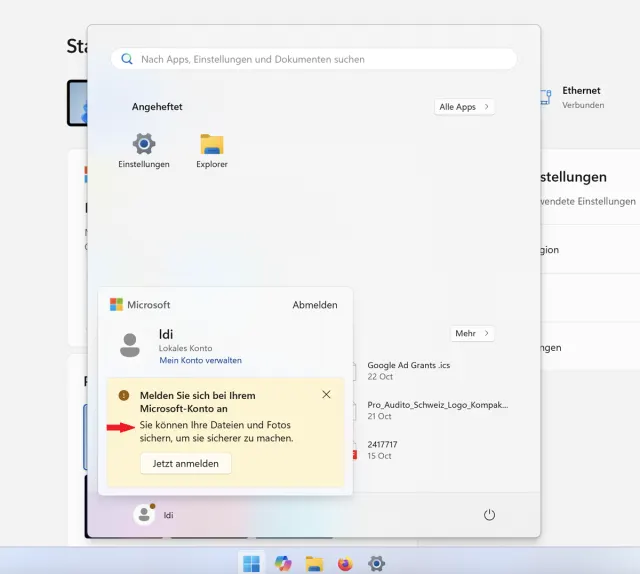
Bild 1: Die meiste Werbung in Windows ist eher subtil und wirbt für eigene Funktionen
Quelle: PCtipp.chWerbung und Bordmittel
Die offensichtlichste Werbung in Windows bekommt man mit einer neuen Installation mitgeliefert. Nebst der Hersteller-Vorinstallationen tritt mittlerweile auch ein «reines» Windows mit diversen Werbe-Elementen auf. Diese sind etwa als «Apps» im Startmenü angeheftet. «Apps» steht hier in Anführungszeichen, weil effektiv keine Apps installiert sind, sondern lediglich Links, mit denen die App heruntergeladen wird. Typisch sind etwa Anwendungen wie Facebook, Spotify oder TikTok – allesamt präsent im Startmenü.Grundsätzlich lassen sich diese leicht entfernen: Klicken Sie einfach mit der rechten Maustaste auf den Startmenü-Eintrag und wählen Sie Entfernen. Alternativ können Sie die «App» auch via App-Liste in den Windows-Einstellungen entfernen (Zahnrad/Apps/Installierte Apps).
Die nächste Kategorie ist die Microsoft-Eigenwerbung. Diese präsentiert sich vielfältig und ist praktisch über das gesamte Betriebssystem verteilt. Teile davon lassen sich leicht entfernen, andere sind hartnäckiger. Gleich wie in der letzten Kategorie gibt es vorinstallierte «Apps» wie «Solitaire Collection» oder MS Office, die ebenfalls über die erwähnte App-Liste entfernt werden können.
Etwas schwieriger ist es mit den App-Vorschlägen in der Suche oder im Widget-Bereich. Hier braucht es weitere Einstellungen. Die meisten davon finden Sie via Zahnrad-Symbol im Startmenü unter Personalisierung oder Datenschutz und Sicherheit. Leider bleibt Ihnen hier nur die Option, die einzelnen Punkte durchzugehen und eine Menge an Häkchen zu entfernen.
Ob Features wie der automatisch installierte KI-Assistent Copilot oder der Newsfeed in den Widgets als Werbung angesehen werden, ist Ansichtssache. Ungefragt installierte Funktionen sind aber praktisch immer unbeliebt, vor allem wenn deren Nutzen für viele sehr begrenzt ist. Auch hier müssen Sie den Features einzeln nachrennen, um sie zu entfernen oder zumindest zu deaktivieren. Den Copilot können Sie wie eine App deinstallieren oder in der Funktionalität einschränken. Wobei Letzteres nur sehr begrenzt möglich ist und wiederum diverse Einstellungsmenüs beinhaltet: in der App selbst, in den Privatsphäre-Einstellungen und in Ihrem Microsoft-Konto.
Den Newsfeed in den Widgets verwalten Sie direkt in den Widgets. Öffnen Sie dazu das Widget-Menü und klicken Sie auf das Zahnrad-Symbol, Bild 2. Auch hier erhalten Sie ein vielseitiges Menü mit vielen Unterpunkten, mit dem Sie das Widget-Menü brauchbar machen können. Natürlich lässt es sich auch einfach deaktivieren. Klicken Sie dazu mit der rechten Maustaste auf die Taskleiste und wählen Sie Taskleisteneinstellungen. Im nächsten Menü deaktivieren Sie Widgets.
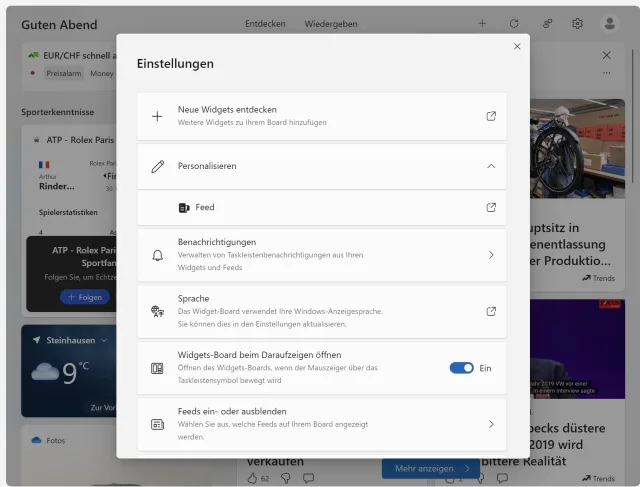
Bild 2: Bei den Widgets müssen Sie in die Einstellungen des Widget-Menüs gehen
Quelle: PCtipp.chAuch auf dem Sperrbildschirm wimmelt es standardmässig von Werbung und Inhalten, für die sich Microsoft bezahlen lässt. Navigieren Sie in den Einstellungen zu Personalisierung/Sperrbildschirm, um einige relevante Optionen zu erhalten, Bild 3.
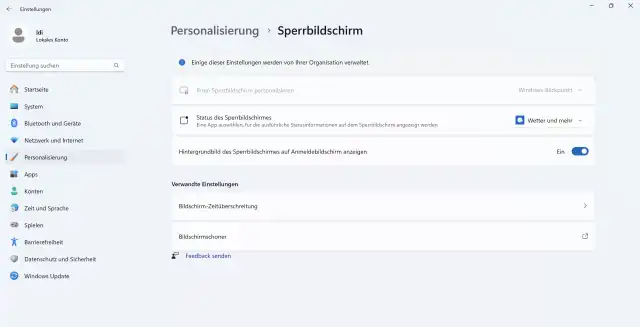
Bild 3: Sogar der Sperrbildschirm von Windows wird für Microsoft zu einer Werbefläche
Quelle: PCtipp.chAnderes lässt sich leichter direkt im Sperrbildschirm einstellen, in dem Sie dort auf das Zahnrad-Symbol klicken.
Ähnlich verhält es sich mit den Vorschlägen in der Suchfunktion, die Sie per Sucheinstellungen verwalten. Diese finden Sie via Datenschutz und Sicherheit/Suchberechtigungen.
Zuletzt sind einige Werbe-Elemente nicht ohne zusätzliche Software entfernbar. Dazu gehören etwa die Log-in-Aufforderungen, mit denen Microsoft die Nutzer zum Verwenden eines Microsoft-Kontos nötigen will. Diese findet man mittlerweile nicht mehr nur im Kontobereich der Einstellungen, sondern auch an diversen anderen Orten wie im Nutzerbereich des Startmenüs. Wer mit einem lokalen Konto unterwegs ist, wird richtiggehend damit bombardiert. Auch die ständige OneDrive-Werbung geht nicht ganz ohne Weiteres weg. Hierfür gibt es Werkzeuge wie die kostenlose Software xd-AntiSpy, die wir gleich nachfolgend vorstellen.
xd-AntiSpy
Vor xd-AntiSpy gab es Winpilot und davor Bloatynosy. Die erste App war dazu da, Bloatware loszuwerden und wuchs mit der Zeit in eine weitreichende Anpassungs-Werkzeugkiste namens Winpilot. Seit den ersten Werbe-Experimenten in Windows wurde Winpilot eine Adblock-Erweiterung hinzugefügt. Diese war schnell das populärste Feature von Winpilot, und da Winpilot immer umfangreicher und komplexer wurde, stellte der Entwickler Winpilot kurzerhand ein und startete mit der Software xd-AntiSpy eine neue App, mit Fokus auf seine ursprüngliche Idee. Diese finden Sie gratis unter der Internetadresse: github.com/builtbybel/xd-AntiSpy/releases.Entsprechend ist xd-AntiSpy primär eine App, die Bloatware und Werbung aller Art in Windows eliminiert. Der grosse Vorteil gegenüber der manuellen Methode: Sie finden alles gebündelt an einem Ort. Egal, ob Sie eine Werbung deaktivieren, Bloatware entfernen oder den KI-Assistenten Copilot aus der Taskleiste entfernen möchten. Alles ist in einer übersichtlichen, wenn auch nicht besonders schönen Liste dargestellt, Bild 4. Auch das umstrittene Recall-Feature von Microsoft kann mit der App deaktiviert werden, wobei Microsoft hier schon wieder zurückgekrebst ist und Recall erst einmal überarbeiten will.
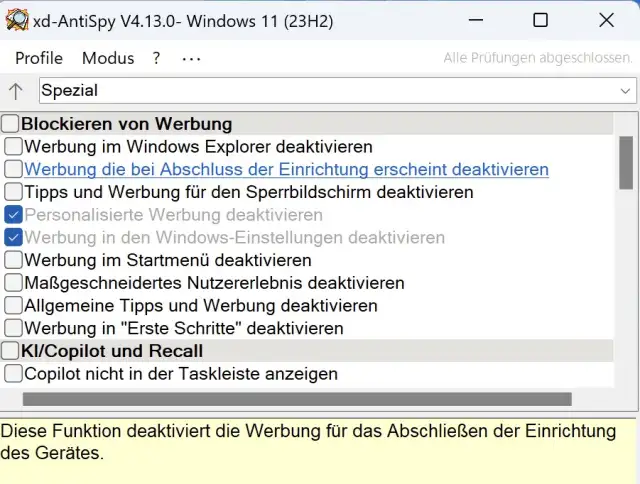
Bild 4: Viel einfacher geht es eigentlich nicht mehr: Das Feature anklicken und Ruhe haben
Quelle: PCtipp.chWindows Recall ist eine geplante Funktion, die Momentaufnahmen des Systems macht und zu denen man jederzeit zurückgehen kann. Das heisst: Windows zeichnet all Ihre Schritte am PC auf.
Wie schon seine Vorgänger ist xd-AntiSpy Open-Source-Software und kann kostenlos heruntergeladen werden. Installieren müssen Sie die App nicht. Es reicht, die heruntergeladene ZIP-Datei an einem passenden Ort per Rechtsklick zu extrahieren und die App auszuführen. Sie erhalten eine Liste mit möglichen Einstellungen, die stetig aktualisiert und erweitert wird. Fahren Sie mit der Maus über eine Option, sehen Sie eine kurze Erklärung dazu. Ansonsten klicken Sie einfach auf eine gewünschte Funktion, um diese zu aktivieren oder zu deaktivieren. Mit dem Dreipunktemenü können Sie Einstellungen in der App vornehmen, darunter auch die Sprache auf Deutsch ändern, Bild 5.
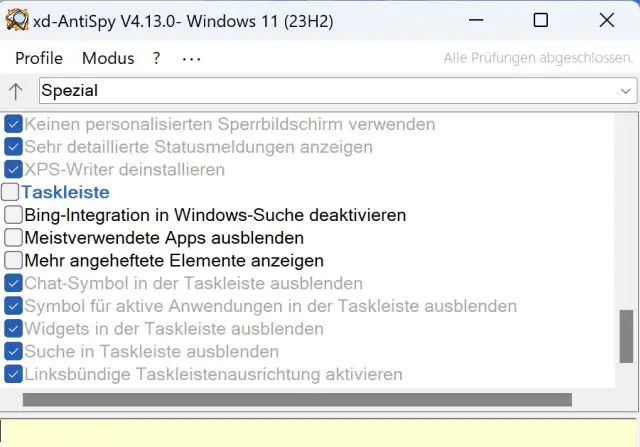
Bild 5: Auch tiefergehende Einstellungen wie Microsofts Bing in der Windows-Suche können hier justiert werden
Quelle: PCtipp.ch










Kommentare