

Windows-Tipps
Windows zurücksetzen

Ganz gleich, ob Sie Probleme mit Ihrem PC beheben, das Gerät auf den Verkauf vorbereiten oder einfach nur einen Neuanfang wollen: Das Zurücksetzen von Windows auf die Werkseinstellungen bringt das Betriebssystem in seinen ballastfreien ursprünglichen Zustand. Sie können dabei wählen, ob Sie das System zurücksetzen und dabei Ihre persönlichen Daten oder sogar alle Programme behalten wollen oder ob Sie bei einem kompletten Reset auch sämtliche Daten löschen möchten.
Gute Gründe
Im täglichen Einsatz speichert Ihr Windows unzählige Daten, installiert und deinstalliert Programme – und wird dabei immer träger und anfälliger für Probleme. Doch es gibt eine Lösung, Ihrem Betriebssystem wieder auf die Sprünge zu helfen: Setzen Sie einmal im Jahr den Rechner zurück. Das kann aus mehreren Gründen eine gute Idee sein.
Ein jährliches Zurücksetzen des Rechners hilft, in Ihrem digitalen Leben mehr Ordnung zu schaffen. Entfernen Sie alte Programme und Dateien, die Sie nicht mehr benötigen. Vieles sammelt sich an in der fälschlichen Meinung, dass man es vielleicht noch mal benötigt. Ausmisten sorgt nicht nur für mehr Speicherplatz, sondern auch für ein flottes, aufgeräumtes System, in dem Sie sich besser zurechtfinden.
Mit der Zeit können sich Software-Fehler auf Ihrem Rechner ansammeln und die Leistung mindern. Ein zurückgesetztes Windows bringt wieder Schwung in das System und merzt fehlerhafte Treiber, veraltete Programme und andere Software-Probleme aus. Indem Sie Ihren Rechner zurücksetzen und nur die tatsächlich notwendigen Programme neu installieren, steigern Sie die Leistung spürbar und profitieren von weniger Verzögerungen, schnelleren Ladezeiten und einer insgesamt besseren Performance.
Backup erstellen
Bevor Sie Ihren PC zurücksetzen, sollten Sie alle wichtigen Daten sichern. Die Reset-Funktion ermöglicht Ihnen zwar, Ihre persönlichen Daten zu behalten, doch falls dabei etwas schiefgeht, sind Sie mit einem Backup auf der sicheren Seite. Nutzen Sie für die Datensicherung Cloud-Dienste, um Dokumente, Bilder und andere wichtige Dateien zu speichern. Oder Sie greifen auf ein Backup-Programm zurück und sichern die Daten auf einem lokalen Medium wie einer externen Festplatte.
Via Wiederherstellung
Windows bietet mehrere Wege des Zurücksetzens. Einer führt über eine integrierte Windows-Funktion. Im ersten Schritt öffnen Sie die Windows-Einstellungen mit der Tastenkombination Windowstaste+I. Wählen Sie links den Menüpunkt System aus. Scrollen Sie runter zum Punkt Wiederherstellung und klicken Sie ihn an. Hier finden Sie im Abschnitt Wiederherstellungsoptionen mehrere Möglichkeiten. Entscheiden Sie sich für den Eintrag Diesen PC zurücksetzen, Bild 1. Nun haben Sie die Wahl, ob Sie Ihre persönlichen Dateien behalten oder konsequent alles löschen wollen, Bild 2. Wenn Sie Eigene Dateien beibehalten wählen, entfernt Windows nur die Anwendungen und Einstellungen. Ihre Dokumente, Bilder, Videos, Musik und Desktop-Dateien bleiben bestehen. Greifen Sie hingegen zu Alles entfernen, bereinigt Windows das System vollständig und setzt es auf die Werkseinstellungen zurück. Diese Option empfiehlt sich vorwiegend, wenn Ihr System beschädigt ist, sich Malware eingenistet hat oder Sie den PC weitergeben wollen.
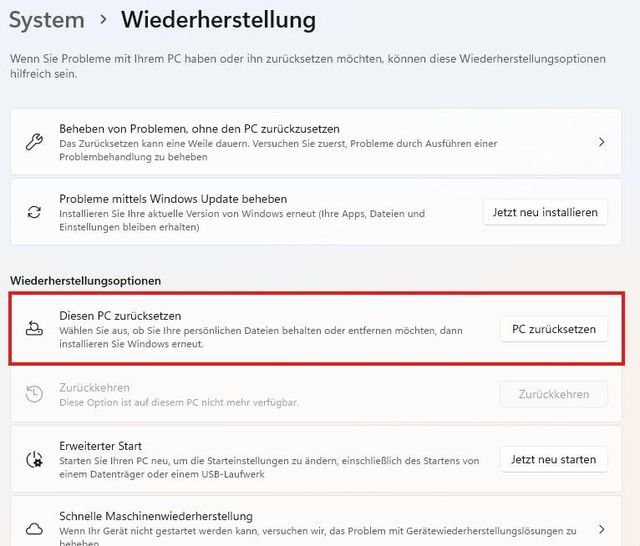
Bild 1: Aus dem laufenden Betrieb setzen Sie Windows über die Systemeinstellungen zurück
PCtipp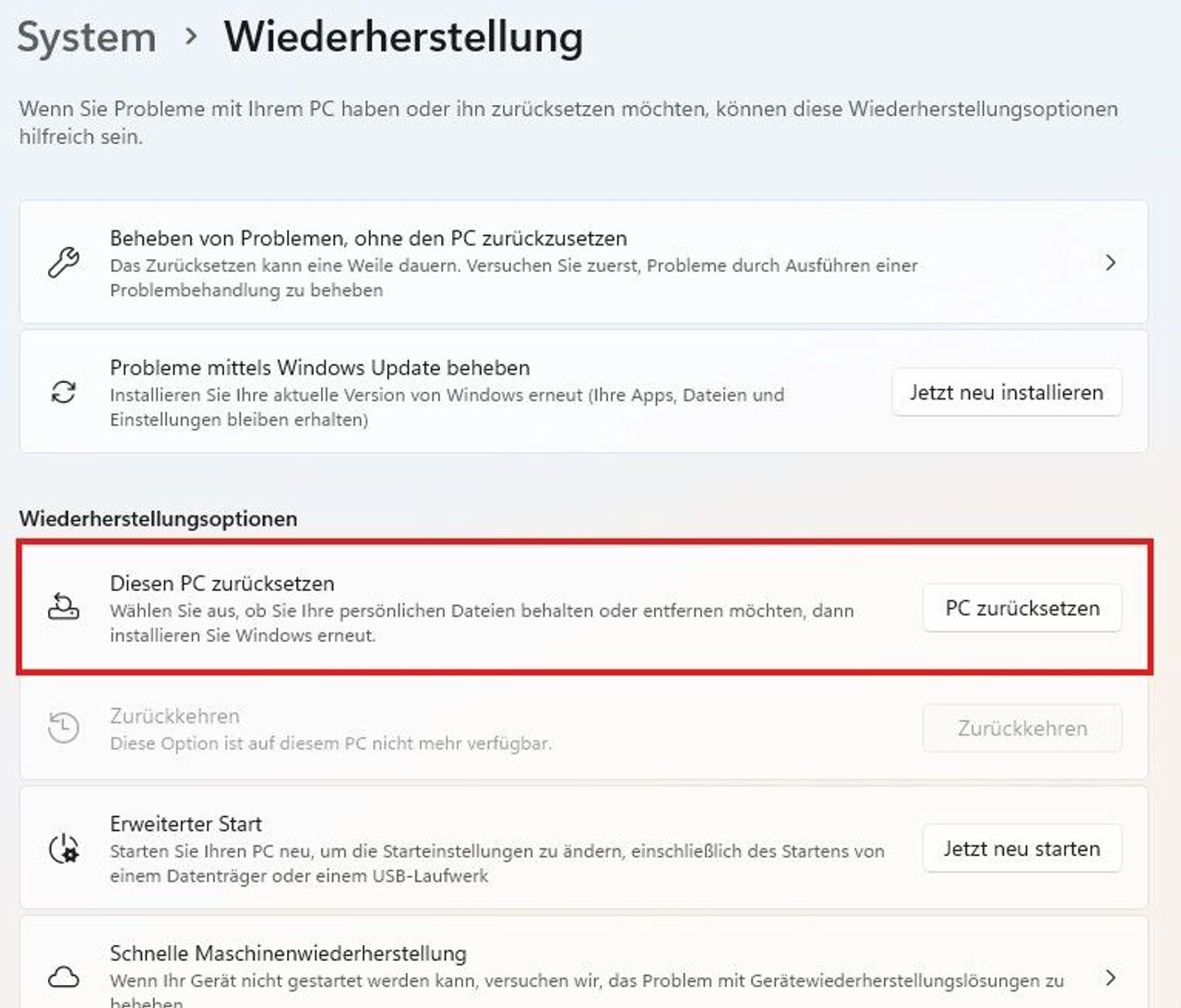
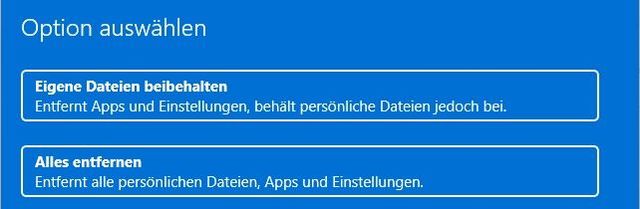
Bild 2: Beim Zurücksetzen von Windows haben Sie die Optionen, alles zu löschen oder die persönlichen Dateien zu behalten
PCtipp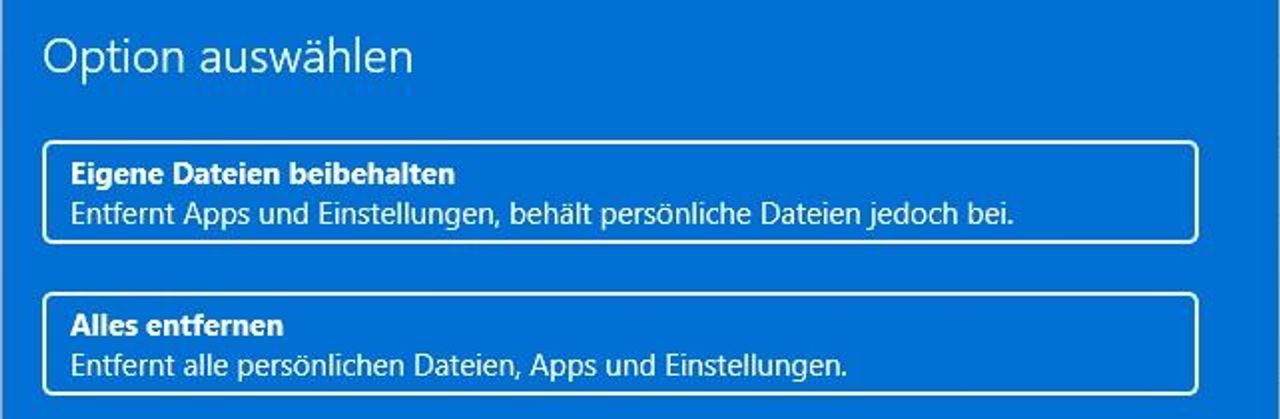
Halten Sie in beiden Fällen die Installationsprogramme und die dazugehörigen Lizenzschlüssel bereit, um Ihre Software nach dem Zurücksetzen neu zu installieren. Zwei Reset-Methoden ganz ohne Software-Verlust lernen Sie auch im Artikel kennen.
Im nächsten Fenster wählen Sie Cloud-Download, um Windows zwecks Neuinstallation aus dem Internet zu laden, Bild 3. Alternativ steht die Option Lokale Neuinstallation zur Verfügung, bei der Windows die nötigen Systemdateien auf der Festplatte zusammensucht. Um den Reset durchzuführen, klicken Sie auf Weiter und danach auf Zurücksetzen. Jetzt gibt es kein Zurück mehr.
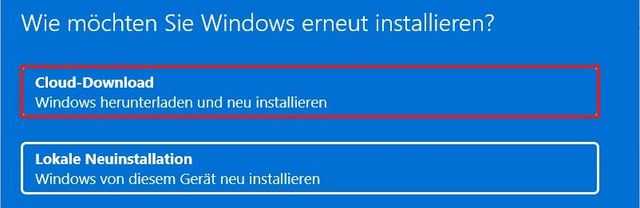
Bild 3: Beim Herunterladen von Windows empfiehlt sich der Cloud-Download, um die neueste Systemversion zu erhalten
PCtipp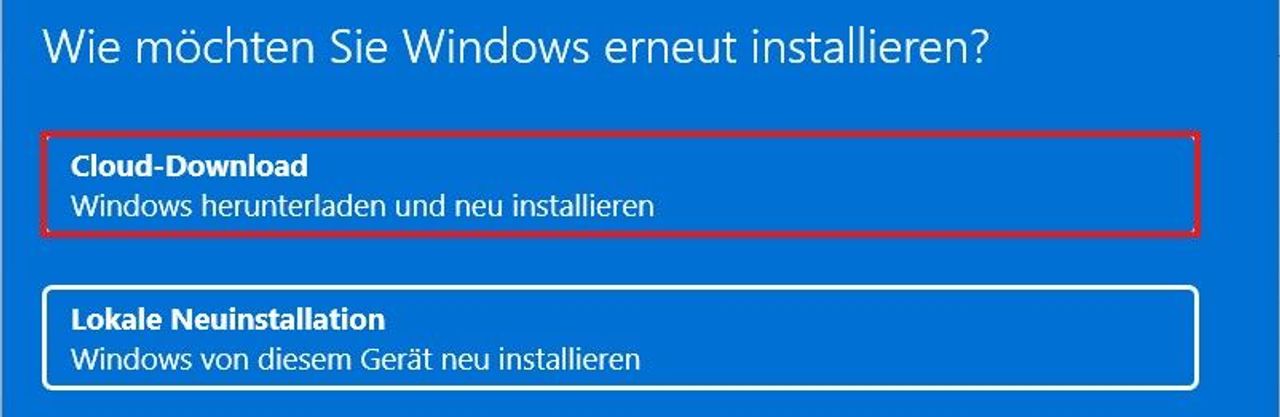
Erweiterte Startoptionen
Startet Windows wegen eines technischen Problems nicht mehr, funktioniert der oben beschriebene Weg nicht. Eine weitere Methode, um Windows zurückzusetzen, führt über die erweiterten Startoptionen. Das funktioniert auch dann, wenn das System nicht mehr normal startet.
Im ersten Schritt müssen Sie in die erweiterten Startoptionen Ihres PCs gelangen. Dafür sperren Sie den Rechner zunächst mit der Tastenkombination Windowstaste+L. Auf dem Anmeldebildschirm klicken Sie unten rechts auf das Ein/Aus-Symbol und halten die Shift-Taste gedrückt, während Sie auf Neu starten klicken. Sollte Ihr PC nicht mehr korrekt hochfahren, können Sie die erweiterten Startoptionen auch dadurch erzwingen, dass Sie Ihren PC mehrmals ein- und ausschalten. Nach drei gescheiterten Versuchen öffnet sich das Menü mit den Startoptionen automatisch.
Im zweiten Schritt klicken Sie auf Problembehandlung und danach auf Diesen PC zurücksetzen, Bild 4. Jetzt entscheiden Sie, ob Sie Ihre Dateien behalten oder beseitigen wollen. Wählen Sie die erste Option, bleiben Ihre Dokumente, Bilder, Videos und Musik erhalten. Haben Sie Ihre Wahl getroffen, führen Sie die Neuinstallation von Windows durch.
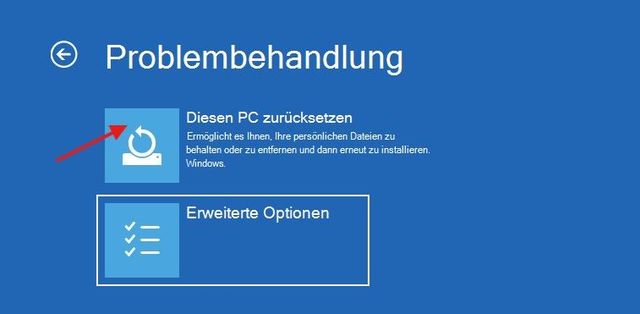
Bild 4: Die erweiterten Startoptionen ermöglichen es, Windows auch dann zurückzusetzen, wenn es nicht mehr hochfährt
PCtipp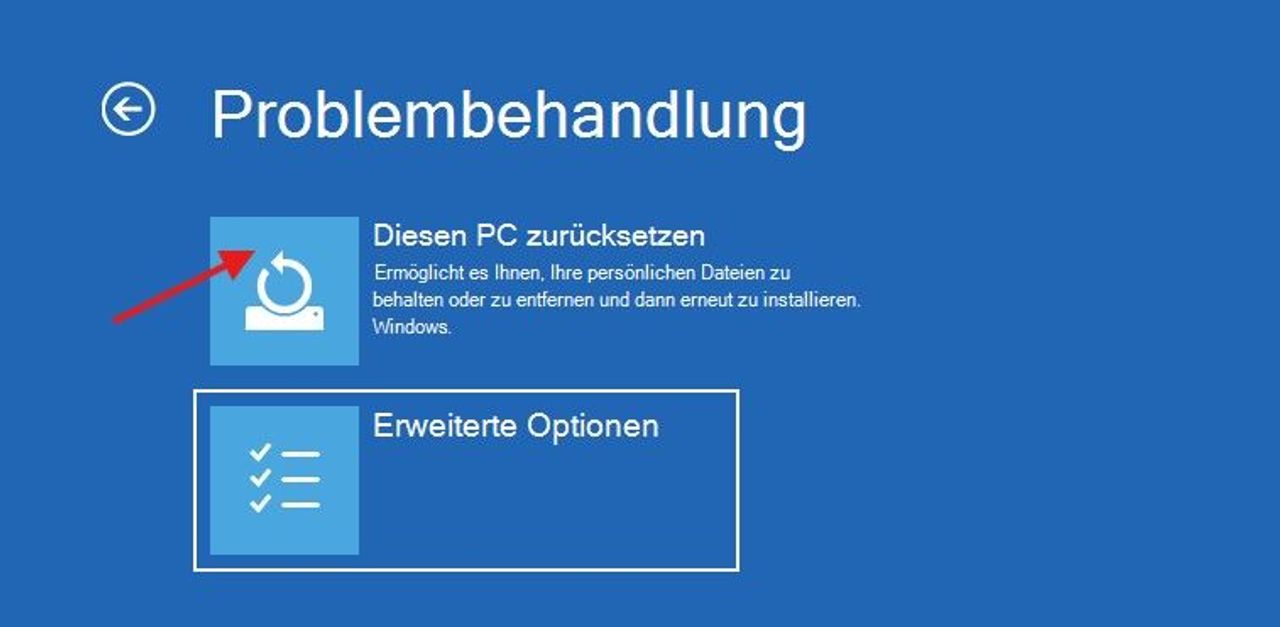
Software neu installieren
Nach dem Zurücksetzen von Windows geht es daran, die benötigten Anwendungen wieder zu installieren. Das kann mühsam sein. Nicht jedoch, wenn Sie auf eines der folgenden Tools zurückgreifen, die alle eine Aufgabe erfüllen: Zahlreiche Programme auf Ihren PC zu schaufeln und dort zu installieren.
Der erste Vorschlag ist Ninite. Surfen Sie zur Website ninite.com. Sie sehen nach Kategorien sortiert unzählige Programme zur Auswahl. Markieren Sie die Programme, die Sie installieren wollen. Danach klicken Sie auf Get Your Ninite und führen Sie den Download aus. Ninite erledigt den Rest und unterbindet dabei auch die Installation von nervigen Toolbars und Software von Drittanbietern, Bild 5.
Ihre Dokumente und Dateien können Sie aus der Cloud oder Ihrem Backup-Speicher zurück auf den PC holen. Das gilt für den Fall, dass Sie beim Reset die Option Alles entfernen verwendet haben.
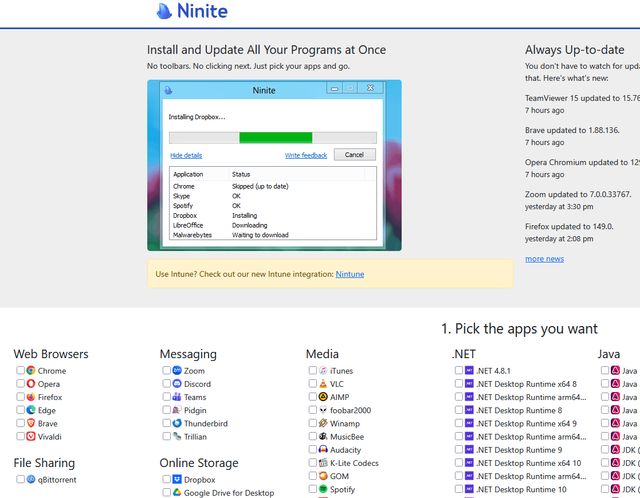
Bild 5: Ihr zurückgesetztes Windows-System können Sie mithilfe von Ninite schnell mit benötigter Software bestücken
PCtipp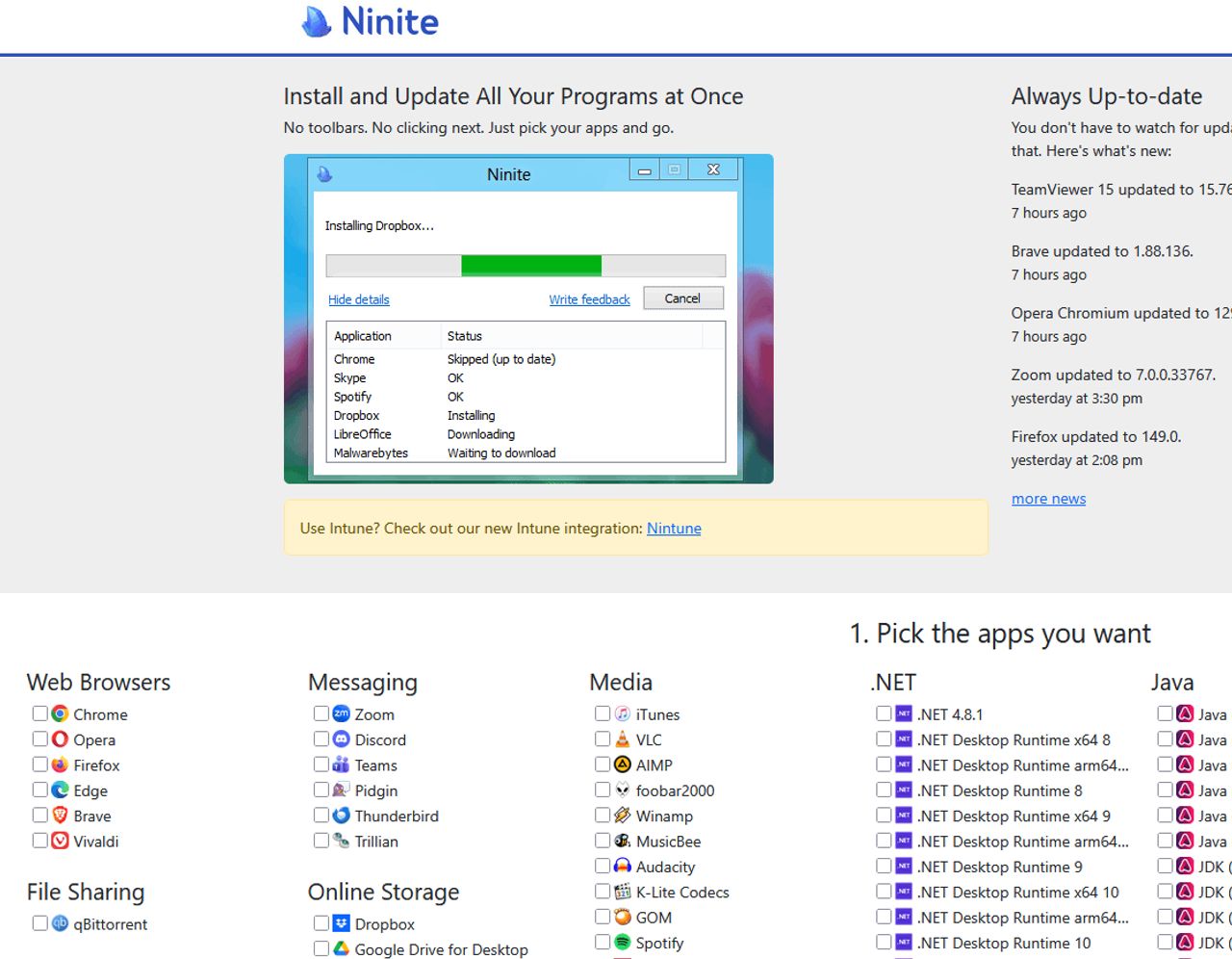
Installationshilfen für Profis
Das Ganze lässt sich mit dem kostenlosen Tool Winget auch auf der Kommandozeile erledigen. Der Windows-Packetmanager Winget ist ein Kommandozeilen-Tool, das die Installation, Aktualisierung und Konfiguration von Anwendungen automatisiert. Er ist Teil von Windows und ermöglicht die Suche nach Software über eine zentrale Stelle und deren Installation ohne manuelle Klicks.
Gehen Sie zur Eingabeaufforderung, indem Sie Windowstaste+R drücken, cmd eintippen und mit Enter bestätigen. Geben Sie nun den Befehl winget ein, um zu sehen, wie das Tool funktioniert, Bild 6. Winget stellt übrigens mehr Programme zur Verfügung als das bequemere Ninite.
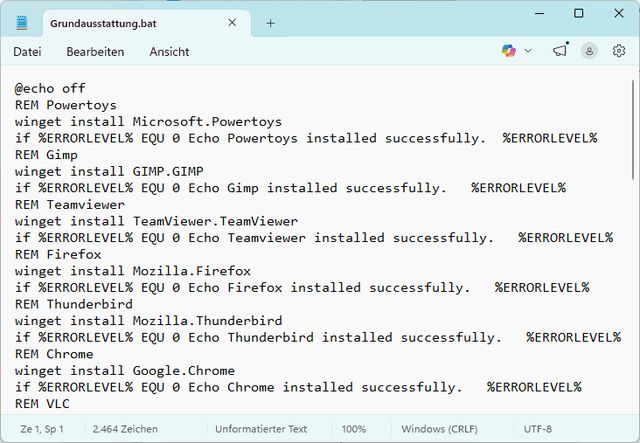
Bild 6: Mit Winget bringen Sie schnell eine Software-Grundausstattung auf Ihr zurückgesetztes System
PCtipp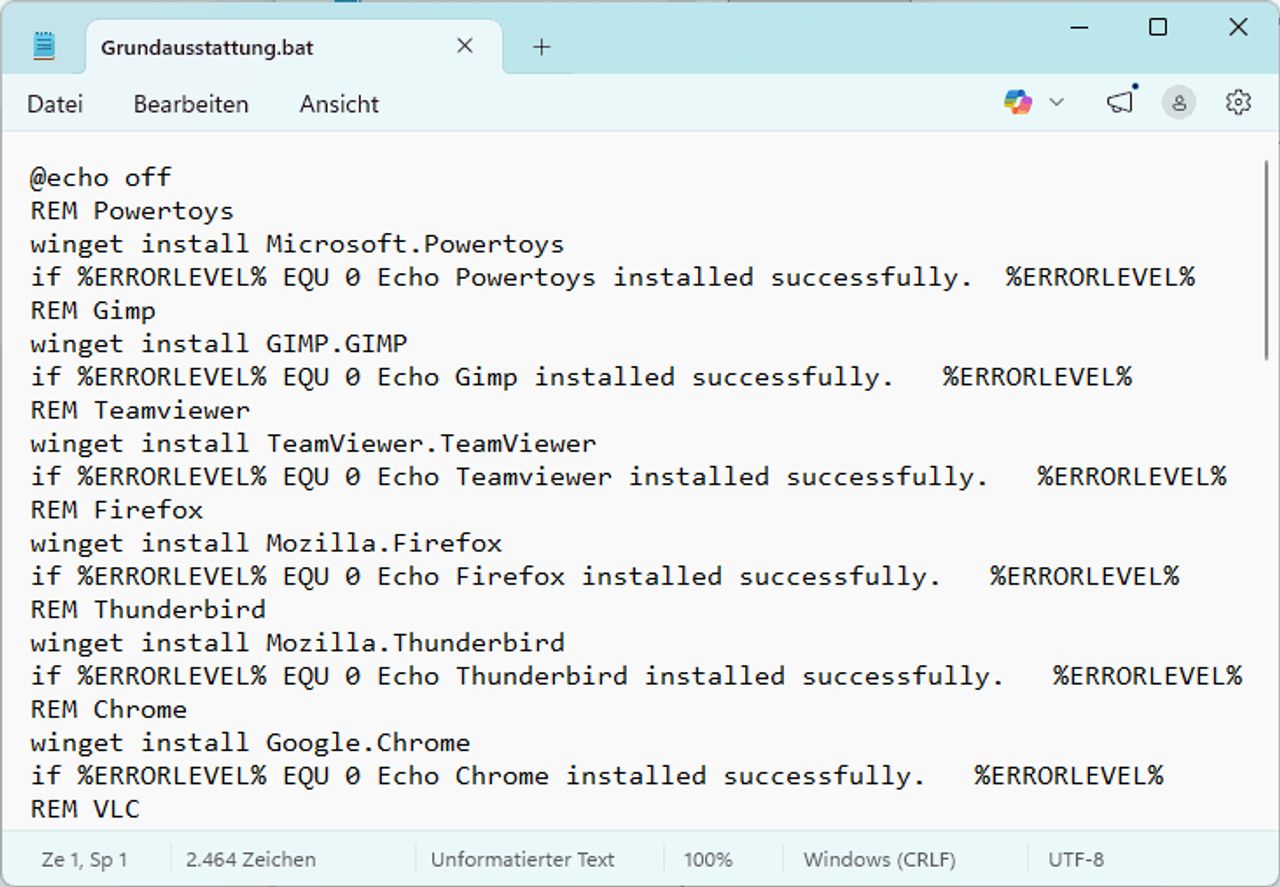
Ein weiteres Tool, um nach dem Zurücksetzen eine Grundausstattung an Programmen zu installieren, heisst Chocolatey, Bild 7. Bevor Sie über die Eingabeaufforderung Programme installieren können, müssen Sie die Chocolatey-Umgebung einrichten. Dies erfolgt etwa über die Kommandozeile mit Administratorrechten. Dort geben Sie im Folgenden ohne Zeilenumbruch ein:
C:\> @powershell -NoProfile -ExecutionPolicy unrestricted -Command «iex ((new-object net.webclient).DownloadString (‹http://bit.ly/psChocInstall›))»&& SET PATH=%PATH%;%systemdrive% \chocolatey\bin
Rufen Sie in der Kommandozeile choco auf. Sie erhalten den Hinweis, dass für das Hilfe-Menü choco -? einzugeben ist. Mit den passenden Befehlen installieren Sie sodann die von Ihnen bevorzugte Software. Um zum Beispiel Firefox zu installieren, geben Sie ein:
Der Paramater -y bewirkt, dass eventuelle Nachfragen automatisch mit Ja beantwortet werden.
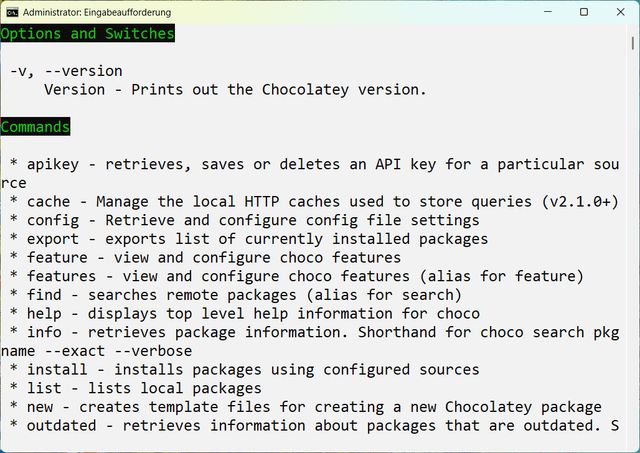
Bild 7: Das Tool Chocalatey erleichtert es, Programme nach dem Zurücksetzen erneut zu installieren
PCtipp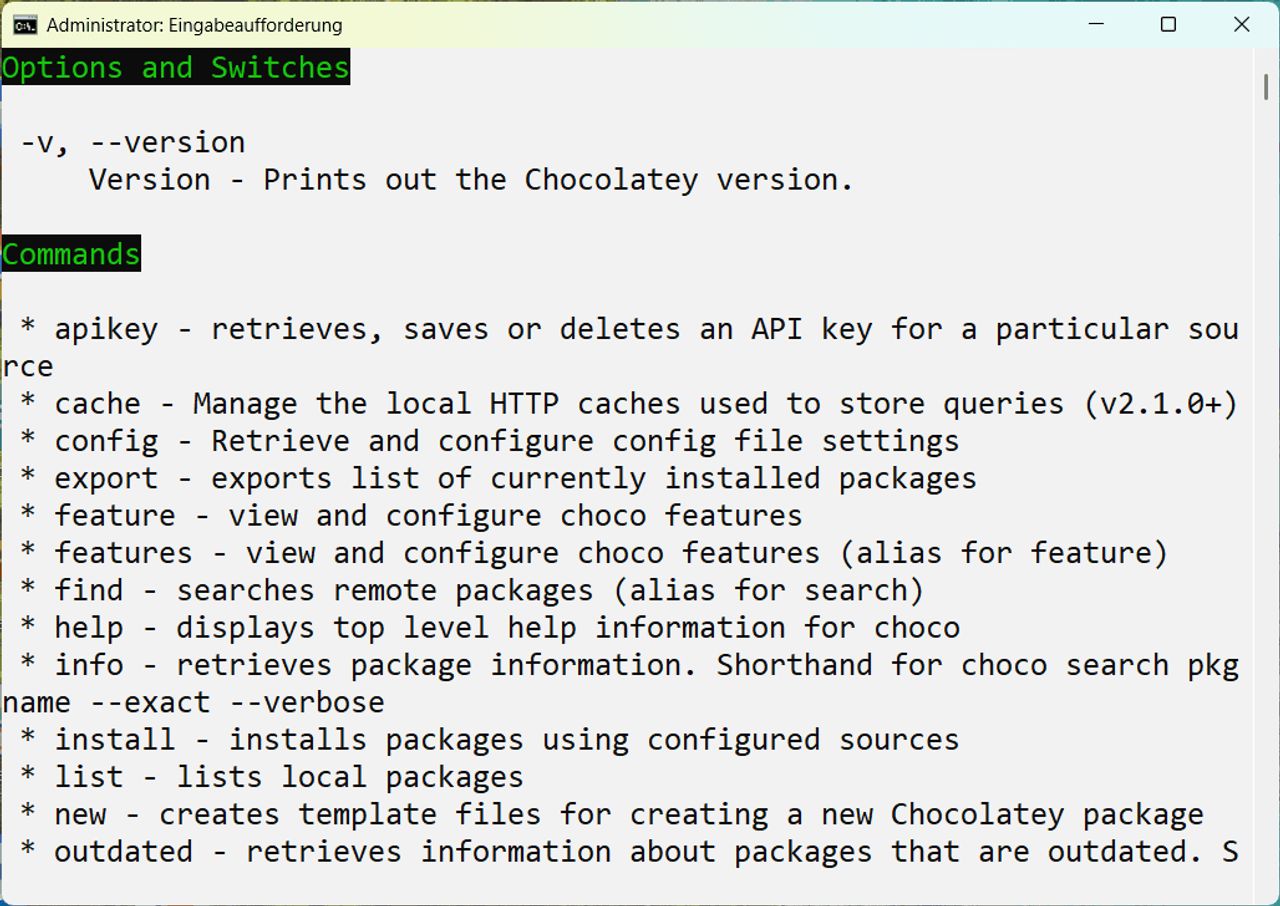
Verlustfrei zurücksetzen
Es kann sinnvoll sein, gelegentlich reinen Tisch zu machen und neu anzufangen. Wenn Sie es aber zu nervig finden, alle Programme nach dem Zurücksetzen erneut zu installieren, sind für Sie die folgenden beiden Methoden interessant, die gänzlich ohne Datenverlust funktionieren.
Sie verwenden dafür einen bootfähigen USB-Stick für die Neuinstallation von Windows 11, ohne dabei die installierten Programme zu verlieren. Ein 8-Gigabyte-Stick reicht dafür völlig aus. Mit USB-Festplatten klappt es auch, Bild 8.
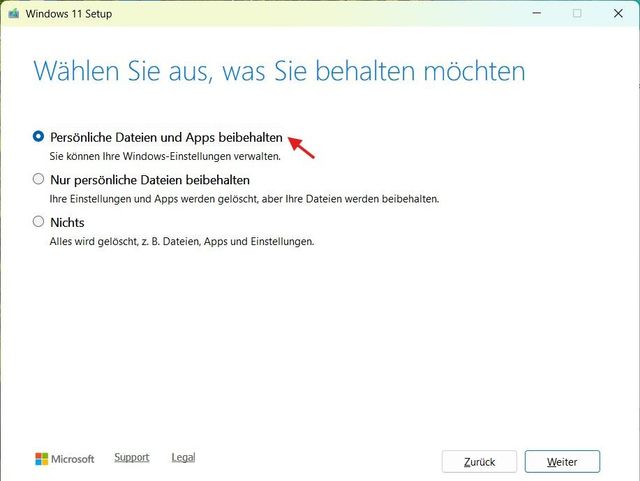
Bild 8: Es gibt Methoden, Windows ohne Daten- und Programmverlust neu zu installieren
PCtipp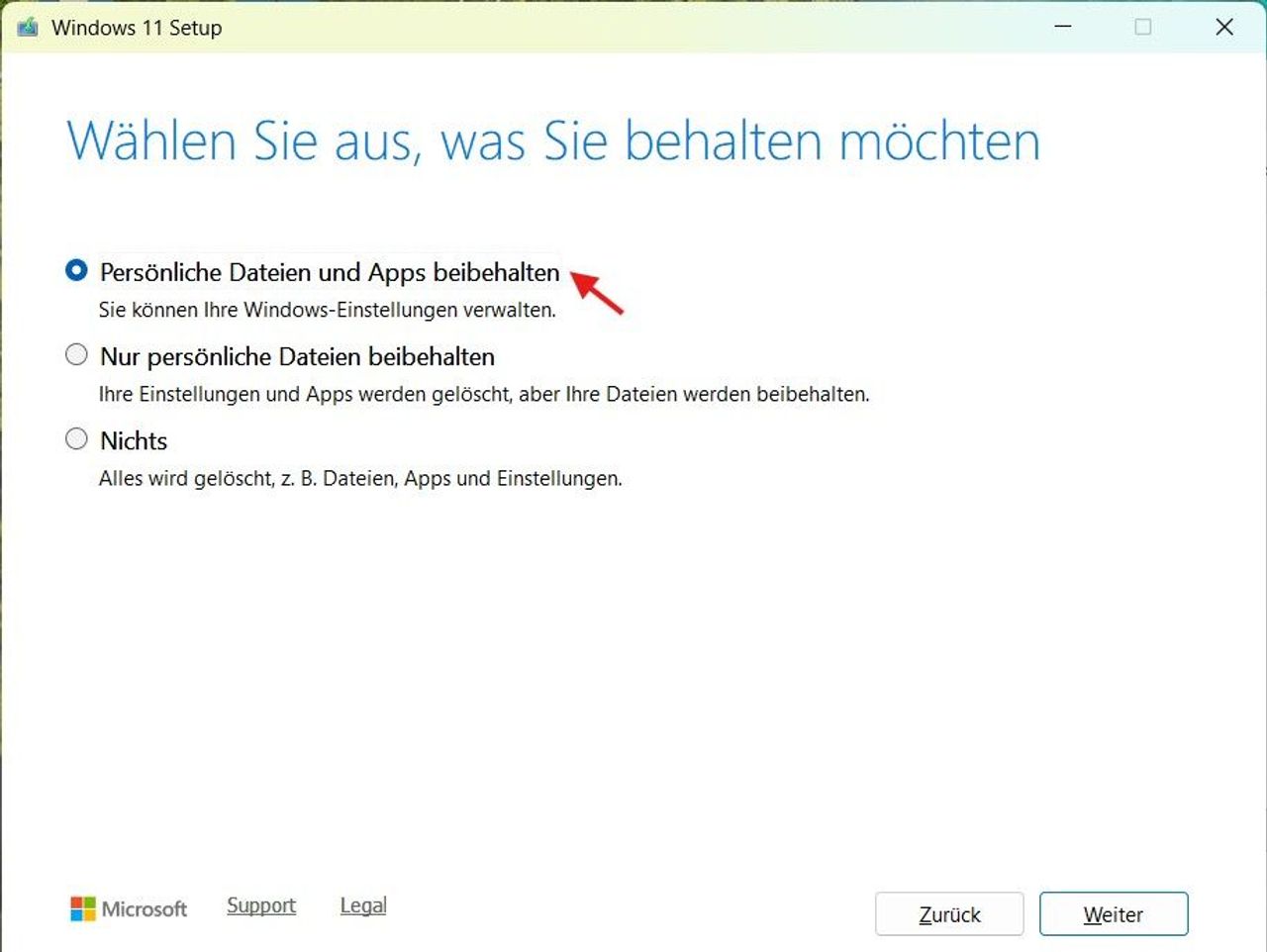
Surfen Sie zur Seite microsoft.com/de-de/software-download/windows11. Hier stellt Microsoft Installationsmedien bereit. Laden Sie im Abschnitt Windows 11-Installationsmedium erstellen das Windows 11 Media Creation Tool herunter. Microsoft übersetzt dies etwas ungelenk mit der Bezeichnung Medienerstellungstool, Bild 9.
Führen Sie dieses Tool aus, akzeptieren Sie die Lizenzbedingungen und wählen Sie Ihre Sprache und die gewünschte Edition von Windows 11 aus. Als Zielmedium geben Sie den USB-Stick an.
Das Tool lädt nun die benötigten Dateien herunter. Öffnen Sie den bootfähigen USB-Stick im Windows-Explorer und rufen Sie die Datei setup.exe auf. Danach öffnet sich die Windows-11-Setup-Oberfläche. Bestätigen Sie Ihren Willen zur Installation mit Ja.
Klicken Sie auf den Eintrag Ändern, wie Setup Updates herunterlädt und wählen Sie die Option Nicht jetzt. Im nächsten Schritt stimmen Sie den Lizenzbedingungen zu.
Nun kommt das Fenster Die Installationsbereitschaft wird geprüft. Das kann einige Minuten dauern. Danach geben Sie im Fenster Ändern der zu behaltenden Elemente an, was erhalten bleiben soll: Persönliche Dateien und Apps beibehalten, Nur persönliche Dateien behalten oder Nichts. Die erste Option sorgt dafür, dass Sie keinerlei Dateien und Programme bei der Neuinstallation verlieren (siehe Bild 8).
Im letzten Schritt klicken Sie auf den Punkt Installieren, um ein komplett frisches Windows 11 zu erhalten. Nach Abschluss der Vorgänge haben Sie ein flottes, sauberes Windows, ohne viel Zeit mit der Neuinstallation von Anwendungen verbringen zu müssen.
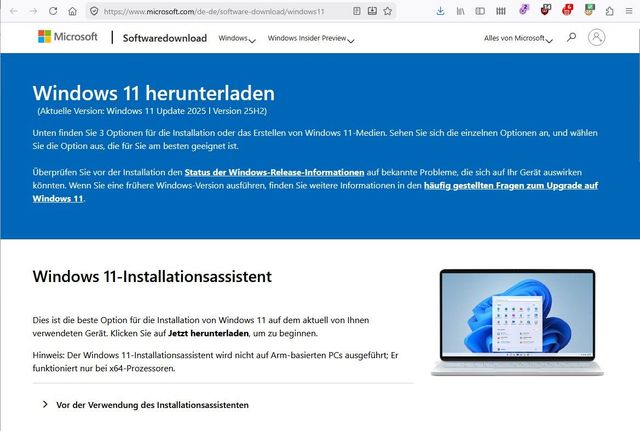
Bild 9: Microsoft stellt mehrere Wege zur Verfügung, Windows herunterzuladen – etwa das «Windows 11 Media Creation Tool»
PCtipp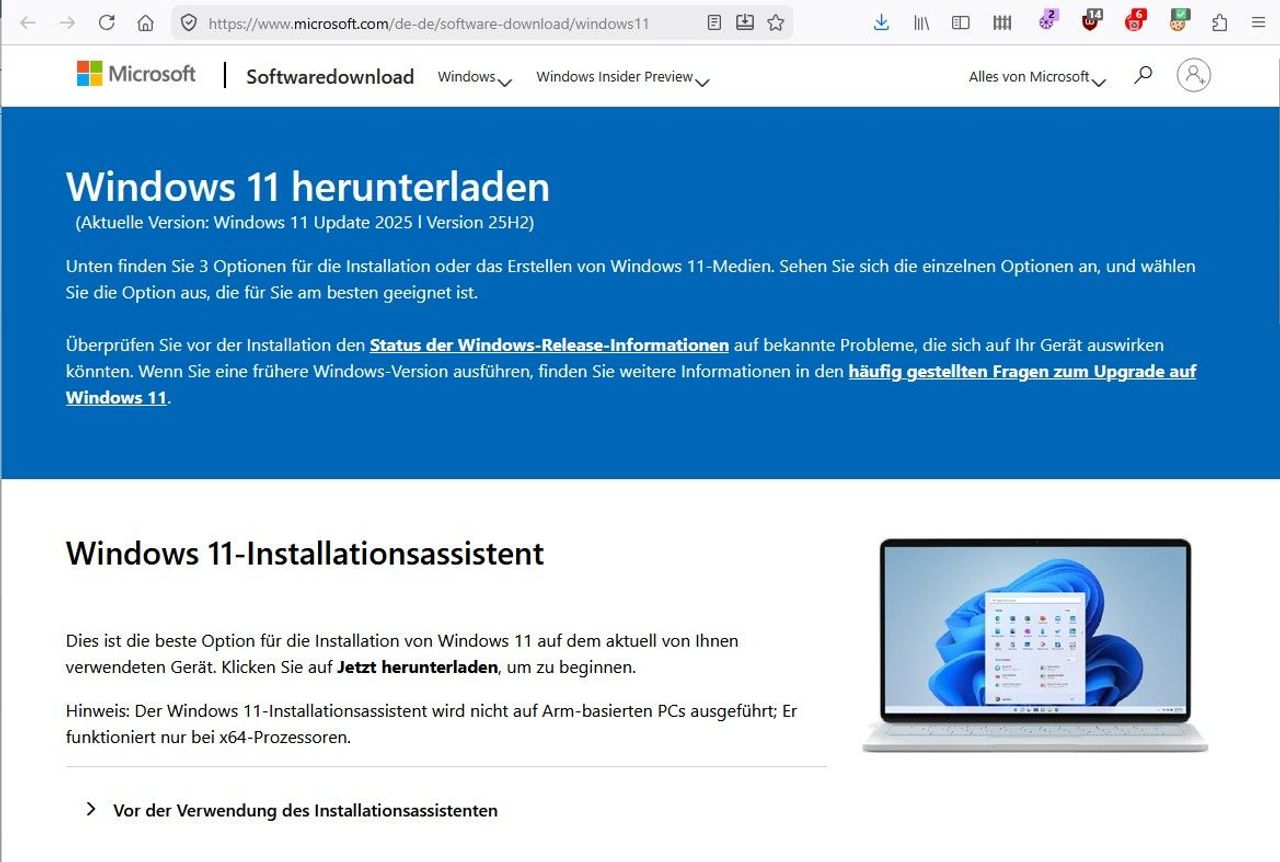
Eine alternative zweite Methode verwendet eine ISO-Datei statt den USB-Stick, um Windows 11 neu zu installieren – also ein komplettes Abbild von Windows. Um Windows 11 als ISO-Datei herunterzuladen, können Sie wiederum das Media Creation Tool verwenden und die ISO-Datei im Fenster Zu verwendendes Medium auswählen angeben, Bild 10. Alternativ können Sie auch die Windows-11 Download-Seite besuchen und zum Abschnitt Windows 11 Laufwerkimage (ISO) für x64-Geräte herunterladen wechseln. Hier geben Sie Windows 11 und die gewünschte Sprache an und klicken auf 64-Bit Herunterladen, um die ISO-Datei zu erhalten.
Nach dem Download klicken Sie mit der rechten Maustaste auf die ISO-Datei, um sie zu laden. Sie erhalten damit ein virtuelles Laufwerk im Explorer. Öffnen Sie dieses Laufwerk und klicken Sie doppelt auf die Datei setup.exe. Alles Weitere läuft wie bei der ersten Methode beschrieben ab.
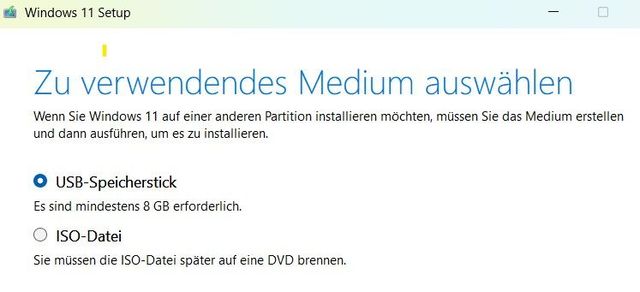
Bild 10: Windows lässt sich von einem bootfähigen USB-Stick oder aus einem ISO-Image neu installieren
PCtipp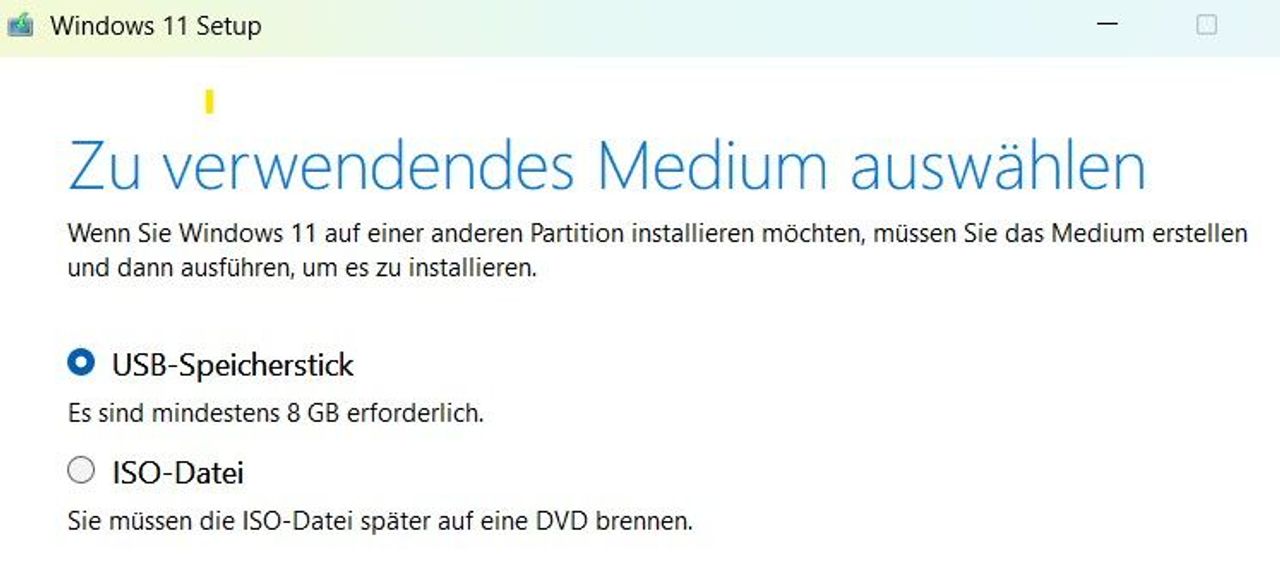








Kommentare