

Tipps für Word und Writer
Woher kriege ich guten Blindtext?
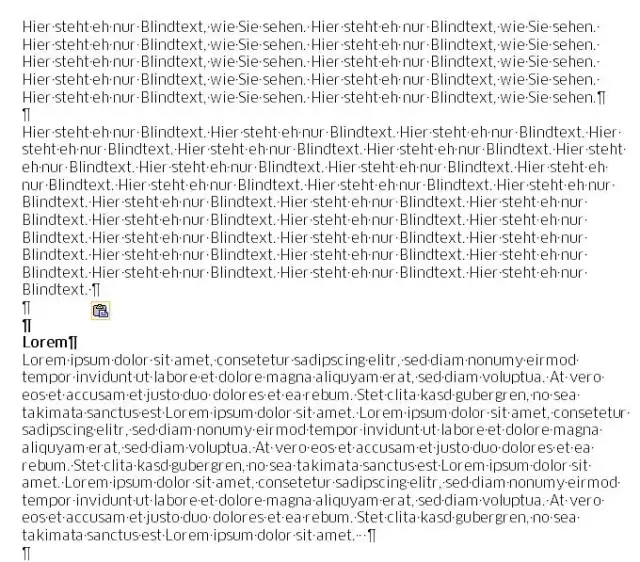
Lösung: Es gibt Fälle, in denen der Inhalt für einmal nicht von der Form ablenken soll. Das kann sein, wenn eine Schriftart vorgestellt wird. Oder wenn es um Tipps zu einem Layoutprogramm geht. Dann soll der Leser nicht die abgebildeten Texte lesen, sondern seine Aufmerksamkeit dem allgemeinen Schriftbild widmen oder den im Bild enthaltenen Bedienelementen. Das menschliche Hirn misst nämlich Abbildungen bekannter Wörter immer eine Bedeutung bei, auch wenn ihm eigentlich klar ist, dass der Inhalt nicht zu interessieren hat. Blindtexte kommen auch bei der Gestaltung von Drucksachen zum Einsatz, zum Beispiel wenn man fürs Layout einen Platzhalter in einer exakten Länge braucht, weil der Originaltext noch nicht eingetroffen ist.
Nun könnte man natürlich einfach einen Absatz erzeugen, in dem hundertmal «Hier steht eh nur Blindtext» steht. Erstens lenkt der Text immer noch ab, zweitens würde aufgrund der immer gleichen Wort- und Satzlängen spätestens nach ein paar Zeilen ein irritierendes Muster entstehen. Das ist beim ersten Absatz im Bild noch logisch, weil der Beispielsatz zufälligerweise genau zweimal auf eine Zeile passt. Aber früher oder später wird auch bei einer etwas längeren Variante wieder ein Muster entstehen, wie Sie am zweiten Absatz ab der fünften Zeile sehen.
Blindtextbeispiele
Quelle: PCtipp.chEin weiterer Nachteil von Blindtexten in Deutsch: Jene werden oftmals übersehen! Sie würden sich wundern, wie oft in Zeitungen schon eine Bildlegende wie «Hier steht eine Bildlegende» abgedruckt wurde. Diese Gefahr ist zwar mit «Lorem Ipsum» nicht gebannt, aber etwas gemildert.
Lorem-Ipsum-Texte, die kein echtes Latein sind, haben auch die anderen Nachteile nicht. Sie enthalten verschieden lange Wörter, die ein recht regelmässiges, natürliches Schriftbild ergeben.
Brauchen Sie auch mal Blindtext – vielleicht sogar in einer sehr genau definierten Länge? Kein Problem, denn Sie haben mehrere Möglichkeiten.
Variante 1: Eingebaute Texte in Word und LibreOffice Writer
Die Textverarbeitungsprogramme Microsoft Word und LibreOffice Writer bieten beide je einen Blindtext in Deutsch und eine Lorem-Ipsum-Variante.
Word: Tippen Sie die Zeichenfolge =rand() in eine leere Zeile und drücken Sie Enter. Sofort erscheint ein deutschsprachiger Text, beginnend mit «Video bietet eine leistungsstarke Möglichkeit zur Unterstützung Ihres Standpunkts». Brauchen Sie längeren Blindtext, können Sie stattdessen auch beispielsweise =rand(9,10) eintippen. Damit schreibt Word genau 9 Absätze mit je 10 Sätzen ins Dokument. Diese Werte können Sie hierbei auch nach Belieben verändern.
Soll es Lorem-Ipsum-Text sein, tippen Sie stattdessen =lorem() ein oder zum Beispiel =lorem(3,7) (jeweils in eine leere Zeile, gefolgt von Enter), um den lateinischen Blindtext abzurufen. Im zweiten Beispiel wären es drei Absätze mit je 7 Sätzen.
LibreOffice Writer: LibreOffice liefert Blindtexte in Form von AutoTexten mit. Tippen Sie bt (für «Blindtext») ein und drücken Sie F3, wird ein Blindtext abgerufen, beginnend mit «Er hörte leise Schritte hinter sich». Ebenso als AutoText enthalten ist wieder der lateinische Klassiker: Tippen Sie lorem ein, gefolgt von F3, erscheinen drei Absätze, beginnend mit «Lorem ipsum dolor sit amet». Was sonst noch so für AutoTexte im LibreOffice Writer stecken, finden Sie via Extras/AutoText heraus. Klappen Sie dort die Zweige auf.
Variante 2: Nutzen Sie einen Webdienst
Surfen Sie zur Webseite loremipsum.de. Wählen Sie im Ausklappmenü, ob Sie eine bestimmte Wort- oder Zeichenanzahl brauchen und tippen Sie die gewünschte Zahl ein.
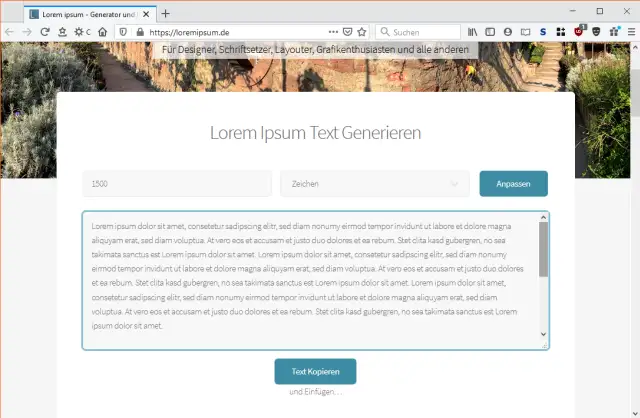
Blindtextgenerator bei Loremipsum.de
Quelle: Screenshot PCtipp.chNoch auf Anpassen klicken, schon strickt das Script einen Blindtext für Sie; genau in der benötigten Länge. Den Text im Textfeld können Sie nun einfach per Text kopieren in die Zwischenablage befördern und in die gewünschte Textbox oder ins Dokument einfügen.
Muss es dennoch deutschsprachiger Blindtext sein, bitte schön: Bei http://www.blindtextgenerator.de/ finden Sie mehrere Varianten, sei es ein Text aus Werther, von Kafka, Trainer Trappatonis fulminante Ansprache von 1998 oder den Klassiker «Hinter den Wortbergen».
(Ursprung 5.3.2015, aktualisiert und mit Tipps zu Word und LibreOffice ergänzt 26.3.2021)









Kommentare