

Tipps & Tricks
Word: aktuelles Datum ohne Feldfunktion
Wie im Artikel «Word/Excel: aktuelles Datum sofort per Tastenkürzel einfügen» beschrieben, fügt Word sofort das aktuelle Datum ein, wenn Sie die Tastenkombination Alt+Shift+D (DE: Alt+Umschalt+D) drücken.
Das mag für den einen oder anderen Bedarf reichen, ist aber oft nicht, was man sucht, aus zweierlei Gründen:
- Das Tastenkürzel fügt das Datum als Feldfunktion ein.
- Es kommt im Format dd.MM.yyyy («09.01.2020») daher.
Das mit der Feldfunktion führt dazu, dass sich das Datum bei jedem Drucken oder Aktualisieren von Feldern im gespeicherten Brief ändern kann. So können Sie im gespeicherten Brief später nicht mehr zuverlässig prüfen, welches Datum ursprünglich tatsächlich drinstand. Vielleicht möchten Sie zudem den Monat standardmässig ausschreiben («Januar» anstelle von «01») oder dem Datum den Wochentag voranstellen, also etwa «Donnerstag, 9. Januar 2020».
Es gibt zwar keine Einstellung, um die bestehende Funktion in Word zu ändern. Aber mit einem Miniatur-Makro umschiffen Sie das. Diesem können Sie zudem ebenfalls eine Tastenkombination verpassen, am besten gerade Alt+Shift+D, sofern Sie für die ursprüngliche Variante «Kurzdatum als Feldfunktion» keinen Shortcut brauchen.
Fürs Format «Donnerstag, 9. Januar 2020»:
Sub MeinDatum1()
Selection.InsertDateTime DateTimeFormat:="dddd, d. MMMM yyyy", _
InsertAsField:=False
End Sub
Fürs Format «9. Januar 2020»:
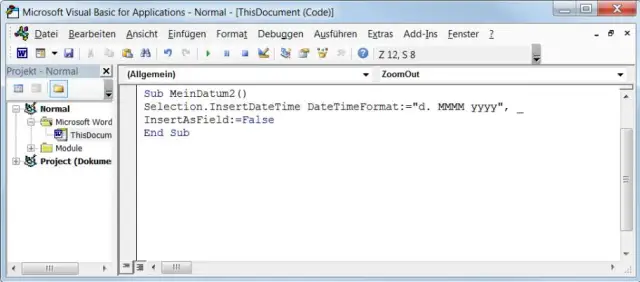
Sub MeinDatum2()
Selection.InsertDateTime DateTimeFormat:="d. MMMM yyyy", _
InsertAsField:=False
End Sub
So sieht der kurze Makrocode im Visual-Basic-Editor aus
Quelle: PCtipp.chSo gehts: Öffnen Sie mittels Alt+F11 das Visual-Basic-Fenster. Klappen Sie links Normal/Microsoft Word Object auf und klicken Sie doppelt auf ThisDocument. Kopieren Sie den Quellcode fürs gewünschte Makro aus unserem Artikel und fügen Sie ihn ein. Sollten da schon andere Makros stehen, setzen Sie es einfach an den Schluss nach einer neuen Zeile. Klicken Sie nun oben aufs Disketten-Symbol, um den Makrocode in der «Normal»-Standardvorlage zu speichern. Jetzt können Sie das VB-Fenster wieder schliessen.
Weisen Sie dem Makro die gewünschte Tastenkombination zu: Klicken Sie mit rechts auf ein Menüband und gehen Sie zu Menüband anpassen, anschliessend unten hinter «Tastenkombinationen» zu Anpassen. In der linken Kategorien-Spalte scrollen Sie herunter und klicken auf Makros. In der rechten Makros-Spalte wählen Sie das eingefügte Makro aus, z.B. MeinDatum2. Pflanzen Sie den Cursor ins Feld «Neue Tastenkombinationen». Wenn Sie die alte Tastenkombination (Alt+Shift+D) Ihrem neuen Makro zuweisen wollen, drücken Sie Alt+Shift+D (Alt+Umschalt+D), anschliessend benutzen Sie Zuordnen.
Ab sofort landet mit der gewählten Tastenkombination das Datum in einem Text (ohne Feldfunktion) und im gewünschten Format im Dokument. (PCtipp-Forum)











Kommentare