
Anzeige
Anzeige
Anzeige
Lesedauer 2 Min.

Word: Bilder immer mit Textumlauf einfügen
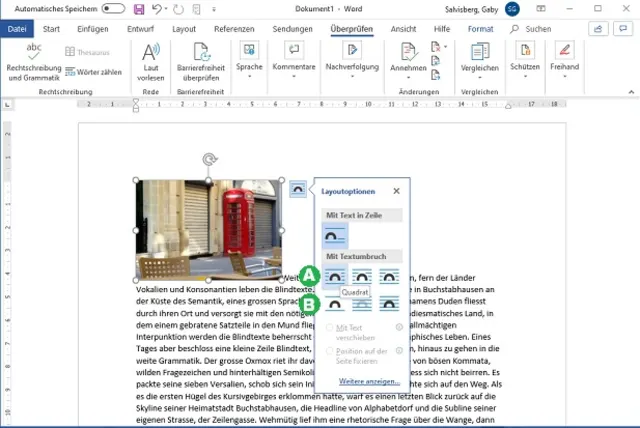
Beim Einfügen von Bildern setzt Word diese stets als «mit Text in Zeile». Das nützt den wenigsten Usern. Wer meistens lieber einen Textumlauf hätte, ändert am besten eine zentrale Einstellung.

Den Textumlauf um ein Bild müssen Sie in Word standardmässig für jedes Bild einzeln festlegen.

© (Quelle: pctipp.ch)

Fügen Sie mal ein Bild in Ihr Word-Dokument ein. Sie werden feststellen, dass Word standardmässig die Einstellung Mit Text in Zeile verwendet. Das ist vermutlich ausgerechnet jene Variante, die am seltensten zur Situation passt. So müssen Sie bei jedem eingefügten Bild nachkorrigieren, indem Sie aufs Pop-up-Icon Layoutoptionen klicken und eine Variante mit Textumlauf (Word nennt es Textumbruch) wählen, zum Beispiel Quadrat oder Oben und unten.

Zwischendurch-Tipp: Falls Sie mehrere eingefügte Bilder gleichzeitig ändern müssen, versuchen Sie es mit diesem Trick: «Word: Mehrere Bilder schnell anpassen».

Einstellung ändern: Damit Sie das in Zukunft nicht bei jedem Bild machen müssen, stellen Sie die Standardeinstellung in Word um. Öffnen Sie Datei/Optionen/Erweitert. Scrollen sie zu Ausschneiden, Kopieren und Einfügen. Bei Bilder einfügen als ändern Sie die Einstellung aufs Gewünschte, zum Beispiel Quadrat oder Oben und unten.
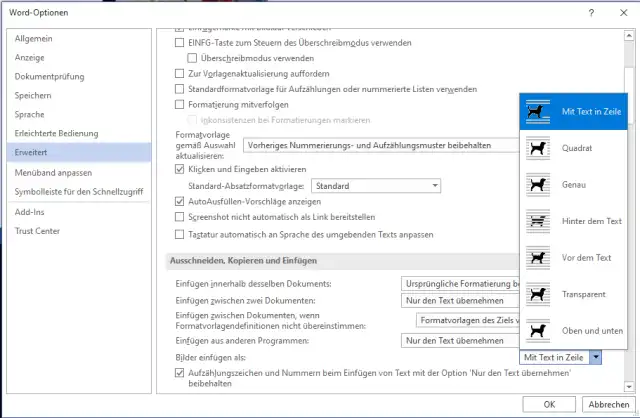
Ändern Sie die Standardeinstellung zum Einfügen von Bildern

© Quelle: pctipp.ch

Klicken Sie auf OK, wird die Einstellung gespeichert.

Und LibreOffice Writer? Hier erscheinen eingefügte Bilder automatisch nicht mit «Mit Text in Zeile», sondern mit «Optimaler Umlauf»; es ist zudem keine Einstellungsmöglichkeit für die standardmässig gewünschte Variante vorhanden.


Kommentare

Office Word
Anzeige
Anzeige

Neueste Beiträge

Die besten PCtipp-Artikel aus der Kalenderwoche 40
In der Kalenderwoche 40 vom 28. September bis 4. Oktober 2026 standen die Artikel «3D-Druck ganz einfach - so geht es» und «Neue Domain-Endungen für das Internet» oben in der Gunst unserer Leserschaft.
2 Minuten
Office und Windows
Zuletzt benutzte Dateien nicht speichern
Wenn Sie in den Word-Optionen die Anzeige der zuletzt benutzten Dateien deaktivieren, sind diese in der Taskleiste weiterhin zu sehen. Mit diesem Tipp werden Sie auch diese los. Wahlweise sogar erst, wenn Sie sich von Windows abmelden.
4 Minuten
Apple-Ecke
Das Skalpell für perfeke Screenshots
An fähigen Screenshot-Programmen für den Mac herrscht wahrlich kein Mangel. Unter all diesen Anwendungen nimmt ScreenToLayers einen besonderen Stellenwert ein.
2 Minuten

Das könnte Sie auch interessieren

Hardware-Tipps
Alte Rechner, neue Ideen
Was tun mit dem alten Laptop oder dem ausgemusterten PC? Unser Artikel liefert viele praktische Ideen, um die Geräte weiterhin sinnvoll zu nutzen und sie so vor einem Ende als Elektroschrott zu bewahren.
8 Minuten
18. Sep 2026
Outlook-Tipps
Das neue Outlook
Microsoft hat seine beliebte E-Mail- und Organisations-Software Outlook komplett überarbeitet. Wir zeigen Ihnen Schritt für Schritt, wie Sie die neue Version einrichten, bedienen und optimal auf Ihre Bedürfnisse anpassen.
9 Minuten
10. Apr 2024
Windows-Tipps
Windows-Explorer 1×1
Der Windows-Explorer ist weit mehr als nur ein Dateimanager. Er ist das Rückgrat der Windows-Oberfläche. Mit den richtigen Einstellungen und Kniffen holen Sie deutlich mehr Tempo, Übersicht und Komfort aus ihm heraus.
8 Minuten
11. Sep 2026
Anzeige
Anzeige
Anzeige
Anzeige
Anzeige
Anzeige

Kommentare








