

Formatvorlagen
Word: eigenes Aufzählungsformat definieren
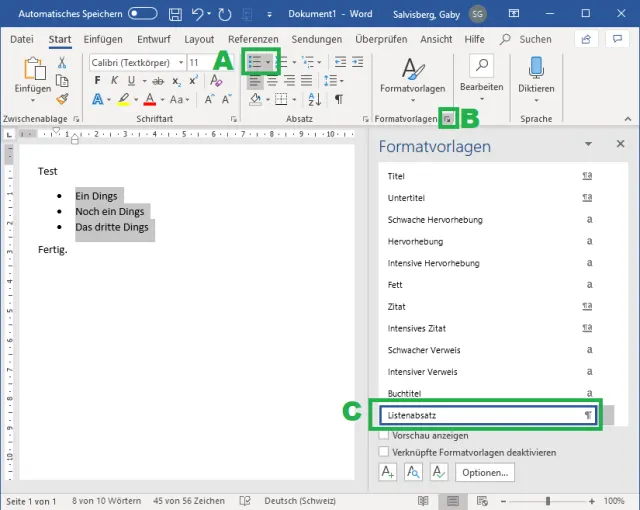
Geben Sie Ihren Text ein, markieren Sie die Aufzählungselemente und klicken Sie oben einmal beherzt aufs Aufzählungssymbol (A). Word gestaltet die Aufzählung hier immer so, wie von Microsoft vordefiniert. Es gibt leider keinen einfachen Weg, die standardmässige Aufzählung anzupassen. Aber Sie erzeugen sehr einfach Ihr eigenes bevorzugtes Format.
So gehts: Öffnen Sie die Formatvorlagen-Leiste. Die finden Sie im Reiter Start, indem Sie im Bereich Formatvorlagen unten rechts aufs kleine unscheinbare Icon klicken (wie ein Quadrat mit nach unten rechts zeigendem Pfeil, B). Das blendet die Formatvorlagen ein.
Zwischentipp: Wenn Sie die Formatvorlagen gerne links- oder rechtsbündig an Ihr Word-Fenster docken wollen, lesen Sie diesen Tipp. Man sollte die Formatvorlagen ohnehin mehr benutzen.
Sobald eine Aufzählung vorhanden ist, finden Sie in den Formatvorlagen auch den Listenabsatz (C). Lassen Sie den aber zunächst, wie er ist.
Gestalten Sie jetzt die Aufzählung exakt so, wie sie Ihnen gefällt. Markieren Sie hierfür Ihre Aufzählung und gehen Sie via Aufzählung zu Neues Aufzählungszeichen definieren. Via Symbol wählen Sie ein anderes aus, zum Beispiel ein kleineres, und klicken Sie auf OK. Via Absatzformatierung ändern Sie den linken Einzug vielleicht auf 0 (Null), setzen den Sondereinzug auf «Hängend» von 4 Millimetern und pflanzen bei 4 Millimetern (0.4 cm) auch einen Tabstopp hin. Vielleicht ändern Sie den Zeilenabstand auch gleich auf Einfach.
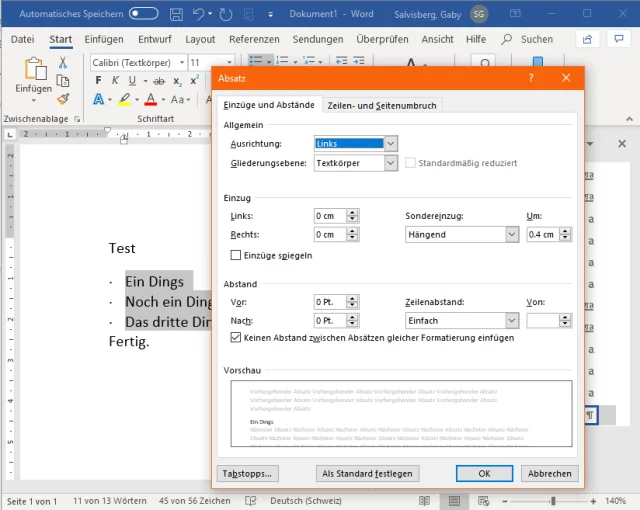
Passen Sie das Aussehen der Aufzählung Ihren Wünschen an
Quelle: PCtipp.chSitzt alles? Lassen Sie die nach Ihren Wünschen gestaltete Aufzählung markiert. Klappen Sie in der Spalte Formatvorlagen mit der rechten Maustaste den Listenabsatz auf. Wählen Sie im Kontextmenü den Punkt Listenabsatz aktualisieren, um der Auswahl zu entsprechen.
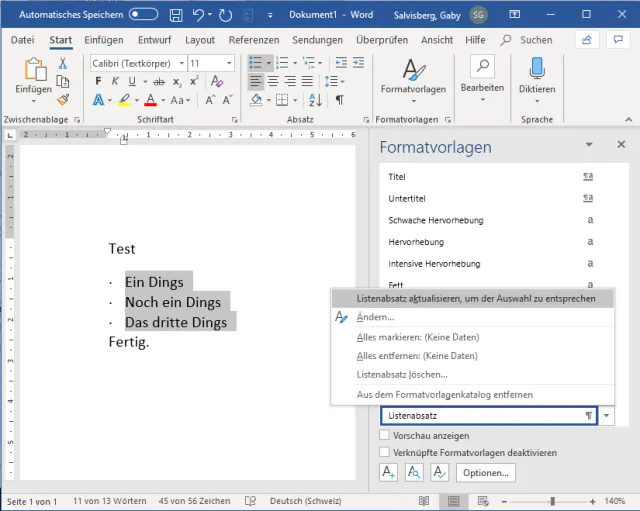
Ihre Aufzählung können Sie in diesem Format in die Formatvorlagen übernehmen, indem Sie dort den Listenabsatz an Ihre Vorgabe anpassen
Quelle: PCtipp.chDieses Aufzählungsformat wird zunächst nur fürs aktuelle Dokument geändert. Nun soll das aber für alle gelten. Klappen Sie darum Listenabsatz wieder auf und gehen Sie zu Ändern. Verwenden Sie Neue auf dieser Vorlage basierende Dokumente und klicken Sie auf OK.
Ab sofort ist es so: Wenn Sie das standardmässig vorhandene Aufzählungssymbol benutzen, wird Word weiterhin sein eigenes Ding durchziehen. Markieren Sie aber eine Aufzählung und benutzen Sie aus den Formatvorlagen Ihren eigenen Listenabsatz – jetzt formatiert Word die Aufzählung laut Ihren persönlichen Wünschen. (PCtipp-Forum)










Kommentare