Anzeige
Anzeige
Anzeige
Lesedauer 2 Min.

Word: Einzelnes Bild ersetzen, Formatierung behalten
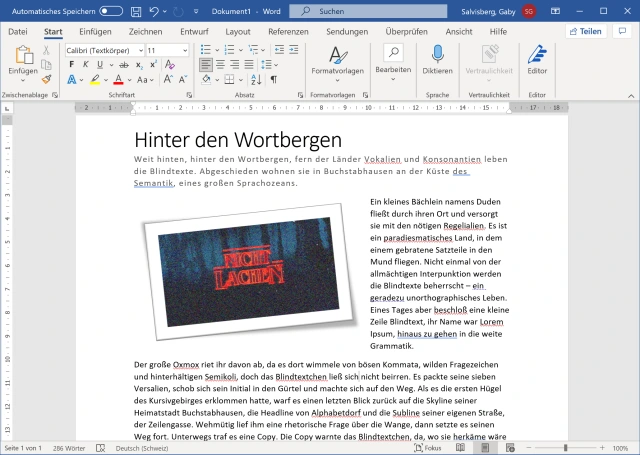
Sie haben von einzelnen Bildern in Ihrem Word-Dokument bessere Exemplare gefunden. Wie tauschen Sie ein Bild aus, ohne die Formatierung zu verlieren?

Wie ersetzen Sie ein Bild, ohne die Formate wieder neu anwenden zu müssen?

© (Quelle: PCtipp.ch)

Sie haben für Ihr Word-Dokument ein Bild gefunden, das Sie mit den im Reiter Bildformat verfügbaren Mitteln formatiert haben. Jetzt wollen Sie es durch ein anderes Bild ersetzen, ohne die die mühselig zusammengeklickten Formatierungen noch einmal vornehmen zu müssen.

So gehts: Klicken Sie mit rechter Maustaste aufs Bild. Im Kontextmenü gehts via Bild ändern ändern zu Aus Datei.
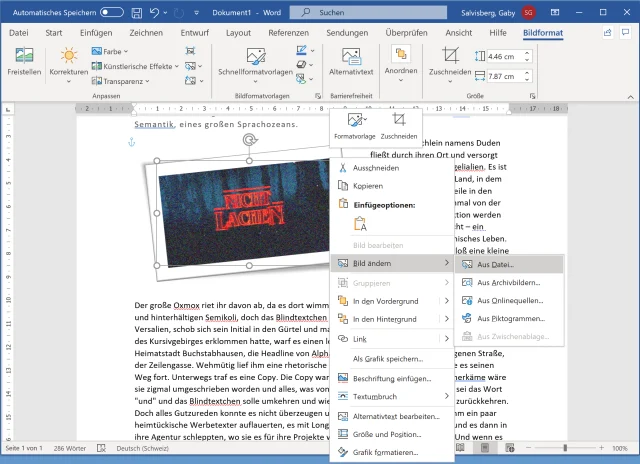
Benutzen Sie im Kontextmenü den Befehl «Bild ändern»

© Quelle: PCtipp.ch

Wählen Sie das neue Bild aus und klicken Sie auf OK, wird das aktuelle Bild durch das neue ersetzt.

Tipps zum Schluss: Es gibt Formatierungen, die Word nicht übernimmt. Wenn das Seitenverhältnis des neuen Bildes nicht jenem des alten Bildes entspricht, könnte sich das auf die Darstellung auswirken. Ebenso müssen Sie jene Effekte neu hinzufügen, die Sie unter Korrekturen und Künstlerische Effekte benutzt haben.

Kopieren Sie daher kurz das bestehende Bild an eine andere Stelle im Text, bevor Sie es an der ursprünglichen Stelle ändern. So können Sie die Eigenschaften des neuen Bildes mit jenen des vorherigen vergleichen und gegebenenfalls anpassen. Anschliessend löschen Sie das alte Bild.
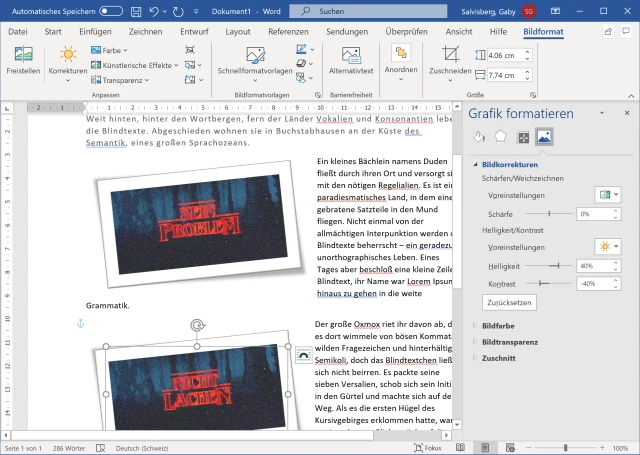
Filmkörnung und Helligkeitskorrekturen werden nicht automatisch übernommen. Verwenden Sie das alte Bild als «Spickzettel», bevor Sie es löschen

© Quelle: PCtipp.ch

Kommentare

Word Microsoft Office Office
Anzeige
Anzeige

Neueste Beiträge

iWay senkt bei Glasfaser-Abos Preise und erhöht Geschwindigkeiten
Glasfaser bei iWay wird schneller oder günstiger, bei Neubestellungen entfällt ab sofort bei allen Abos für Internet, TV, Mobile und Telefonie die Mindestvertragsdauer.
2 Minuten
Eventfrog führt KI-Assistenten für die Eventerfassung ein
Mit dem neuen KI-Assistenten Froggy können Veranstalter ihre Events per Text- oder Sprachnachricht erfassen. Die Anwendung übernimmt die Angaben automatisch in das Eingabeformular und fragt bei fehlenden Informationen nach.
2 Minuten
Neue Schweizer biometrische Identitätskarte erhältlich
Die neue biometrische Schweizer Identitätskarte ist seit dem 2. November 2026, erhältlich. Sie bietet eine zusätzliche Sicherheitsebene, entspricht den europäischen Standards und ist eine zukunftsorientierte Lösung für Reisen in die Europäische Union (EU).
3 Minuten

Das könnte Sie auch interessieren

Backup-Infos
In welcher Datei liegen eigentlich Ihre Browser-Bookmarks?
Beim Backup würden Sie von Ihrem Webbrowser gerne nur die Lesezeichen bzw. Favoriten sichern. Aber wo sind die auf Windows-Systemen gespeichert? Wir zeigen es für Google Chrome, Microsoft Edge (alt und neu), Mozilla Firefox und Internet Explorer.
5 Minuten
16. Okt 2020
Software-Tipps
10 Gratis-Tools für Windows
Nicht jede nützliche Software muss Geld kosten. Mit den richtigen Freeware-Programmen erweitern Sie Windows um praktische Funktionen und erledigen viele Aufgaben schneller, einfacher und komfortabler.
7 Minuten
20. Okt 2026
Windows-Tipps
Windows beschleunigen
Bestimmt kennen Sie das Phänomen: Windows wird im Laufe der Zeit immer träger. Doch es gibt Mittel und Wege, um die Bremsen zu lösen und neuen Schwung in Ihr Betriebssystem zu bringen. Wir helfen Ihnen Schritt für Schritt dabei.
4 Minuten
14. Okt 2026
Anzeige
Anzeige
Anzeige
Anzeige
Anzeige
Anzeige

Kommentare