

Tipps & Tricks
Word: Für Gesamtseitenzahl sollen erste Seiten nicht zählen
Das Einfügen automatischer Seitenzahlen in Word ist ein Leichtes. Ebenfalls noch halbwegs einfach ist es, die Seitennummerierung erst zum Beispiel ab der zweiten oder dritten Seite zu starten. Wie das geht, steht ausführlich im Artikel: «Erst ab Seite 3 nummerieren».
Dabei gibts aber ein Problem: Das ebenfalls leicht einfügbare Feld «NUMPAGES» (für «Gesamtseitenzahl») nimmt keine Rücksicht darauf, ab welcher Seite Sie mit der Nummerierung angefangen haben. Ein Beispiel: Das Dokument hat beispielsweise 11 Seiten, eine davon ist die Titelseite. Sie beginnen aber erst auf der zweiten Seite mit der Nummerierung – und zwar bei «1». Damit sollte die Seitennummerierung inkl. Gesamtseitenzahl auf der zweiten effektiven Seite also so anfangen: «Seite 1 von 10» – und nicht etwa «1 von 11».
Die Zahl, die das Feld NUMPAGES (Gesamtseitenzahl) ausgibt, entspricht immer der realen Gesamtseitenzahl, inklusive der nicht nummerierten ersten paar Seiten. Da müssen Sie also was ändern.
Lösung: Setzen Sie den Cursor in den letzten Absatz der Einleitung oder des Titelblatts; der ist auf der letzten Seite, die Sie nicht mitzählen möchten. Wählen Sie Einfügen/Link/Textmarke und benennen Sie die Textmarke z.B. EinleitungEnde. Keine Bange: Die ist dann nicht zu sehen.
Wechseln Sie zur ersten Seite, die nummeriert werden soll. Klicken Sie auf dieser doppelt in die Fusszeile und entfernen Sie vorerst das Feld mit der falschen automatischen Gesamtseitenzahl. Fügen Sie stattdessen ein eigenes Formelfeld ein. Das geht wie folgt:
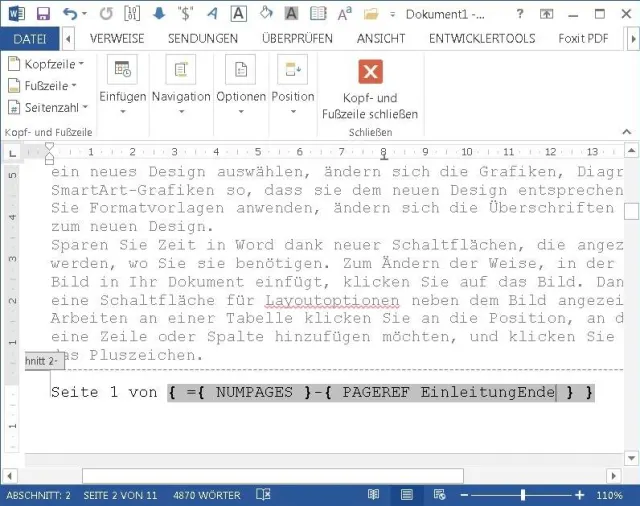
Pflanzen Sie den Cursor an die Stelle, an der die Gesamtanzahl (nummerierter) Seiten erscheinen soll. Also die Gesamtseitenzahl minus die Seitennummer jener Seite, auf der Sie die Textmarke gesetzt haben. Drücken Sie Ctrl+F9 (DE-Tastaturen: Strg+F9) zum Erzeugen eines Feldes; Sie sehen es an den geschweiften Klammern. Tippen Sie ein Gleichzeichen (=) ein und drücken Sie erneut Ctrl+F9 (Strg+F9). Tippen Sie ins innere Klammernpaar NUMPAGES ein. Hinter dem Feld { NUMPAGES } tippen Sie ein Minuszeichen ein (-) und drücken erneut Ctrl+F9 (Strg+F9). In dieses neue Klammernpaar tippen Sie PAGEREF und nach einem Leerzeichen den Namen der Textmarke, z.B. EinleitungEnde. Bei uns sähe das dann also etwa so aus:
{ = { NUMPAGES }-{ PAGEREF EinleitungEnde } }
Unsere Beispielformel für die Gesamtseitenzahl
Quelle: PCtipp.chBeachten Sie: Sie müssen die Felder zwingend mit Ctrl+F9 (Strg+F9) erzeugen. Einfach selbst geschweifte Klammern einzutippen funktioniert nicht.
Sie können für jedes der Felder nach einem Rechtsklick die Feldfunktion ausschalten oder durch zweimal Alt+F9 ausknipsen. Nun wird anstelle des Feldbefehls das Resultat angezeigt, nämlich die gewünschte errechnete Seitenzahl. (PCtipp-Forum)











Kommentare