

Tipps & Tricks
Word: mehrere Bilder schnell anpassen
Die Word-Frage des Nutzers im Forum kam unscheinbar daher: «Gibt es eine Option, wie man alle in einem Text vorkommenden Objekte gleichzeitig markieren (und anschliessend bearbeiten) kann?». So etwas sollte doch ein Klacks sein! Ist es nicht.
Unglaublich, aber wahr: Es gibt in der Tat keine Möglichkeit, z.B. alle Bilder auszuwählen und ihnen das gleiche Format zu verpassen. Versuchen Sie es selbst: Man würde doch so etwas wie Bildformatvorlagen erwarten, die man selbst erstellen kann, z.B. «Mein Standardbild im Querformat» mit vielleicht 5 cm Breite, als Rechteck mit Textumfluss. Gibts nicht. Oder rasch ein Makro aufzeichnen? Geht in diesem Fall ohne gute VBA-Kenntnisse auch nicht recht. Den Formatierpinsel nehmen und das Format auf ein anderes Bild übertragen? Tolle Idee, aber leider auch: Fehlanzeige!
Auf der Suche danach, wie das denn andere User so machen, ist die Autorin im superuser.com-Forum auf einen überaus nützlichen und banalen Tipp gestossen. Damit können Sie zwar nicht alle Bilder gleichzeitig ändern, aber es ist fast so etwas wie der Formatierpinsel. Folgendes ist in Word 2016 (Office 365) erfolgreich getestet.
Angenommen, Sie hätten ein 30-seitiges Dokument mit einigen Bildern drin. Diese sind im Idealfall alle im gleichen Format (z.B. Querformat mit demselben Seitenverhältnis); die sind beim Einfügen alle standardmässig als «Mit Text in Zeile» im Dokument gelandet.
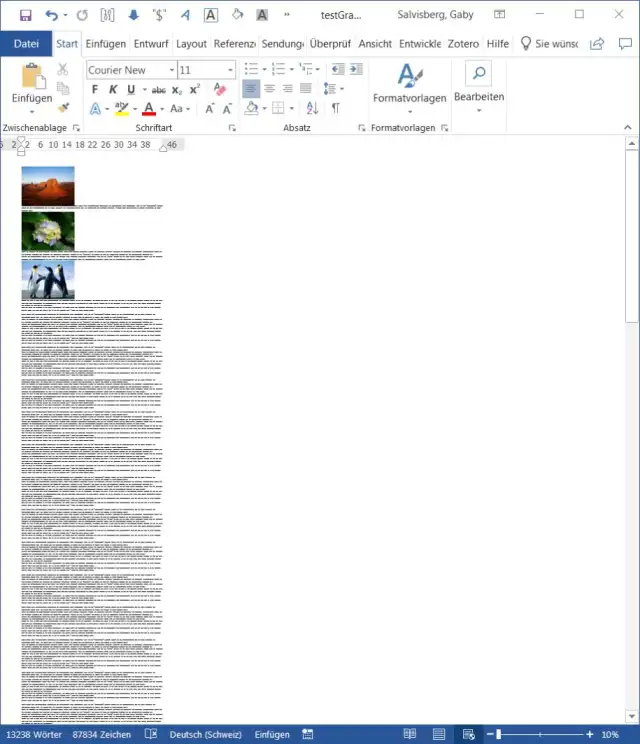
In der Word-Ansicht Weblayout und bei starkem Herauszoomen erreichen Sie die Bilder schneller
Quelle: PCtipp.chWichtig: In unserem Beispiel sind alle Bilder gleich gross – und alle im Querformat. Wenn Sie Fotos im Hoch- und Querformat mischen, machen Sie Folgendes in zwei Durchgängen; behandeln Sie erst jene im Hochformat, danach jene im Querformat. Sonst staucht es die Bilder auf die eine oder andere Art zusammen.
Schalten Sie auf die Ansicht/Weblayout um. Zoomen Sie das Dokument (Ctrl+Mausrad) so klein wie möglich (damit sind die Wege etwas kürzer – und man sieht ja immer noch, wo die Bilder sind – siehe Screenshot). Nun das Ziel: Alle Bilder sollen erstens maximal 5 cm Breite erhalten und sollen die Layoutoption «Rechteck» und damit einen Textumfluss bekommen.
Das geht jetzt recht zügig: Rechtsklick aufs erste Bild, gefolgt von Grösse und Position. Erst im Reiter Grösse bei «Breite» den gewünschten Wert (z.B. 5 cm) einstellen; Tabulator drücken, damit es den Wert übernimmt. Nun zum Reiter Textumbruch wechseln. Dort Rechteck wählen (oder was man sonst gerne hätte) und OK klicken. Nun gehts wirklich so simpel: Klicken Sie aufs nächste Bild. Drücken Sie die Taste F4 (steht für: Vorgang wiederholen). Und das nächste Bild anklicken – und F4 drücken und so weiter.
Haben Sie eine bessere Methode gefunden? Schreiben Sie es in diesen Thread! (PCtipp-Forum)










Kommentare