

Tipps & Tricks
Word: Nummerierung bei gemischtem Hoch- und Querformat
Angenommen, Sie wollen die Seiten 1 bis 11 im Hochformat, die Seiten 12 bis 14 im Querformat. Setzen Sie den Cursor auf die letzte Seite, die noch im Hochformat daherkommen soll, also in unserem Beispiel auf Seite 11. Gehen Sie im Reiter Layout im Bereich «Seite einrichten» zu Umbrüche und greifen bei Abschnittsumbrüche zu Nächste Seite.
Nebenbei: Verwechseln Sie in Word nicht «Abschnitt» mit «Absatz». Ein Absatz sind die Anzahl Zeilen zwischen zwei Absatzwechseln, die Sie mit Enter machen. Ein Dokument-Abschnitt hingegen ist eher mit einem Kapitel vergleichbar und kann mehrere Seiten umfassen.
Achten Sie nach dem Einfügen des Abschnittswechsels auch mal auf die Statusleiste am unteren Rand des Word-Fensters: Solange sich der Cursor auf Seiten 1 bis 11 befindet, steht dort «Abschnitt: 1». Sobald er irgendwo auf Seite 12 bis 14 steht, heisst es nun «Abschnitt: 2». Nun können Sie für die beiden Dokument-Abschnitte verschiedene Layouts definieren. Setzen Sie den Cursor auf eine Seite im ersten Abschnitt und passen Sie das Format nach Wunsch an. Wiederholen Sie dies für den zweiten Abschnitt und verpassen Sie diesem zum Beispiel das Querformat.
Jetzt zur Seitennummerierung
Wechseln Sie am besten spätestens jetzt im Reiter Ansicht zu Seitenlayout. Doppelklicken Sie auf egal welcher Seite des ersten Abschnitts in die Fusszeile. Schreiben Sie zum Beispiel «Seite » hinein (inkl. dem Leerzeichen). Im Reiter Entwurf finden Sie im Bereich «Einfügen» unter Dokumentinformationen den Befehl Feld. Bei Feld auswählen greifen Sie zum Feld namens Page. Sie können dahinter auch noch «von» oder einen Schrägstrich eintippen und auf dem gleichen Weg noch das Feld namens NumPages (das ist die Gesamtseitenzahl) einfügen. Klicken Sie auf Kopf- und Fusszeile schliessen, dann erscheint die Fusszeile zum Beispiel mit «Seite 1/14» auf der ersten Seite bis hin zu «Seite 14/14» auf der letzten.
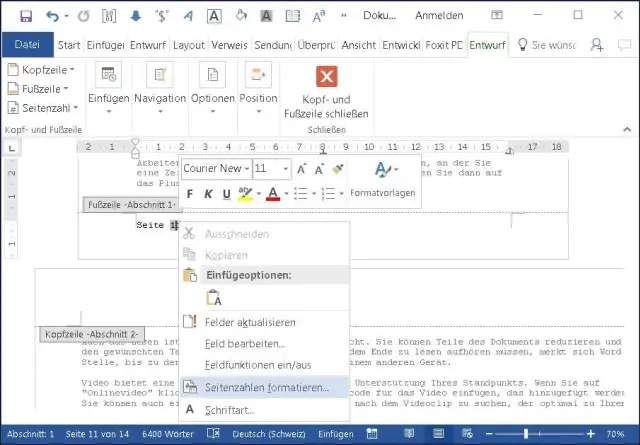
Was, wenn Sie die Nummerierung anders wollen? Soll die Nummerierung im zweiten Abschnitt von vorn beginnen? Oder – im Gegenteil – sich von den vorherigen Seiten fortsetzen? Oder als römische Zahlen erscheinen? Begeben Sie sich zu einer der Seiten, die zu dem Abschnitt gehören, in dem Sie die Nummerierung ändern wollen. Klicken Sie doppelt in die Fusszeile und anschliessend mit Rechts auf die Seitenzahl. Wählen Sie Seitenzahlen formatieren.
Word lässt die Seitennummerierung recht einfach anpassen
Quelle: PCtipp.ch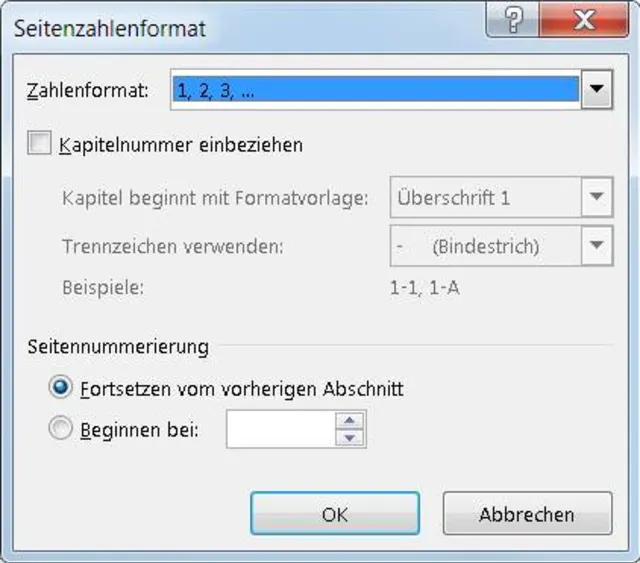
Nummerierung neu beginnen oder nicht?
Quelle: PCtipp.chOben greifen Sie zum gewünschten Zahlenformat. Unten finden Sie den Bereich Seitennummerierung. Hier wählen Sie je nach Wunsch: «Fortsetzen vom vorherigen Abschnitt» oder «Beginnen bei». In letzterem Fall tippen Sie im leeren Feld die Seitennummer ein, bei der die Nummerierung für diesen Abschnitt anfangen soll.
Tipp: Falls Sie mit der Seitennummerierung nicht auf der ersten Seite anfangen wollen, erscheint unter Umständen eine falsche Gesamtseitenzahl. Lesen Sie hierfür den Artikel «Für Gesamtseitenzahl sollen erste Seiten nicht zählen». (PCtipp-Forum)










Kommentare