

Tipps & Tricks
Word/Office: Wo sind jetzt plötzlich meine Vorlagen?
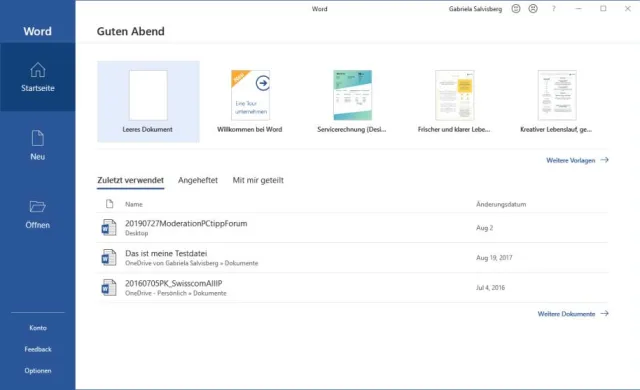
Sie wollen in Office 365 wieder einmal einen Brief aufgrund einer Ihrer Vorlagen schreiben – doch Ihre selbst erstellten Vorlagen sind gar nicht da. Die Startseite zeigt nebst «Leeres Dokument» nur ein paar von Microsoft beigesteuerte Vorlagen und zuletzt benutzte Dokumente.
Auf der Word-Startseite sehen Sie nur Vorlagen von Microsoft und früher benutzte Dokumente – aber nicht Ihre Vorlagen
Quelle: PCtipp.chAuch wenn Sie von Startseite zu Neu wechseln: Hier war doch jeweils der Link Persönlich, der zu Ihren Vorlagen führte. Ist der jetzt auch bei Ihnen weg?
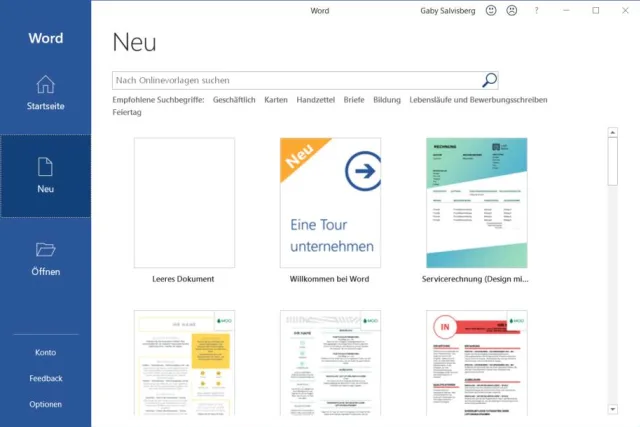
Die persönlichen Vorlagen fehlen
Quelle: PCtipp.chÖffnen Sie in Word Datei/Optionen/Speichern. Hinter Standardspeicherort für persönliche Vorlagen ist das Feld bei Ihnen vermutlich leer, darum zeigt es Ihre eigenen Vorlagen nicht an.

Ist das Feld hinter Standardspeicherort für persönliche Vorlagen bei Ihnen leer?
Quelle: PCtipp.chAber wo sind die denn? Schauen Sie nach. Drücken Sie Windowstaste+R, tippen Sie %appdata%\Microsoft\Templates\ ein und drücken Sie Enter. Sie landen in einem Ordner wie z.B. C:\Users\IhrName\ AppData\Roaming\ Microsoft\Templates. Liegen die Vorlagen dort? Markieren Sie den Pfad in der Adresszeile des Explorer-Fensters und kopieren Sie ihn, z.B. über einen Rechtsklick und Kopieren.
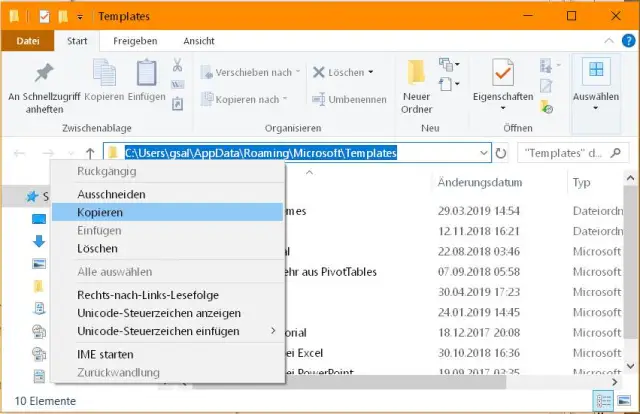
Kopieren Sie den Speicherpfad Ihrer Vorlagen
Quelle: PCtipp.chFalls die Vorlagen dort nicht zu finden sind, versuchen Sie es noch hier, anstelle von «IhrName» steht natürlich Ihr Benutzername: C:\Users\IhrName\ Documents\ Benutzerdefinierte Office-Vorlagen
Falls die Vorlagen hier liegen, kopieren Sie diesen Pfad.
Haben Sie Ihre Vorlagendateien gefunden? Wechseln Sie zurück zu Word und zum Fenster Datei/Optionen/Speichern. Fügen Sie den kopierten Pfad ins Feld hinter Standardspeicherort für persönliche Vorlagen ein, indem Sie hineinklicken und Ctrl+V (Strg+V) drücken.
Haben Sie in beiden Ordnern Vorlagen für Word, Excel, PowerPoint, die Sie noch benutzen? Versammeln Sie alle Vorlagendateien in einem davon und tragen Sie jenen in allen betroffenen Programmen als Vorlagenordner ein. Jetzt zeigen die Office-Programme unter Neu auch wieder den Link Persönlich, der zu Ihren Vorlagen führt.
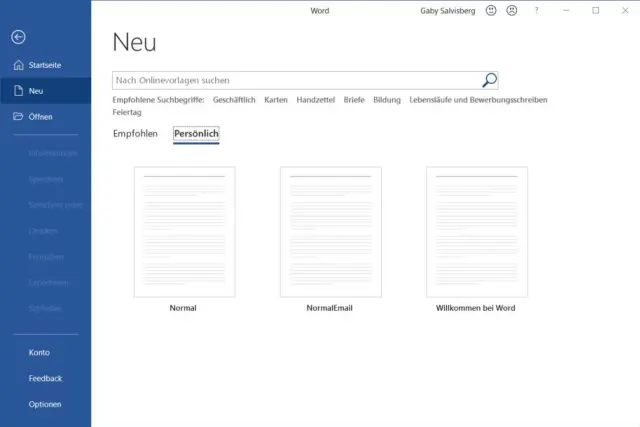
Jetzt ist «Persönlich» wieder da und sollte Ihre bestehenden Vorlagendateien anbieten
Quelle: PCtipp.chFalls Sie dies nicht von Hand in Word, Excel, PowerPoint machen wollen, kann Ihnen auch ein Tool helfen, das Microsoft im zugehörigen Support-Artikel anbietet.











Kommentare