

Tipps & Tricks
Word: richtiges Löschen eines ganzen Abschnitts
In Word lassen sich Dokumente bekanntlich in mehrere Abschnitte unterteilen, die sehr verschiedene Seitenformatierungen haben können, etwa andere Seitenränder, andere Seitennummerierung oder sogar eine andere Seitenausrichtung: Quer- statt Hochformat. Wenn Sie nun innerhalb eines Dokuments einen Abschnitt inklusive Abschnittswechsel löschen, passiert häufig Folgendes: Word verpasst dem vorangehenden Abschnitt das Format jenes Abschnitts, den Sie gelöscht haben.
Das dürfte so ziemlich das sein, was Sie nicht wollen. Wie können Sie aber einen Abschnitt in Word löschen, ohne dass sich der Rest des Dokuments verändert?
Lösung: Es liegt allein daran, welchen Abschnittswechsel Sie mitlöschen. Angenommen, Sie hätten ein fünfseitiges Dokument. Seiten 1 bis 2 gehören zum ersten Abschnitt, Seite 3 (vielleicht im Querformat) zum zweiten Abschnitt und Seiten 4 und 5 zum dritten Abschnitt. Zwischen jedem Abschnitt befindet sich ein Abschnittswechsel. Es ist beispielsweise so ein Aufbau:
Abschnitt 1 (Seite 1)
Abschnitt 1 (Seite 2)
--1. Abschnittswechsel (f. nächste Seite)--
Abschnitt 2 (Seite 3)
--2. Abschnittswechsel (f. nächste Seite)--
Abschnitt 3 (Seite 4)
Abschnitt 3 (Seite 5)
Wenn Sie den Abschnitt 2 mitten aus dem Dokument löschen wollen, müssen Sie nicht nur den Inhalt des Abschnitts löschen, sondern auch einen der beiden Abschnittswechsel. Und hier liegt der Hund begraben. Wenn Sie mit Abschnitt Nr. 2 den ersten (also direkt vorangehenden) Abschnittswechsel löschen, dann stülpt Word das Format des ehemaligen zweiten Abschnitts Nr. 2 auch dem Abschnitt Nr. 1 über.
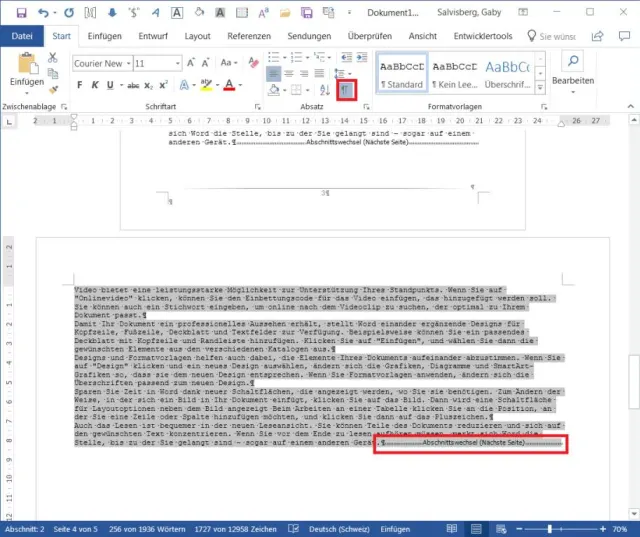
Anders verhält es sich, wenn Sie den Abschnittswechsel löschen, der direkt nach dem gelöschten Abschnitt steht. Damit das einfacher klappt, gehen Sie in Word zum Reiter Start und blenden dort die nichtdruckbaren Zeichen ein.
Löschen Sie einen kompletten Abschnitt immer mit dem nachfolgenden Abschnittswechsel, nicht mit dem vorangehenden
Quelle: PCtipp.chDas lässt sich übers Icon, das einer Absatzmarke ähnelt, mit einem Klick bewerkstelligen. Damit werden auch die Abschnittswechsel sichtbar – und Sie können den richtigen löschen. Der Grund ist der, dass die Formate, die zu einem Abschnitt gehören, immer im nachfolgenden Abschnittswechsel gespeichert sind. (PCtipp-Forum)











Kommentare