

Tipps & Tricks
Word: Seitenrand, Schacht, Schrift etc. permanent einstellen
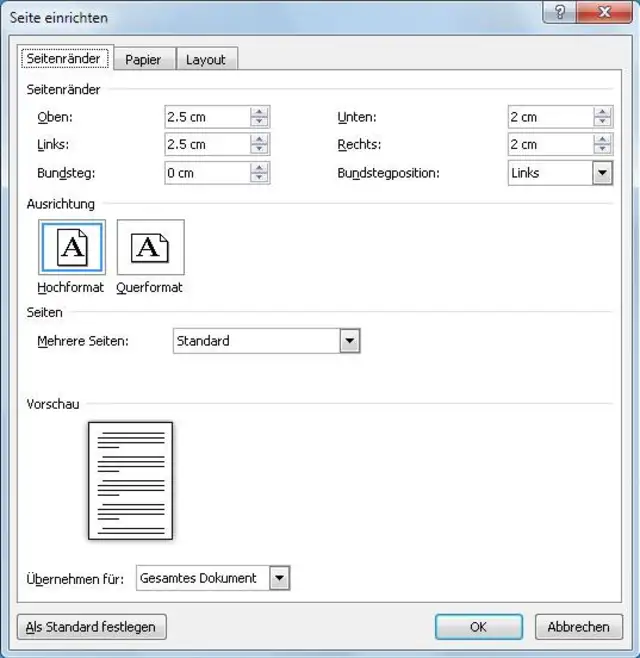
Lösung: Wenn auch immer Sie in Word ein neues leeres Blatt schnappen, basieren die Ränder und Schriftarten auf der Standardvorlage «Normal.dot» bzw. «Normal.dotx/.dotm». Sind Sie es leid, jedes Mal die Schrift, den Zeilenabstand oder die Seitenränder anzupassen? Sie bringen Ihre gewünschten Einstellungen sehr einfach in die Normal.dotx-Vorlage.
Seitenränder und Schacht
Das geht in allen Word-Versionen von Word 2007 bis 2016 (bzw. Office 365) genau gleich. Öffnen Sie ein neues, leeres Word-Dokument.
Klicken Sie im Reiter Layout bzw. Seitenlayout im Bereich «Seite einrichten» aufs kleine Kontrollelement Seite einrichten. Sie finden das unscheinbare Icon in der rechten unteren Ecke des Seite-einrichten-Bereichs.
Im Dialog arbeiten Sie sich flugs durch die ersten zwei Reiter Seitenränder und Papier. Viele Nutzer verkleinern beispielsweise den rechten Seitenrand auf 1,5 oder 2 cm anstelle von 2,5 cm. Bei Papier werden Sie wahrscheinlich das Papierformat auf A4 belassen. Sie hätten im gleichen Reiter aber die Option, einen anderen Druckerschacht zu wählen. Ihren bevorzugten Schacht können Sie nämlich direkt hier festlegen, für alle neuen Dokumente, die auf Ihrer Normal.dotx basieren.
Seitenränder festlegen
Quelle: PCtipp.chDer Reiter Layout ist nur für wenige Nutzer von Belang: Hier könnten Sie beispielsweise bestimmen, wie viel Platz zwischen dem oberen/unteren Papierrand und Ihrer Kopf- oder Fusszeile frei bleiben soll. Sind Sie fertig, klicken Sie auf Als Standard festlegen und bestätigen allfällige Rückfragen mit Ja.
Schriftart und -grösse, Zeilenabstand
Haben Sie eine «Hausschrift», gehören Sie zu den Fans des Klassikers «Arial» oder bevorzugen Sie gar die trashig-trockene Festbreiten-Schreibmaschinenschrift Courier? In welchem Font auch immer Sie Ihre Dokumente am liebsten bearbeiten, stellen Sie diesen am besten ebenfalls in Ihrer Standardvorlage ein.
Wechseln Sie zum Reiter Start und klicken Sie im Bereich «Formatvorlagen» unterhalb von «Formatvorlagen ändern» wieder aufs unscheinbare Kontrollelement.
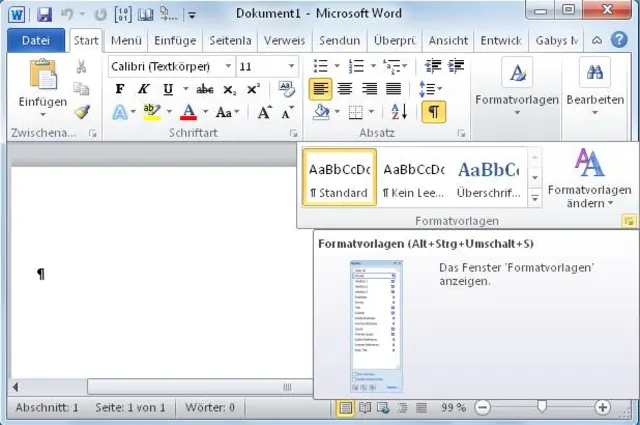
Liste der Formatvorlagen aufrufen
Quelle: PCtipp.chEs erscheint eine ganze Liste von Formaten, etwa «Überschrift 1», «Titel», «Untertitel» und weitere. Die meisten von diesen basieren aber auf der Formatvorlage namens «Standard». Klicken Sie mit der rechten Maustaste auf Standard und gehen Sie im Kontextmenü zu Ändern.
Bei «Formatierung» wählen Sie Ihre bevorzugte Schriftart und Schriftgrösse aus. Direkt darunter sind Icons für die Ausrichtung: linksbündig, zentriert, rechtsbündig und Blocksatz. Dahinter gibts Icons für den Zeilenabstand. Klicken Sie z.B. das erste an für einfachen Zeilenabstand. Gleich die nächsten Icons widmen sich nicht dem Zeilenabstand innerhalb eines Absatzes, sondern jenem zwischen zwei Absätzen. Wenn Sie bei einem Absatzwechsel (der durchs Drücken von Enter entsteht) keinen grösseren Abstand wollen, klicken Sie aufs zweite Icon, das den Absatzabstand verkleinert.
Klicken Sie unten auf die Option «Neue auf dieser Vorlage basierende Dokumente».
Tipp: Achten Sie auch genau auf die Angaben unterhalb des weissen grossen Beispielfeldes. Hier sehen Sie nicht nur, welche Schriftart und -grösse sowie Ausrichtung (Links) gewählt ist. Wichtig sind hier auch «Zeilenabstand» und «Abstand nach». Möchten Sie weitere Absatzeinstellungen vornehmen, besuchen Sie unten links über den Format-Knopf den Punkt Absatz. Passen Sie dort ebenfalls an, was Sie als Standard haben wollen.
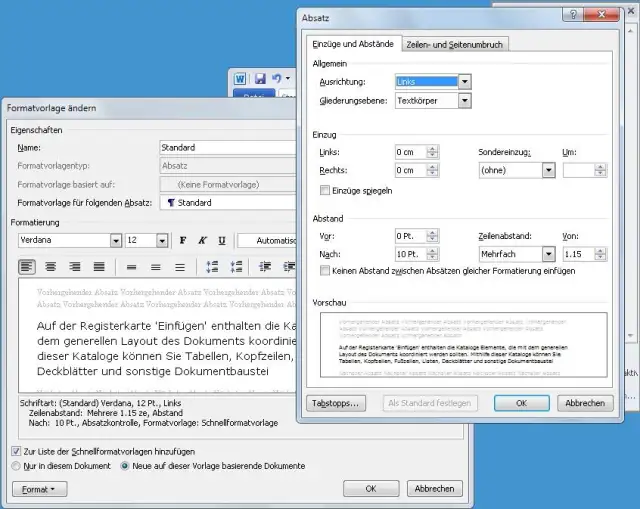
Standardschrift ändern, Zeilenabstand, Absatzabstand etc.
Quelle: PCtipp.chGibt es auch Standard-Tabulatoren, die Sie gerne hätten? Die können Sie bei Format/Tabstopps hinzufügen. Ist hier alles Notwendige getan, klicken Sie im Absatz-Dialog auf OK. Prüfen Sie erneut die Angaben unterhalb des Beispielfeldes. Wenn diese Ihren Bedürfnissen entsprechen, klicken Sie auf OK. Ab sofort weist jedes neue, leere Dokument schon von Anfang an diese Einstellungen auf.











Kommentare