
Anzeige
Anzeige
Anzeige
Lesedauer 2 Min.

Word: Text zwischen oberem und unterem Rand zentrieren
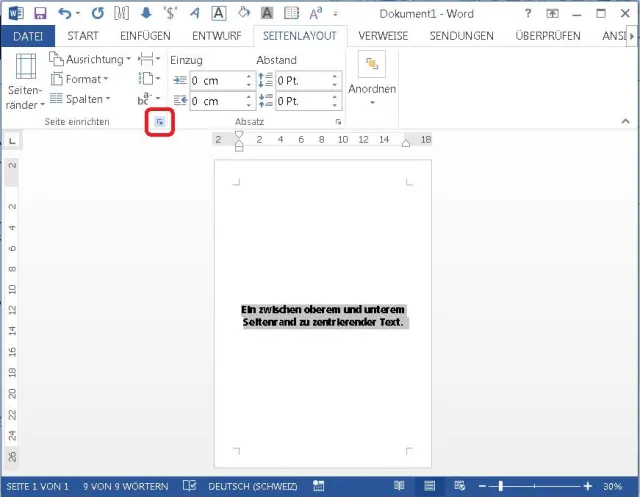
Wie Sie Absätze zwischen dem linken und rechten Seitenrand zentrieren, wissen Sie vielleicht. Aber was ist, wenn Word ihn vertikal zentrieren soll?

Öffnen Sie das Steuerelement für Seite einrichten

© Quelle: PCtipp.ch

Text zu zentrieren ist in Word im Prinzip einfach; wenn es ums Einmitten zwischen dem linken und rechten Seitenrand geht: Markieren Sie den Text und klicken Sie im Reiter Start bei Absatz aufs Icon für Zentrieren. Aber was ist, wenn Sie den Text – etwa für ein Deckblatt – zwischen dem oberen und unteren Seitenrand zentrieren möchten?

Lösung: Das ist ein Stückchen weniger intuitiv. Wechseln Sie in den Reiter Layout oder Seitenlayout. Klicken Sie im Bereich Seite einrichten aufs Steuerelement in der Ecke.

Öffnen Sie das Steuerelement für Seite einrichten

© Quelle: PCtipp.ch

Wechseln Sie im neuen Fenster zum Reiter Layout. Etwa in der Mitte befindet sich der Bereich «Seite». Klappen Sie dort das Menü für Vertikale Ausrichtung auf und klicken Sie auf Zentriert. Nach dem Klick auf OK tut Word das Gewünschte. Legen Sie einfach unten noch fest, ob das nur für den markierten Text oder fürs gesamte Dokument gilt.
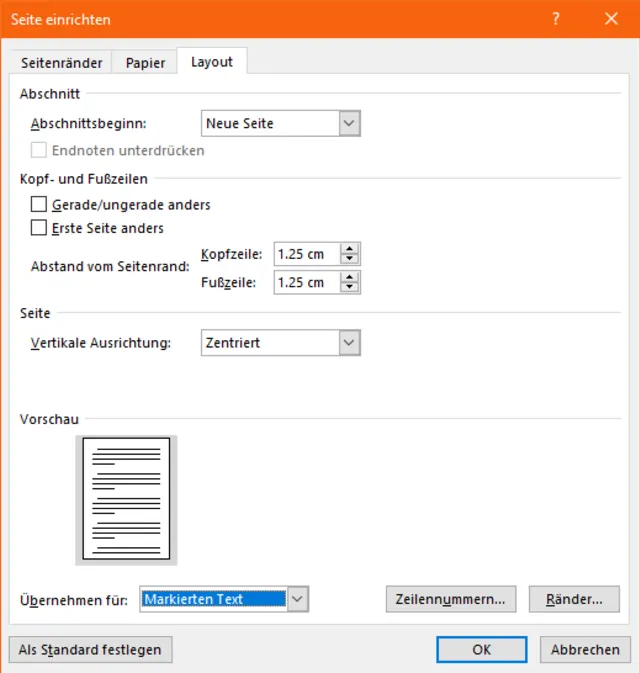
Hier treffen Sie auf die Option zum vertikalen Zentrieren

© Quelle: PCtipp.ch

Im LibreOffice Writer ist das leider nicht so einfach. Fügen Sie einen Rahmen ein (Einfügen/Rahmen/Rahmen). Im Reiter Typ wählen Sie unter Verankerung die Option An der Seite. Bei Position greifen Sie hinter Vertikal zu Mitte. Klicken Sie auf OK. Tippen Sie den Text im Rahmen ein und verpassen Sie ihm die gewünschten Formate (Schriftgrösse und Font). Ziehen Sie den Rahmen in eine Grösse, die dem Text optimal Platz gibt und ihn ansehnlich umbricht. Nun klicken Sie mit rechts auf den Rahmen, gehen im Kontextmenü zu Rahmen, wechseln in den Reiter Umrandung und greifen unter Linie bei Stil zu Kein.

(Ursprüngliches Publikationsdatum 10.03.2016, am 15.05.2020 auf Office 2019/365 angepasst)

Kommentare

Word LibreOffice Microsoft Office Office
Anzeige
Anzeige

Neueste Beiträge

«Lorem Ipsum»
Blindtexte in Word erscheinen nicht
In Word kannst du mit den Befehlen =rand() oder =lorem() ganz einfach Beispieltexte einfügen. Aber was machst du, wenn das nicht funktioniert?
2 Minuten
13. Apr 2026
Mobility startet E-Auto-Trainings für Nutzende
Die Mobility Genossenschaft organisiert in grossen Schweizer Städten E-Auto-Trainings für Kunden. Unter dem Motto «Aus der Community für die Community» agieren Mobility-Mitglieder als Coaches, begleiten Interessierte bei den ersten Fahrten und helfen, Unsicherheiten abzubauen.
3 Minuten
Allen Cao wird neuer Huawei-CEO in der Schweiz
Allen Cao übernimmt als neuer CEO die Führung der Schweizer Landesgesellschaft von Huawei. Der neue Schweiz-Chef war zuvor im Unternehmen für die Märkte in Europa und Südamerika tätig, bevor er nun im Rahmen einer normalen Rotation auf Michael Yang nachfolgt.
2 Minuten

Das könnte Sie auch interessieren

Windows-Pflege
CCleaner: ja oder nein?
Die Wartungs-Software CCleaner hält sich seit Jahren und ist bei vielen Anwendern beliebt. Doch braucht es dieses Tool heute noch? Und wenn ja, welche Version empfiehlt sich – die Free-Variante oder die kostenpflichtige Pro-Fassung?
6 Minuten
25. Mär 2026
Fünf tolle Tricks für Firefox
Fünf clevere Tricks für deutlich mehr Spass mit Firefox.
1 Minute
30. Mär 2026
Sicherheitstipps
Ist Biometrie sicher?
Viele Anwender nutzen Biometrie, um zum Beispiel das Smartphone per Gesichtserkennung oder das Notebook mittels Fingerscanner zu entsperren. Aber ist das wirklich sicher? Und wo lauern die Fallen?
9 Minuten
Anzeige
Anzeige
Anzeige
Anzeige
Anzeige
Anzeige

Kommentare









