

Tipps & Tricks
Word: $- und €-Zeichen nicht vom Betrag trennen
Es ist unschön, wenn das Währungszeichen hinter oder vor dem Betrag am Zeilenende auf die nächste Zeile umbrochen wird. Eigentlich sollte man es deshalb nicht mit einem normalen, sondern mit einem geschützten Leerzeichen hinter den Betrag pappen.
Selbst eingeben: Das geschützte Leerzeichen landet in Ihrem Word-Dokument, indem Sie die Tastenkombination Ctrl+Shift+Leerzeichen (Strg+Umschalt+Leerzeichen) drücken. Wenn Sie zwischen Betrag und Währungssymbol ein solches eintippen, sieht das zunächst aus wie immer. Sollte aber der Betrag ans Ende einer Zeile zu liegen kommen, sehen Sie den Unterschied: Mit normalem Leerzeichen umbricht Word die Zeile genau zwischen Betrag und Währung, was unschön ist. Ist es ein geschütztes Leerzeichen, hält Word Betrag und Währung zusammen, weshalb bei Erreichen des Zeilenendes der Umbruch vor dem Betrag stattfindet. Das sieht einfach besser aus.
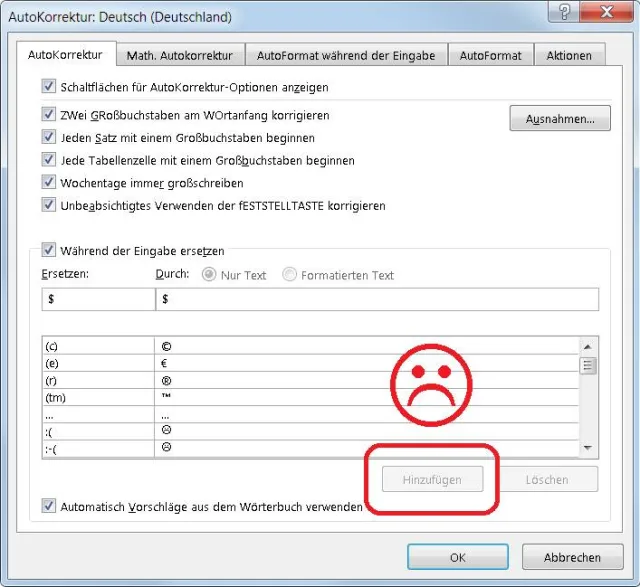
Ätsch! Wenn der Eintrag mit Leerzeichen beginnt (oder endet), lässt er sich nicht hinzufügen
Quelle: PCtipp.chWunschlösung? Nein, sorry: Natürlich wäre der erste Gedanke erfahrener Anwender hier «AutoKorrektur!». Es wäre doch angenehm, Word einfach via AutoKorrektur-Eintrag beizubringen, die Zeichenfolge « $» (Leerzeichen Dollar) oder « €» (Leerzeichen Euro) direkt beim Eintippen automatisch durch die Varianten mit geschützten Leerzeichen zu ersetzen. Leider macht Microsofts Word da nicht mit: Sie können in Word keine AutoKorrektur-Einträge erfassen, die mit Leerzeichen anfangen oder enden. Versuchen Sie es ruhig einmal. Der Knopf «Hinzufügen» wird dann einfach nicht klickbar.
Alternative mit Suchen/Ersetzen: Aber per Suchen/Ersetzen geht das problemlos, wenn man weiss, wie. Öffnen Sie im Reiter Start unter Bearbeiten den Befehl Ersetzen. Tippen Sie bei «Suchen nach» die Zeichenfolge « $» bzw. « €» mit normalem Leerzeichen ein. Bei «Ersetzen durch» können Sie das geschützte Leerzeichen leider nicht mittels Ctrl+Shift+Leerzeichen eingeben. Tippen Sie stattdessen «^s€» bzw. «^s$» ein. Das «^s» steht fürs geschützte Leerzeichen. Sie können es auch an Ort und Stelle nachschlagen: Klappen Sie den Dialog unter den Suchen/Ersetzen-Feldern über die Schaltfläche Erweitern auf. Klicken Sie nun auf Sonderformat, dann entdecken Sie unter anderem das geschützte Leerzeichen.
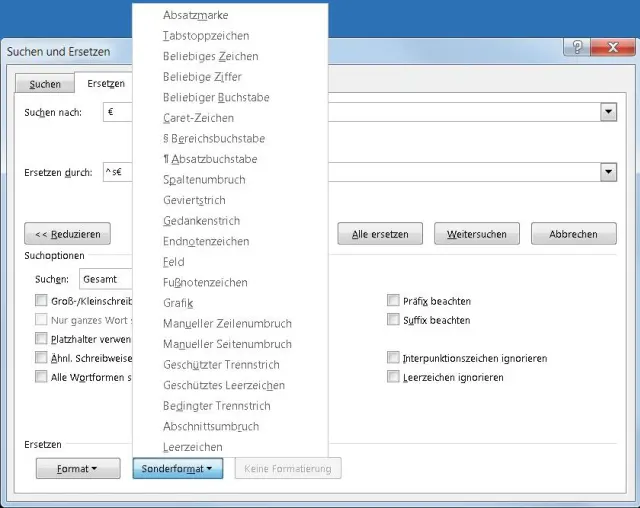
Das geschützte Leerzeichen «^s» können Sie auch via Sonderformat nachschlagen
Quelle: PCtipp.chKlicken Sie auf Alle ersetzen, dann sollten alle Leerzeichen, die unmittelbar vor einem $ oder € stehen, durch die geschützte Variante ersetzt werden.
Per Makro: Das können Sie auch in ein Makro packen. Das hat den Vorteil, dass Sie in einem einzigen Makro mehrere Ersetzungsvorgänge unterbringen. Sie können das Makro einfach aufzeichnen. Es dürfte im Wesentlichen etwa dieser Makrocode dabei herauskommen:
Sub LeerzVorWaehrung()
Selection.HomeKey Unit:=wdStory
Selection.Find.ClearFormatting
Selection.Find.Replacement.ClearFormatting
With Selection.Find
.Text = " $"
.Replacement.Text = "^s$"
.Forward = True
.Wrap = wdFindContinue
End With
Selection.Find.Execute Replace:=wdReplaceAll
With Selection.Find
.Text = " €"
.Replacement.Text = "^s€"
.Forward = True
.Wrap = wdFindContinue
End With
Selection.Find.Execute Replace:=wdReplaceAll
End Sub

Der Makrocode fürs Ersetzen des normalen durch ein geschütztes Leerzeichen vor dem €- oder $-Symbol
Quelle: PCtipp.chWie Sie Ihrem Word ein Makro hinzufügen und jenes allenfalls in die Schnellzugriffsleiste stecken, lesen Sie in diesem Artikel.











Kommentare