

Tipps & Tricks
Word und LibreOffice Writer: Bild mit Rahmen, Pfeil oder Linie gruppieren
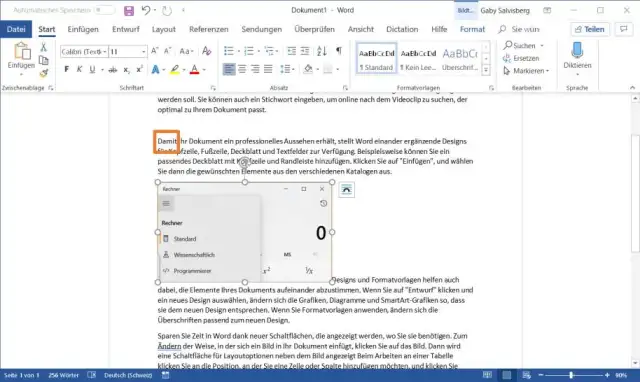
In Ihrem Word- oder LibreOffice-Writer-Dokument haben Sie ein paar Bilder eingefügt, auf denen Sie mit Formen wie Rahmen, Linien oder Pfeilen ein Detail hervorheben wollen. Die eingefügten Formen gehören klar aufs zugehörige Bild. Darum sollen die Formen natürlich mitwandern, wenn Sie das Bild verschieben oder oberhalb noch Text einfügen.
Aber das folgende Beispiel in Word zeigt, welches Problem Sie nun haben: Wenn Sie das Bild verschieben, bleibt der hinzugefügte Rahmen am ursprünglichen Ort. Ihnen wäre es natürlich lieber, Sie könnten Bild und Rahmen (oder Linie oder Pfeil) zusammenfügen, damit diese in Zukunft gemeinsam verschoben werden – also quasi als ein fixes Objekt.
Das Bild haben wir verschoben, aber der Rahmen kam nicht mit
Quelle: PCtipp.chGruppieren – aber wie?
Aus der Bildbearbeitung bzw. aus dem Desktop-Publishing kennen Sie vielleicht die Funktion Gruppieren. Da sind Sie sogar auf der richtigen Spur!
Zuerst für Microsoft Word: Sie versuchen nun, Bild und Rahmen zu markieren, um an einen Befehl wie Gruppieren zu gelangen. Aber schon das Markieren fällt flach: Sie drücken und halten die Ctrl- bzw. Strg-Taste, klicken das Bild an, anschliessend den Rahmen, aber nichts geschieht. Der Rahmen wird nicht markiert.
Lösung: Textumlauf! Word bietet die Gruppierfunktion bzw. oft schon das gemeinsame Markieren von Bild- und Form-Objekten nicht an, wenn beim Bild die Layoutoption Mit Text in Zeile gewählt ist. Und dies ist aber blöderweise die Standardeinstellung in Word. Klicken Sie aufs Bild und wählen Sie eine andere Layoutoption. Es müsste mit allem klappen, was Sie unter «Mit Textumbruch» finden, also sowohl mit Quadrat als auch mit Oben und unten.
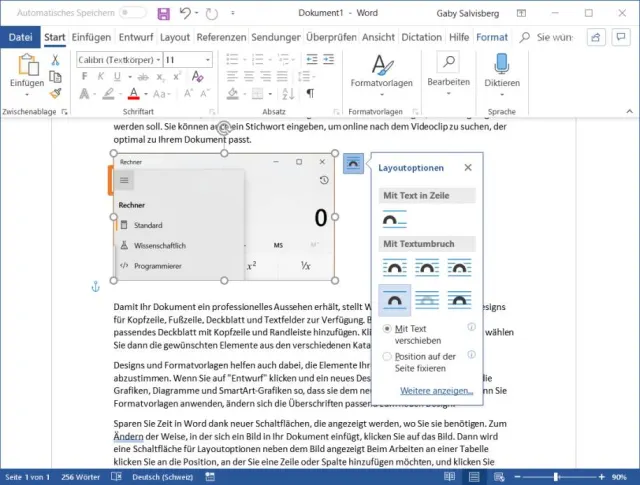
Wählen Sie fürs Bild eine Layoutoption mit Textumbruch
Quelle: PCtipp.chDass nun der Rahmen hinters Bild verschwindet, ist schnell korrigiert: ein Rechtsklick aufs Bild, gefolgt von In den Hintergrund.
Und das Gruppieren? Klicken Sie mit gedrückter Ctrl-Taste (Strg) aufs Bild und anschliessend auf den Rand des Rahmens (oder auf den Pfeil oder auf die Linie). Jetzt erhalten Sie sowohl Bild als auch Form die bekannten Markierungspunkte. Klicken Sie mit rechts auf die Objekte, entdecken Sie endlich den Befehl Gruppieren/Gruppieren.
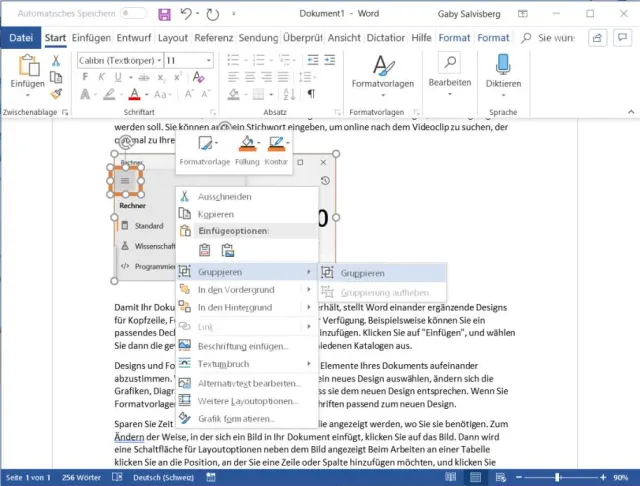
Endlich lassen sich die Objekte gruppieren
Quelle: PCtipp.chVermutlich müssen Sie nun die Layoutoption des gruppierten Objekts nochmals korrigieren. Tun Sie das. Aber jetzt lässt sich das Bild mitsamt dem darauf platzierten Rahmen oder Pfeil verschieben.
Und im LibreOffice Writer? Bei dem kämpfen Sie mit ähnlichen Hürden, die Sie anders überwinden müssen. Sie können ein Bild im Writer nicht mit Zeichnungsobjekten gruppieren. Es sei denn, Sie machten daraus ein Zeichnungsobjekt: Kopieren Sie das Bild erst in LibreOffice Draw – und von dort wieder zurück in den Writer. Jetzt lässt es sich auf praktisch gleiche Weise mit Rahmen, Linien usw. gruppieren wie in Word.










Kommentare