

Wie bekomme ich es weg?
Word: Unsichtbare oder hartnäckige Objekte markieren und löschen
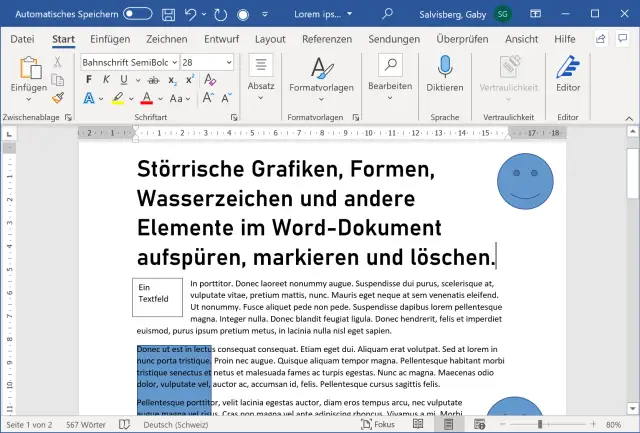
Sie bearbeiten ein Dokument, das im Textbereich oder in der Kopf- oder Fusszeile Objekte wie Datumsfelder, ein altes Firmenlogo oder sonstige Elemente enthält. Manche davon sehen Sie sofort, aber können diese nicht auswählen, um sie zu löschen. Oder Sie sehen diese erst beim Drucken. Nun suchen Sie einen Weg, um solche Objekte löschen zu können. Je nachdem, um welche Art von Element es sich handelt, ist das Vorgehen etwas anders.
Grafiken per Auswahlbereich löschen
Klappen Sie im Reiter Start allenfalls Bearbeiten auf und gehen via Markieren zu Auswahlbereich.
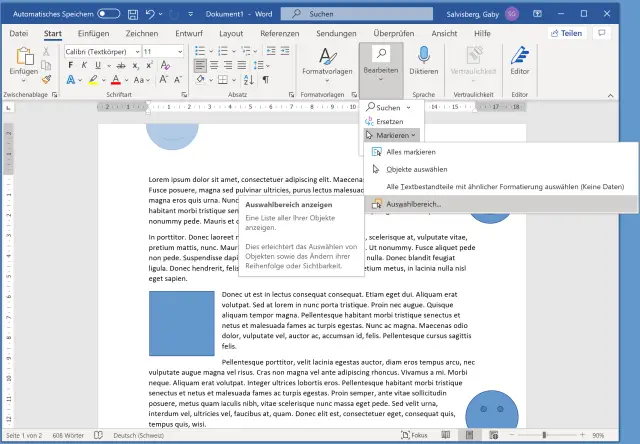
Hier öffnen Sie den Auswahlbereich
Quelle: PCtipp.chDieser erscheint in der rechten Spalte und listet alle Grafiken, Formen und Textfelder auf. Klicken Sie eines davon in der Liste an, wird es im Dokument markiert. Verkleinern Sie allenfalls per Ctrl+Mausrad (Strg+Mausrad) die Dokumentansicht, um besser zu sehen, an welcher Stelle im Dokument sich das aktuell markierte Objekt befindet. Ist es das gesuchte zu löschende Element, drücken Sie Delete (Löschen). Wenn Sie nicht sicher sind, ob das richtige Objekt markiert ist, klicken Sie dahinter aufs Augen-Symbol, um es vorübergehend auszublenden. Verschwindet jetzt das richtige Element, blenden Sie es wieder ein und benutzen die Delete- bzw. Löschen-Taste, um es zu entfernen.
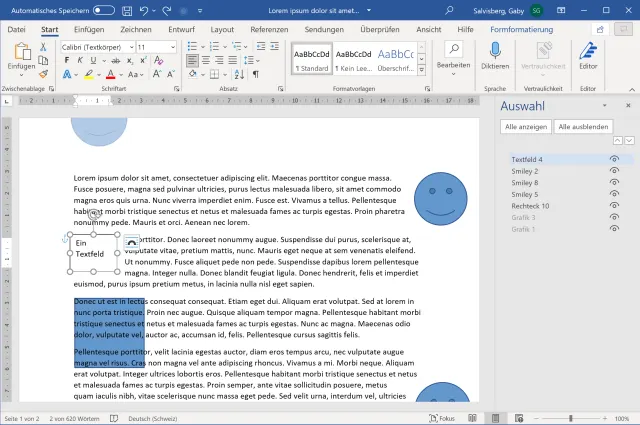
Im Auswahlbereich sind die Objekte aufgelistet. Klicken Sie eins an, wirds im Text markiert und lässt sich per Delete löschen
Quelle: PCtipp.chIm Screenshot unseres Beispieldokuments sehen Sie zudem zwei Elemente in der Liste («Grafik 3» und «Grafik 1») ausgegraut dargestellt. Wenn Sie solche antreffen, befinden die sich nicht im Hauptteil des Dokuments, sondern in der Kopf- oder Fusszeile. Klicken Sie also in Ihrem Dokument doppelt auf den Kopf- oder Fusszeilenbereich, um in diesen hinein zu wechseln. Jetzt verschwinden die Grafiken des Haupttextes aus der Liste – und jene der Kopf- und Fusszeile werden anklick- und löschbar.
Dort werden Sie vermutlich recht oft unerwünschte Grafiken finden. Das Unterbringen grosser, hinter den Text gelegter, leicht ausgegrauter Grafiken in der Kopf- oder Fusszeile ist die klassische Methode, um im Dokument eine Art «Wasserzeichen» anzubringen.
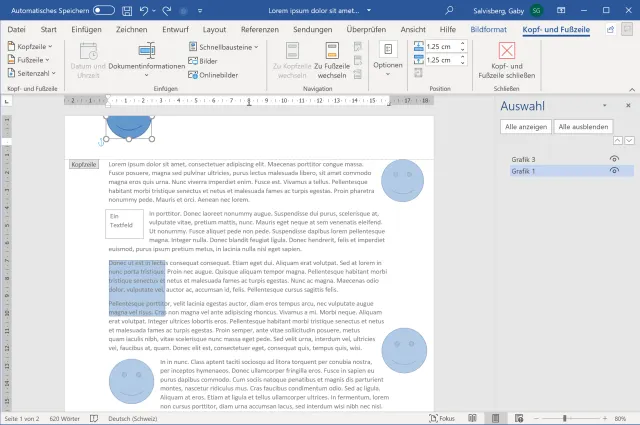
Die Grafiken der Kopf- oder Fusszeilen sind separat aufgelistet
Quelle: PCtipp.chWeitere Tipps zum Markieren/Löschen unsichtbarer Objekte
Eingefügte Grafiken sind mit der auf Seite 1 erwähnten Methode sehr einfach aufzustöbern und zu löschen. Schwieriger wird es bei Objekten anderer Art. Darum hier einige weitere Tipps.Absatzmarken einblenden: Klicken Sie im Reiter Start im Bereich Absatz aufs Symbol zum Einblenden von Absatzmarken. Damit enthüllen Sie im Dokument nicht nur die normalerweise unsichtbaren manuellen Zeilenschaltungen (Shift+Enter bzw. Umschalt+Eingabe) und Absatzmarken (Enter), sondern auch Tabulatorsprünge, überflüssige Leerzeichen und eingefügte Seiten- oder Spaltenumbrüche.
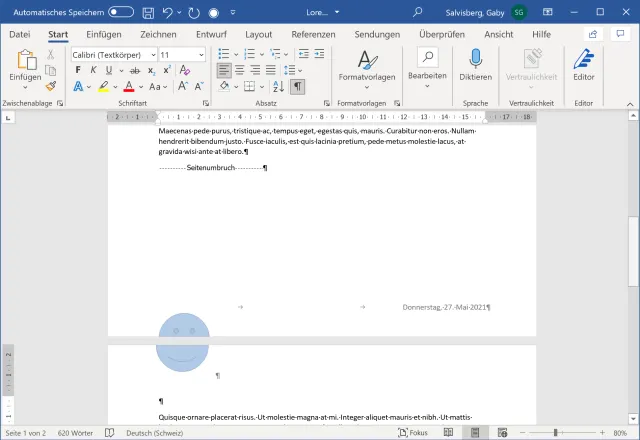
Das Anzeigen der nicht druckbaren Zeichen wie Absatzmarken kann helfen, unerwünschte Objekte im Dokument aufzustöbern
Quelle: PCtipp.chObjekte hinter dem Text markieren: Mit der Methode auf Seite 1 markieren Sie auch Objekte, die hinter dem Text angebracht wurden. Hierfür gibts aber eine Alternative. Gehen Sie im Reiter Start via Bearbeiten/Markieren zu Objekte auswählen. Jetzt ignoriert Word beim Markieren von Inhalten vorübergehend den Text und beschränkt sich auf eingefügte Objekte, wie Grafiken, Formen oder Textfelder. Markieren Sie auf diese Art eine hinter dem Text liegende Form, um sie anzupassen oder zu löschen. Verlassen Sie diesen Modus wieder, indem Sie Esc drücken oder doppelt auf einen Textabsatz klicken.
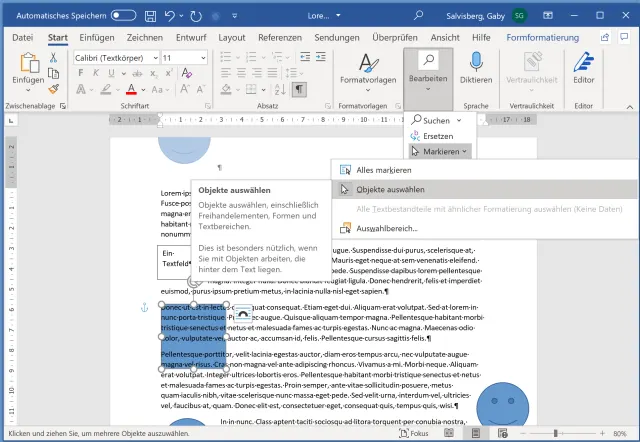
Mit «Objekte auswählen» lassen sich ansonsten schwierig markierbare, hinter dem Text liegende Elemente auswählen
Quelle: PCtipp.ch«Gehe zu» verwenden: Drücken Sie F5, erscheint direkt der Gehe-zu-Reiter aus der Funktion «Suchen und Ersetzen». Sie wählen in der linken Spalte den gesuchten Element-Typ aus, zum Beispiel Feld. Falls mehrere desselben vorhanden sind, lässt sich im rechten Feld auswählen, welches Sie suchen. Nach dem Klick auf Weiter springt Word zu dieser Stelle des Dokuments. Das Objekt wird damit allerdings nicht löschbereit markiert. Der folgende Tipp begegnet diesem Problem.
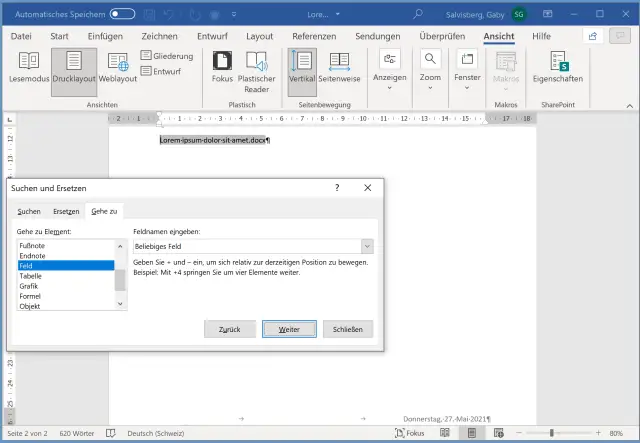
Mit «Gehe zu» können Sie bestimmte Elemente finden
Quelle: PCtipp.chNavigationsbereich nutzen: Gehen Sie zu Ansicht/Anzeigen/Navigationsbereich. Er erscheint meist in der linken Spalte. Klappen Sie hinter dem Suchfeld den kleinen abwärts zeigenden Winkel auf, können Sie enthaltene Grafiken, Formeln, Fuss-/Endnoten, Kommentare und Tabellen finden. Er funktioniert ähnlich wie die vorhin erwähnte Funktion Gehe zu, markiert das gefundene Element allerdings direkt.
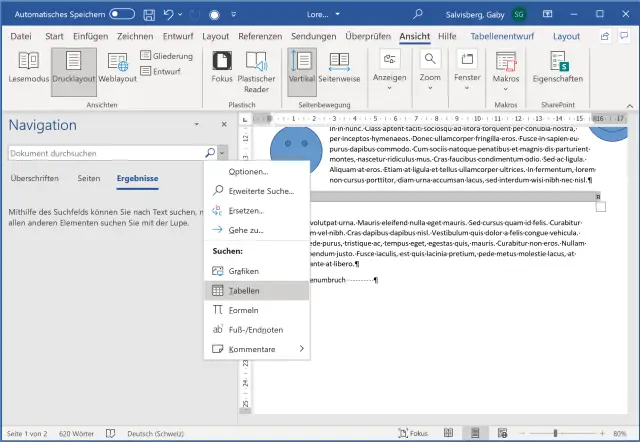
Auch der Navigationsbereich ist hilfreich beim Finden von Objekten bestimmter Typen
Quelle: PCtipp.chWeblayout nutzen: Ein kleiner Geheimtipp ist auch jener, vorübergehend via Ansicht auf Weblayout umzuschalten. Damit werden Objekte aller Art im Dokument anders dargestellt. Manchmal werden sie damit sicht- und löschbar. Anschliessend schalten Sie im Reiter Ansicht wieder aufs Drucklayout um.
Ausgeblendete Daten entfernen: Word kennt nicht zuletzt eine Funktion, um ausgeblendete Texte und Dokumentinformationen zu entfernen (siehe ausführliche Erklärung von Microsoft). Eigentlich wäre diese als Privatsphärefunktion gedacht, damit keine Inhalte mitkommen, von denen der Verfasser oder die Verfasserin nichts weiss. Speichern Sie sicherheitshalber eine Kopie Ihrer Datei. Nun gehts zu Datei/Informationen/Auf Probleme überprüfen/Dokument prüfen. Hier setzen Sie Häkchen bei all jenen Elementen, die Word löschen darf. Das beinhaltet auch Nicht sichtbarer Inhalt und Ausgeblendeter Text.
Spezialfall Positionsrahmen
In neueren Word-Versionen wird nicht mehr mit Positionsrahmen gearbeitet, sondern eher mit Textfeldern oder Zeichnungsbereichen. Die Positionsrahmen aus bestehenden Dokumenten werden jedoch immer noch unterstützt und angezeigt. Wollen Sie aus dem gesamten Dokument oder aus einem markierten Bereich die Positionsrahmen entfernen?Offenbar haben störende Positionsrahmen in der Vergangenheit so oft Probleme bereitet, dass Word eine Extra-Funktion besitzt, mit der Sie die Positionsrahmen löschen und den darin allenfalls enthaltenen Text behalten können. Die ist sehr gut versteckt, lässt sich aber hervorkramen.
Gehen Sie zu Datei/Optionen/Symbolleiste für den Schnellzugriff. Klappen Sie oben bei Befehle auswählen das Menü auf und schalten Sie auf Nicht im Menüband enthaltene Befehle um. Scrollen Sie zu P wie Positionsrahmen. Klicken Sie auf den Eintrag Positionsrahmen entfernen und befördern Sie ihn mittels Hinzufügen in die rechte Spalte. Klicken Sie auf OK.
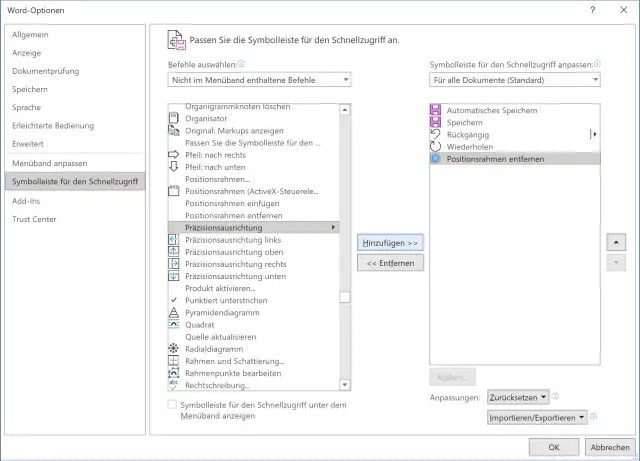
Hier lässt sich der Befehl «Positionsrahmen entfernen» in die Schnellzugriffsleiste stecken
Quelle: PCtipp.chMarkieren Sie den Textabschnitt, in dem sich der Positionsrahmen befindet. Jener muss dabei mitmarkiert sein. Klicken Sie in der kleinen Schnellzugriffsleiste oben links aufs neue runde Symbol Positionsrahmen entfernen.
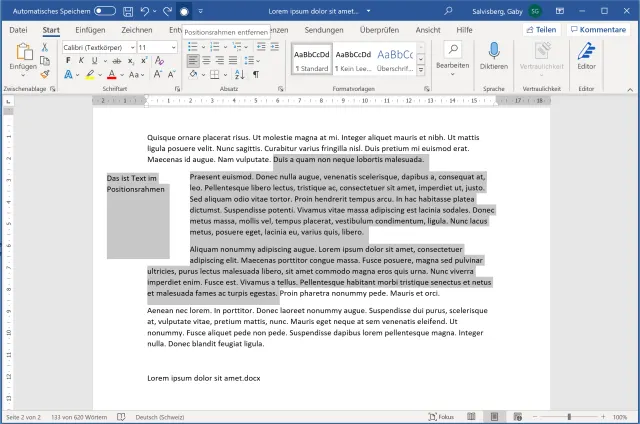
In der Schnellzugriffsleiste oben links befindet sich jetzt der neue Befehl Positionsrahmen entfernen
Quelle: PCtipp.chAlle Positionsrahmen im markierten Bereich werden sofort entfernt. Wenn diese auch Text enthalten haben, erscheinen diese Texte in separaten Absätzen an der gleichen Stelle im Dokument. (PCtipp-Forum)










Kommentare