

Tipps & Tricks
Word: Dieses Wort immer durch anderes ersetzen
Eher unfreiwillig kommen die meisten Word-Nutzer als EinsteigerInnen mit der Word-AutoKorrektur in Kontakt. Nämlich immer dann, wenn Word beim Schreiben aus heiterem Himmel ein Wort oder bestimmte Zeichen durch etwas Anderes ersetzt. Lieblingsbeispiel in der Schweiz: Word ersetzt die Ortschaft «Wil» automatisch durch «will». Andere Word-Automatismen sorgen dafür, dass bei Eingabe von «1.» auf einer neuen Zeile sofort eine Aufzählung entsteht. Wir haben solchen Word-Automatismen einen separaten Artikel gewidmet: «Abschalten der nervigsten Word-Automatismen».
Hilfreiche AutoKorrektur
Nicht alles, was Word automatisch macht, muss zwangsläufig nerven. AutoKorrektur-Einträge zum Beispiel lassen sich hervorragend anpassen und nutzen.
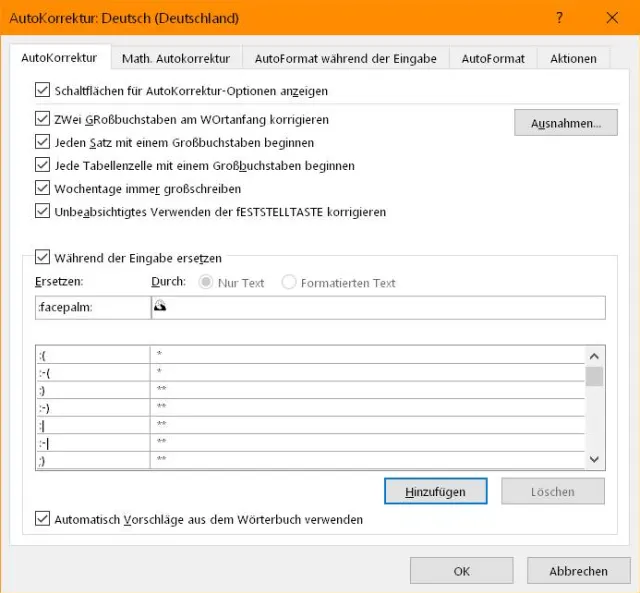
Öffnen Sie in Word Datei/Optionen, gehen Sie in der linken Spalte zu Dokumentprüfung und klicken Sie auf die Schaltfläche AutoKorrektur-Optionen. Im Reiter AutoKorrektur finden Sie im unteren Teil eine ganze, alphanumerisch sortierte Liste von Einträgen, die schon ab «Werk» vorhanden sind. Da wäre die automatische Ersetzung der Zeichenfolge (c) durchs Copyright-Zeichen © oder relativ weit unten eben die Sache mit «Wil» und «will».
Entfernen Sie unerwünschte AutoKorrektur-Einträge, indem Sie diese anklicken und mit Löschen aus der Liste befördern. Bevor Sie zu viel löschen oder die Option gar komplett abschalten, denken Sie an die interessanten Nutzungsmöglichkeiten.
In Word-Installationen, die auch für PCtipp-Artikel benutzt werden, setzt die Autorin zum Beispiel den Eintrag «Ersetzen Pctipp durch PCtipp», damit das korrekt grossgeschriebene «PC» im Heftnamen nie vergessen geht.
In Office 365/Office 2016 unter Windows 10 lassen sich Zeichenfolgen sogar durch Emojis ersetzen. Öffnen Sie ein leeres Word-Dokument. Fügen Sie mithilfe dieses Tipps via Bildschirmtastatur das gewünschte Emoji ein, zum Beispiel das «Facepalm»-Emoji. Kopieren Sie es, indem Sie es markieren und per Ctrl+C (Strg+C) kopieren.
Löschen Sie hier unerwünschte AutoKorrektur-Einträge und fügen Sie eigene hinzu
Quelle: PCtipp.chÖffnen Sie Datei/Optionen/Dokumentprüfung/AutoKorrektur-Optionen. Tippen Sie bei «Ersetzen» die Zeichenfolge :facepalm: ein. Bei «Ersetzen durch» ist das vorhin kopierte Emoji meist schon drin. Falls nicht, fügen Sie es mit Ctrl+V (Strg+V) ein. Klicken Sie in beiden geöffneten Fenstern auf OK. Wenn Sie in Zukunft die Zeichenfolge :facepalm: eintippen, ersetzt Word diese sofort durch das gewählte Emoji.

Das geht ausschliesslich unter Windows 10, denn Windows 7 unterstützt keine Emojis
Quelle: PCtipp.chTipp! Eine weitere praktische Anwendung für die AutoKorrektur ist in diesem Artikel unter Zusatztipp 1 erwähnt. So kann man beispielsweise verhindern, dass Word Firmen- oder Produktbezeichnungen am Zeilenende auseinanderreisst, auch wenn diese einen Bindestrich oder ein Leerzeichen enthalten.
Wie das mit der AutoKorrektur in früheren Word-Versionen ging, lesen Sie hier.











Kommentare