

Tipps & Tricks
Word/Writer: Druckschacht in Dokument oder Vorlage speichern
Lösung: Für die meisten Anwender sind fast alle Ausdrucke auf dem normalen weissen oder hellgrauen Alltagspapier gut aufgehoben. Davon stecken Sie einfach einen Stapel in den Standardschacht. Doch manchmal soll es ein spezielles Papier sein, meistens ein Briefpapier oder eins in einer anderen Farbe.
Für solche Ausnahmen bietet sich der manuelle Papiereinzug oder Mehrzweck-Einzug an. Aber oft genug klickt man aufs Drucksymbol, bevor man entweder Papier in den Einzug oder den Einzugsschacht geändert hat. Verhindern Sie solche Fehldrucke.
Wichtig: Viele Nutzer machen den Fehler, hierfür die Drucker-Einstellungen zu verwenden. Stattdessen empfiehlt es sich, den richtigen Schacht gleich von Anfang an im Dokument oder – noch besser – bereits in der Vorlage zu speichern.
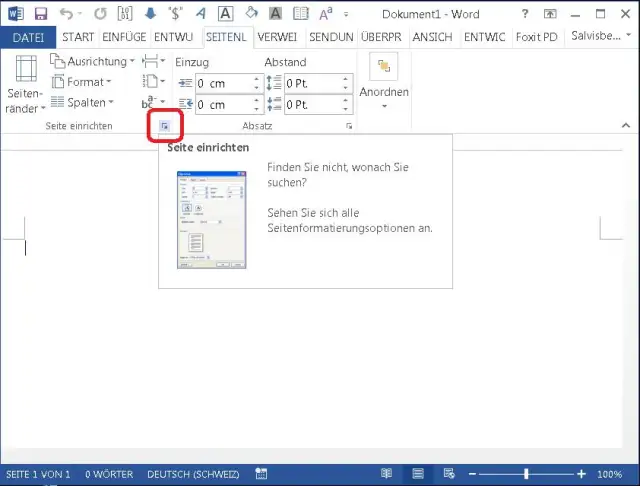
So gehts in Word 2013 sowie Word 2007 und 2010: Geht es nur ums einzelne Dokument? Sobald Ihnen klar wird, dass Sie das auf ein Spezialpapier ausgeben wollen, rasen Sie flugs zum Reiter Seitenlayout und öffnen Sie das Steuerelement in der unteren rechten Ecke des Bereiches «Seite einrichten», siehe roten Rahmen.
Hier verbergen sich die Papiereinstellungen
Quelle: PCtipp.chWechseln Sie im neuen Fenster zum Reiter Papier. Hier können Sie bequem festlegen, aus welchem Schacht die erste und die restlichen Seiten kommen. Die Schächte heissen je nach Druckerhersteller und Treiberversion anders. Bei unserem Beispieldrucker heisst der manuelle Einzug etwas gestelzt «Stapelblattanlage». Bei anderen Druckern kann er auch «MP-Einzug» (MP für Multi Purpose) oder Mehrzweck-Einzug heissen. Übernehmen Sie die Einstellung mit OK. Ab sofort druckt Ihr Drucker dieses Dokument auf Papier aus dem von Ihnen angegebenen Schacht, egal welche Standardeinstellungen der Drucker selbst oder der Druckertreiber gesetzt hat.
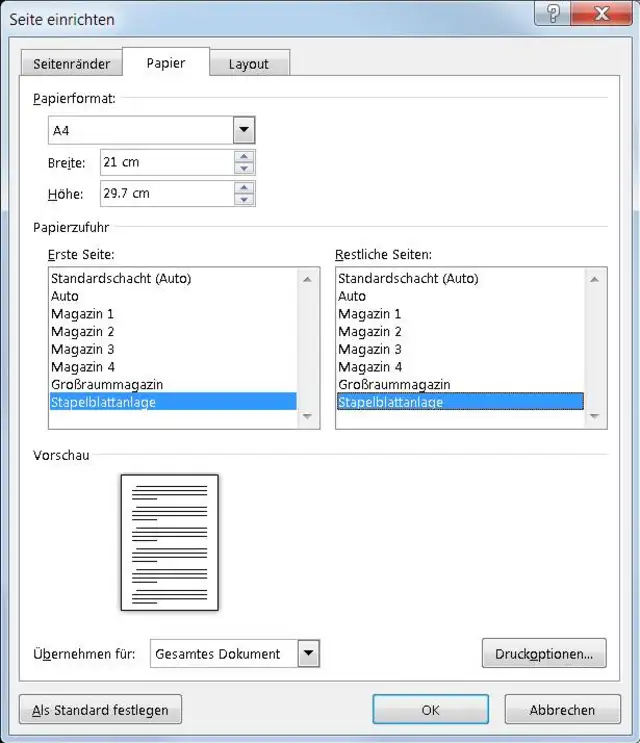
Ändern Sie den Druckschacht
Quelle: PCtipp.chAb in die Vorlage damit: Geht es um eine Briefvorlage? Dann sollen wahrscheinlich alle Dokumente aus dieser Vorlage auf Papier aus dem anderen Schacht landen. Erstellen Sie ein neues Dokument, das auf der betroffenen Vorlage basiert. Öffnen Sie wie vorhin beschrieben über Seitenlayout/Seite einrichten den Reiter Papier. Wählen Sie den richtigen Schacht für die erste Seite und die weiteren Seiten. Klicken Sie jetzt nicht auf OK, sondern auf Als Standard festlegen. Bestätigen Sie die Rückfrage.
Wie Sie hier sehen, bezieht sich Word hier nur auf diese eine Vorlage, aus der Sie das Dokument erzeugt haben – und nicht etwa auf die Standardvorlage «Normal».

Bestätigen Sie die Rückfrage
Quelle: PCtipp.chSchliessen Sie das Dokument wieder; Sie brauchen jenes nicht einmal zu speichern. Bestätigen Sie aber den zweiten Rückfragedialog, ob Änderungen in Ihrer Briefvorlage gespeichert werden sollen, mit Ja.
Benutzer des OpenOffice.org Writers finden die Optionen für die «Papierzufuhr» unter Format/Seite. Im Reiter Seite klappen Sie «Papierschacht» auf und wählen dort den gewünschten Schacht.
Wollen Sie den Schacht in einer bestimmten Dokumentvorlage ändern, öffnen Sie diese via Datei/Öffnen, wählen Sie den Dateityp «ott» (OpenDocument Text Template) und schnappen Sie sich die Vorlagendatei aus einem Ordner wie diesem: C:\Users\IhrName\AppData\Roaming\LibreOffice\4\user\template.
Legen Sie hier den Druckschacht fest und speichern Sie die Datei wieder.
Unter Word 2003 (und älteren Versionen) gehen Sie im Dokument auf Datei/Seite einrichten. Im Reiter Format wählen Sie bei «Zufuhr» den Schacht für die erste Seite und allenfalls auch für die restlichen Seiten. Diese Einstellungen gelten dann immer für dieses Dokument. (PCtipp-Forum)











Kommentare