

Tipps & Tricks
Word & Writer: Silbentrennung richtig gemacht
Eine gute Silbentrennung sorgt für ein schöneres, lesefreundlicheres Schriftbild. Ausserdem hilft sie dabei, die eine oder andere Zeile einzusparen, falls man einen Text auf eine einzelne Seite bringen will. Die Möglichkeiten sind seit vielen Office-Versionen grundsätzlich dieselben, mit Ausnahme der «Silbentrennzone», die für die meisten Nutzer nur noch als ausgegraute, nicht aktivierbare Funktion erscheint.
Findet in Word keine Silbentrennung statt? Markieren Sie den Text und weisen Sie ihm via Überprüfen/Sprache eine vorhandene Sprache zu. Dann sollte es funktionieren: Gehen Sie zu Layout/Silbentrennung und rufen Sie je nach Bedarf Automatisch oder Manuell auf.
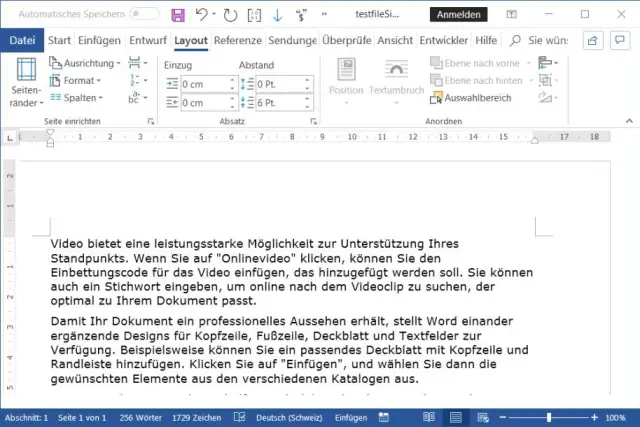
Zum Vergleich: Der Blindtext, der via Eingabe von =rand() in Word erscheint, liefert in der hier verwendeten Schriftart und -grösse schon ein gutes Beispiel. Beim meistens üblichen Flattersatz (linksbündig) sieht der rechte Rand ohne Silbentrennung sehr unruhig aus. Einige längere Begriffe sollte man unbedingt trennen.
Ohne Silbentrennung wird «Flattersatz» noch flatteriger
Quelle: PCtipp.chAuch mit Blocksatz (links- und rechtsbündig) sieht das sehr unschön aus, weil im Text hässliche Löcher entstehen.
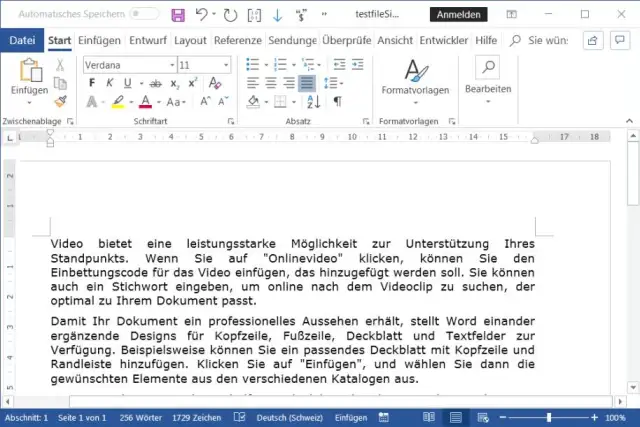
Blocksatz erhält ohne Silbentrennung hässliche Lücken
Quelle: PCtipp.chAktivieren Sie unter Layout im Bereich Seite einrichten via Silbentrennung die Option Automatisch, führt Word im aktuellen Dokument eine automatische Silbentrennung durch; meist eine Frage von einer Sekunde. Für alltägliche Schreiben reicht diese normalerweise aus.
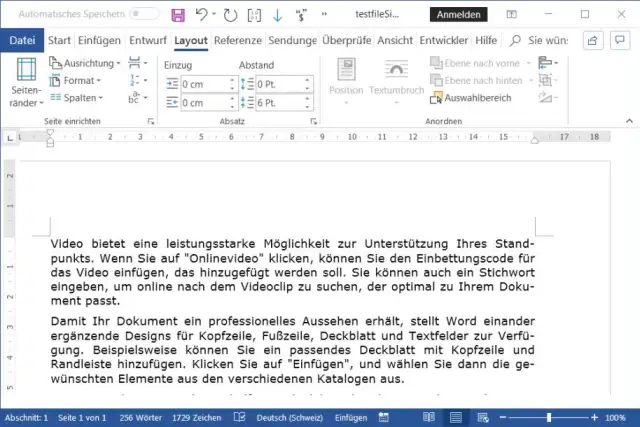
Mit aktiver Silbentrennung vermeiden Sie im Blocksatz die unschönen Löcher
Quelle: PCtipp.chBeim linksbündigen Flattersatz aktiviert, sorgt die Silbentrennung für einen etwas gleichmässigeren rechten Rand.
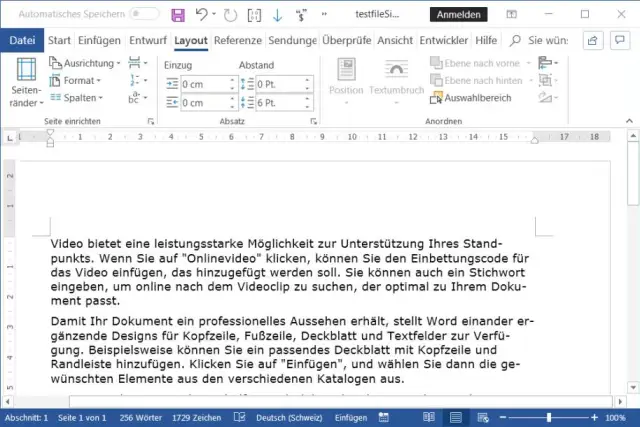
Auch beim Flattersatz ist die automatische Silbentrennung von Word einigermassen brauchbar
Quelle: PCtipp.chWenn Sie mehr Kontrolle über die Darstellung wünschen, verwenden Sie die manuelle anstelle der automatischen Silbentrennung. Nehmen Sie eine vorgeschlagene Trennung mit Ja an, wenn sie Ihnen zusagt. Mit Nein lehnen Sie den Vorschlag ab. Möchten Sie das Wort an anderer Stelle trennen, setzen Sie im Vorschlag den Cursor an die gewünschte Stelle und klicken Sie auf Ja. Ist die Trennung platzmässig möglich, wird das Wort an jener Stelle umbrochen und mit einem Trennstrich ausgestattet.
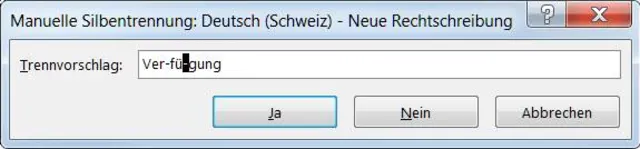
Ein Vorschlag im manuellen Silbentrennungslauf in Word
Quelle: PCtipp.chZwei wichtige Tipps: Nehmen Sie die Silbentrennung erst ganz zum Schluss vor, wenn der Text schon fertig ist. Sonst müssen Sie diesen Schritt mehrmals durchführen. Sehen Sie ausserdem davon ab, anstelle eines richtigen Trennzeichens einfach einen Bindestrich bzw. ein Minus einzutippen. Falls Sie an einem Satz etwas ändern und die Trennung nicht mehr nötig ist, sehen Sie die Auswirkungen dieses Fehlers: Ist es bloss ein Minuszeichen, bleibt dieses einfach im Text vorhanden. Ist es ein richtiger (bedingter) Trennstrich, blendet Word den überflüssigen Strich aus, falls das Wort nun ganz auf eine Zeile zu liegen kommt.
Drei wichtige Tastenkürzel: Es gibt zudem drei Tastenkürzel, die Sie kennen müssen, dann können Sie sich den eigentlichen automatischen oder manuellen Silbentrennungslauf sparen. Es ist hierbei der Bindestrich unten neben dem Punkt gemeint, nicht das Minuszeichen beim Ziffernblock:
- Ctrl+Bindestrich (DE: Strg+Bindestrich) fügt einen bedingten Trennstrich ein, der auch wieder verschwindet, wenn keine Trennung mehr nötig ist.
- Ctrl+Shift+Bindestrich (DE: Strg+Umschalt+Bindestrich) fügt einen geschützten Bindestrich ein. An diesem wird Word nie trennen. Das ist für Produktbezeichnungen wie «AB-1» geeignet, die Sie nicht trennen wollen.
- Ctrl+Shift+Leerzeichen (DE: Strg+Umschalt+Leerzeichen) fügt hingegen ein geschütztes Leerzeichen ein. Auch das ist für Produkt- oder Firmenbezeichnungen wie «AB 1» geeignet, um den Begriff zusammenzuhalten, damit die «1» nicht allein auf der nächsten Zeile landet.
Nächste Seite: Rätsel um die «Silbentrennzone»
Rätsel um die Silbentrennzone
Rätsel um die Silbentrennzone
Klappen Sie im Reiter Layout im Bereich Seite einrichten einmal Silbentrennung auf und besuchen Sie die Silbentrennungsoptionen.
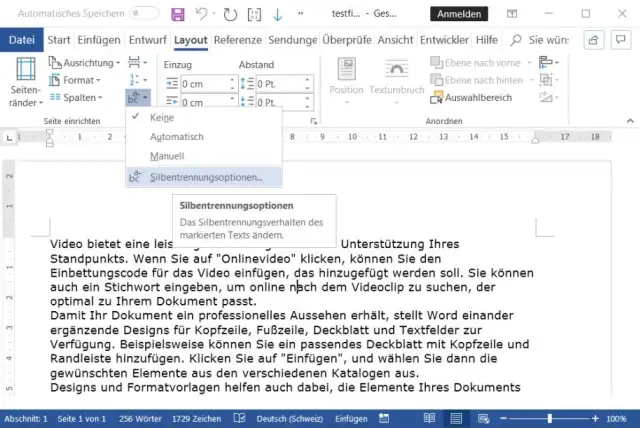
Unter Layout bei «Seite einrichten» finden Sie die Optionen zur Silbentrennung
Quelle: PCtipp.ch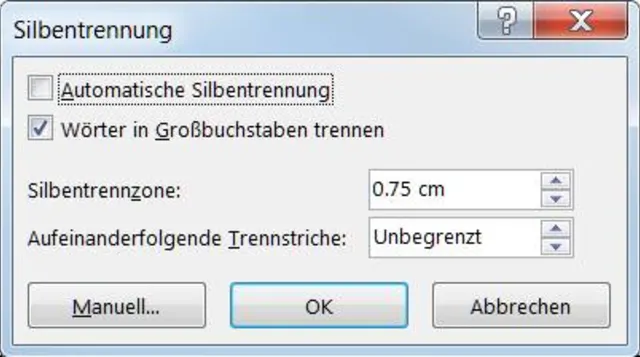
In Dokumenten alten Formats ist die Silbentrennzone noch aktiv
Quelle: PCtipp.chSie finden hier auch die Einstellung Silbentrennzone, die früher einmal aktivierbar war. Das ist sie theoretisch auch heute noch; aber nur, sofern das Dokument im alten Word-Format (.doc) gespeichert ist. Diese Funktion ist heute nur noch aus Kompatibilitätsgründen in Word vorhanden. Handelt es sich um ein Dokument im aktuellen .docx-Format, ist die Silbentrennzone nicht aktivierbar.
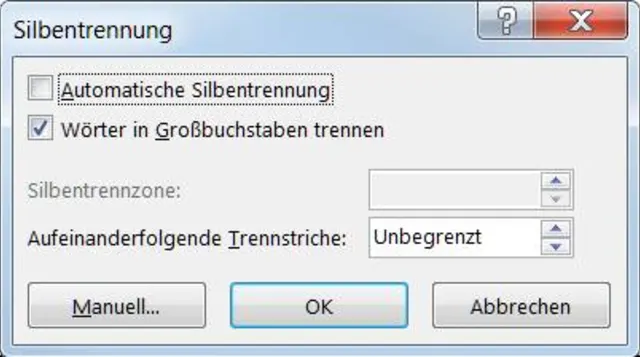
In neuen Word-Formaten (.docx) nicht mehr
Quelle: PCtipp.chDas sei laut Microsoft heute aber auch gar nicht mehr nötig. Die Silbentrennzone gab sozusagen an, wie lange eine Silbe mindestens sein muss, um sie trennen zu dürfen. Damit liessen sich falsche Ein-Buchstaben-Trennungen wie «o-der» vermeiden. Weil Word dies heute aber sowieso viel besser mache, sei diese Einstellung nicht mehr nötig – und darum ist sie in neueren Dokumentformaten ausgegraut.
Silbentrennung im LibreOffice Writer – und Tipps zum Schluss
LibreOffice Writer
Die Nutzung der Silbentrennung im LibreOffice Writer ist jener in Word sehr ähnlich. Sie finden diese unter Extras/Sprache/Silbentrennung. Eine automatische Silbentrennung ist hier nicht vorgesehen.
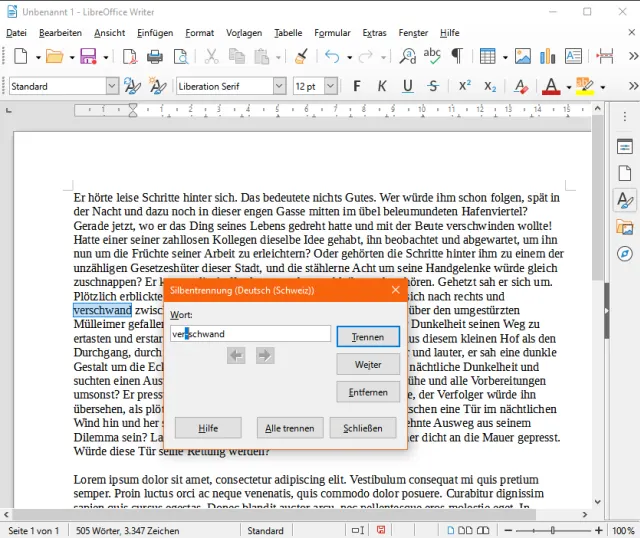
Der LibreOffice Writer bietet nur die manuelle Silbentrennung
Quelle: PCtipp.chEs gibt in diesem dafür wieder eine Art Silbentrennzonen-Einstellung. Diese lässt sich wie folgt aktivieren bzw. anpassen: Öffnen Sie im LibreOffice Writer das Menü Extras/Optionen. Klappen Sie in der linken Spalte die Spracheinstellungen auf und klicken Sie auf Linguistik. Im rechten Teil treffen Sie im unteren Bereich (Optionen) auf Minimale Wortlänge für Silbentrennung. Diese können Sie bei Bedarf anpassen, indem Sie draufklicken und die Schaltfläche Bearbeiten benutzen.
Tipps zum Schluss
Aus Erfahrung kann die Autorin Ihnen Folgendes empfehlen: Lassen Sie die automatische Silbentrennung bleiben und führen Sie – wenn überhaupt – vor Abgabe oder Druck des fertigen Textes eine manuelle Silbentrennung durch. Wenn Sie Texte aus Word in ein Online-CMS kopieren, sehen Sie in Word noch ganz von einer Silbentrennung ab. Ist der Platz im Überfluss vorhanden, trennen Sie nur besonders lange Wörter individuell per Ctrl+Bindestrich (Strg+Bindestrich). (PCtipp-Forum)
(Urspung: 16.1.2020, Update und Ergänzung LibreOffice, 22.3.2021)










Kommentare