

LibreOffice Calc
Der Workaround zum Bug mit den Diagramm-Legenden-Farben
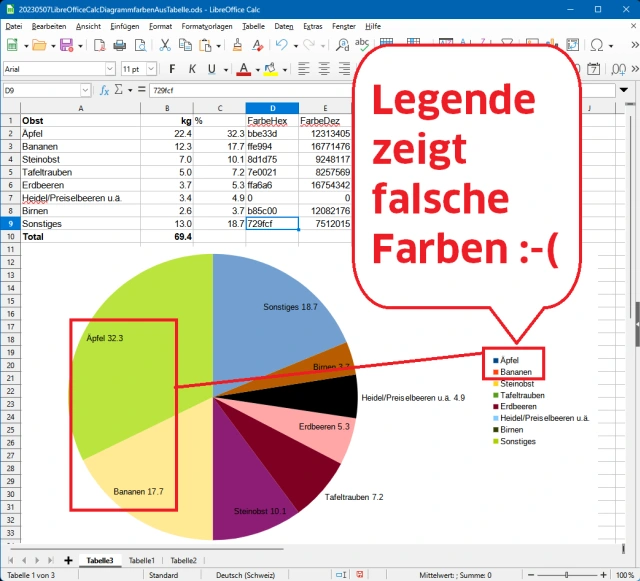
In diesem Artikel habe ich Ihnen kürzlich gezeigt, wie Sie in LibreOffice Calc die Diagrammfarbcodes direkt in der Tabelle mitgeben können. Dies ist eine sehr coole Lösung für jene, die für dieselben Kategorien immer dieselben Farben verwenden wollen.
Aber das Problem: Während sich beim manuellen Ändern der Farben für jedes einzelne Tortensegment oder für jeden Balken auch die Farbe in der Legende ändert, passt LibreOffice Calc die Legendenfarben nicht an, wenn Sie die Farben per Farbcodes in der Tabelle mitgeben. Das ist ein uralter Bug, der auch nach fast zehn Jahren nicht behoben ist. Schade!
Ein cleverer User hat allerdings in einem der Bug-Kommentare (englisch) ganz kurz seinen Workaround vorgestellt, den wir hier nachvollziehen konnten.
Workaround: Diagramm als Legende verwenden
Falls Sie die Farbcodes gerne in der Tabelle mitgeben, verzichten Sie auf die automatische Legende.Das Prinzip des Workarounds: Anstelle der Legende erstellen Sie anhand derselben Tabelle ein weiteres Diagramm, das jedoch nur die Namen der Datenpunkte sowie einen kurzen Balken mit Wert 1 trägt. Weisen Sie auch diesem Diagramm dieselben Farbcodes zu, entfernen Sie aus dem Diagramm alle Elemente wie Skalen, Linien, sonstige Beschriftungen und ähnliches. Dieses Diagramm können Sie nun beliebig in der Grösse verändern und als Legende auf oder neben das eigentliche Diagramm legen.
Wenn Sie dereinst Zeilen in Ihrer Tabelle einfügen, ist das auch kein Problem. Denn dieses Diagramm wird genau wie das Hauptdiagramm mitwachsen und sich an die neue Daten- bzw. Farbsituation anpassen.
Die Schritt-für-Schritt-Anleitung
Löschen Sie die Legende, denn sie ist nutzlos, wenn Sie die Farben anhand von Farbcodes per Tabelle zugewiesen haben. Fügen Sie eine weitere Hilfsspalte in Ihrer Tabelle ein, ich nenne sie LegDummy (Legenden-Dummy). Verpassen Sie jedem Eintrag denselben Wert, zum Beispiel 1. Markieren Sie die Daten in Ihrer LegDummy-Spalte.

Erster Schritt zur Vorbereitung: Eine Hilfsspalte «LegDummy», die immer nur die Eins enthält
Quelle: PCtipp.chGehen Sie zu Einfügen/Diagramm. Greifen Sie zum Balkendiagramm. Klicken Sie zweimal auf Vor, bis Sie bei Datenreihe sind.
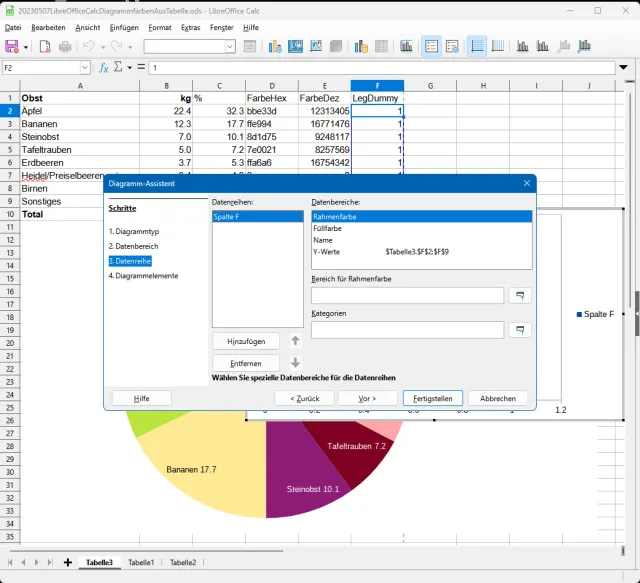
Fügen Sie anhand der LegDummy-Spalte Sie ein Balkendiagramm ein und klicken Sie sich bis zu Datenreihe vor
Quelle: PCtipp.chKlicken Sie auf Füllfarbe. Hinter Bereich für die Füllfarbe verwenden Sie das Auswahlsymbol und wählen die Farbcode-Daten aus, die Sie fürs Hauptdiagramm bereits eingefügt haben. Hinter Kategorien klicken Sie ebenfalls aufs Auswahlsymbol und wählen die Zellen mit den Kategorien-Namen aus, also hier Äpfel, Bananen usw. Wenn Sie die Vorschau hinter dem Diagramm-Assistenten betrachten, ahnen Sie vielleicht schon, worauf das hinausläuft. Und Sie haben recht.
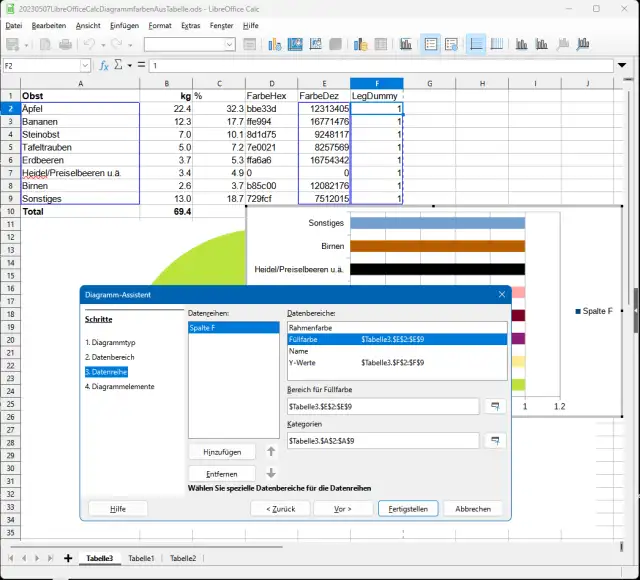
Wir haben fürs LegDummy-Diagramm die Farben und die Beschriftungen (Kategorien) ausgewählt
Quelle: PCtipp.chKlicken Sie auf Vor und deaktivieren Sie Legende anzeigen sowie die Kästchen unter Gitterlinien anzeigen.
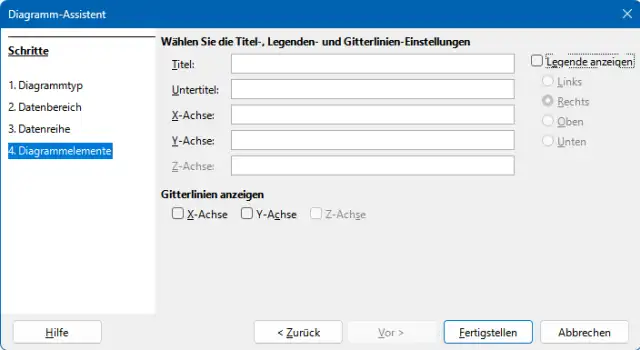
Weil dieses Diagramm ja selbst als Legende dient, kann dessen eigene Legende weg. Und die Gitterlinien gleich mit.
Quelle: PCtipp.chKlicken Sie auf Fertigstellen. Jetzt müssen Sie bloss die Reihenfolge der Einträge noch anpassen und die überflüssigen Elemente entfernen. Es folgt darum ein Klick und ein Rechtsklick auf die Linie der X-Achse, das ist dort, wo sich die Beschriftungen befinden. Wählen Sie Achse formatieren.
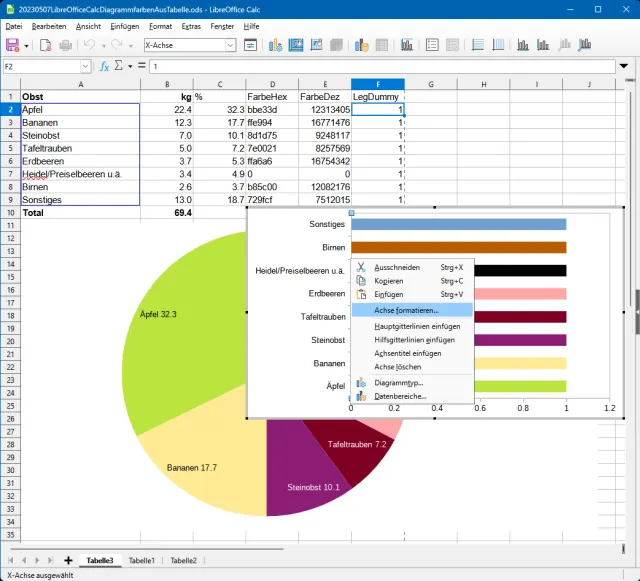
Jetzt bringen wir die X-Achse auf Vordermann
Quelle: PCtipp.chAktivieren Sie im Reiter Skalierung die Option Richtung umkehren. Damit wird die Legendenreihenfolge wieder jener in der Tabelle entsprechen. Wechseln Sie zu Positionierung. Deaktivieren Sie alle Kästchen bei Intervallmarkierungen.

Die Intervallmarkierungen (Innen und Aussen) können alle weg
Quelle: PCtipp.chWechseln Sie zum Reiter Liniendiagramm; auch wenn es sich nicht um ein solches handelt. Schalten Sie beim Stil auf Kein um. Klicken Sie auf OK.

Die Linie darf auch weg
Quelle: PCtipp.chBearbeiten Sie nun auf dem gleichen Weg die Y-Achse, das ist da, wo Sie derzeit noch die Zahlenwerte sehen. Entfernen Sie unter Positionierung die Intervallmarkierungen. Bei Liniendiagramm verwenden Sie den Stil Kein. Deaktivieren Sie im Reiter Beschriftung die Option Beschriftung anzeigen. Klicken Sie auf OK.

Wir sind bei der Y-Achse. Hier darf auch die Beschriftung weg.
Quelle: PCtipp.chSehen Sie es auch? Sie sind schon fast am Ziel! Klicken Sie den Rahmen an, der jetzt noch um die Farbbalken herum läuft. Nach einem Rechtsklick wählen Sie Diagrammwand formatieren. Bei Linie wählen Sie wieder Kein und klicken auf OK.

Jetzt gehts der Linie um die Diagrammwand herum an den Kragen
Quelle: PCtipp.chZiehen Sie Ihr frischgebackenes Legendendiagramm jetzt noch an die gewünschte Position und in eine passende Grösse. Sie können es auch direkt aufs andere Diagramm legen. Schon haben Sie Ihre Legende. Und die wird sich anpassen, ob sie will oder nicht, auch wenn Sie Ihre Farben ändern oder weitere Datenzeilen einfügen.
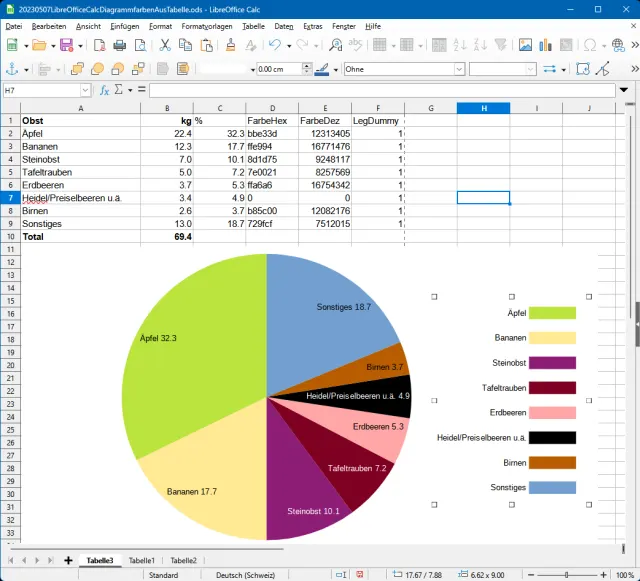
Und kein Mensch wird sehen können, dass es sich bei Ihrer Legende eigentlich um ein Diagramm handelt.
Quelle: PCtipp.chAufgepasst: Blenden Sie die Hilfsspalten (LegDummy und die Farbcodes) nicht aus! Damit würden auch die Diagramme ausgeblendet. Sie können diese aber in eine möglichst schmale Breite ziehen, damit sie nicht stören. Zusätzlich oder alternativ bietet sich auch eine weisse Textfarbe an.
PS: Natürlich hoffe ich weiterhin darauf, dass der eigentliche Bug in LibreOffice Calc gefixt wird. Denn das automatische Zuweisen der Farben ist einfach zu nützlich, um es an so einem Hindernis scheitern zu lassen.










Kommentare