

Tipps & Tricks
Zeig mir diese Mail übermorgen nochmals

Ihre Kollegin schickt Ihnen eine Mail, die Sie bis zu einem bestimmten Zeitpunkt beantworten sollen. Vielleicht ist es eine Einladung zu einer Veranstaltung, zu der Sie sich noch anmelden sollten. Sie haben im Moment keine Zeit, sich der Mail im Detail zu widmen, aber Sie wollen sich kurz vor Ablauf der Anmeldefrist nochmals damit befassen.
In Outlook gibt es hierfür die Kennzeichnungen zur Wiedervorlage, gekoppelt mit einer Erinnerung. Hierfür brauchen Sie nicht eigens eine Aufgabe zu erstellen. Klicken Sie mit der rechten Maustaste auf die Mail und begutachten Sie die einzelnen Punkte unter Zur Nachverfolgung. Sie finden hier verschiedene vorgegebene Ablauffristen, wahlweise auch eine namens Benutzerdefiniert. Alternativ – oder damit kombinierbar – gibts auch die Option Erinnerung hinzufügen.
Die Nachverfolgungsoptionen in Outlook
Quelle: PCtipp.ch
Legen Sie einen Termin fest
Quelle: PCtipp.chLegen Sie zum Beispiel für die Nachricht einen konkreten Erinnerungstermin fest.
So brauchen Sie nicht weiter daran zu denken und werden von Outlook zum von Ihnen bestimmten Zeitpunkt wieder an die Mail erinnert. Im Erinnerungs-Pop-up tuts ein Doppelklick auf die Eintragszeile, schon öffnet sich die Mail.
Geht auch in Thunderbird
Viele Anwender kennen diese Funktion aus Outlook bereits. Aber wussten Sie, dass das auch in Mozilla Thunderbird klappt? Greifen Sie hierzu zu einer kostenlosen Erweiterung. Klicken Sie oben rechts aufs Hamburgermenü (das Icon mit den drei Querstrichen) und öffnen Sie die Add-ons. Suchen Sie bei «Verfügbare Add-ons» nach einer Erweiterung namens mailmindr (siehe auch Infos zu Mailmindr).
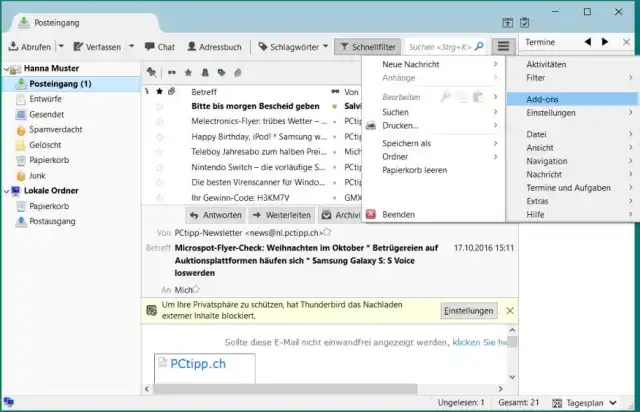
Hinzufügen einer Erweiterung in Mozilla Thunderbird
Quelle: PCtipp.chKlicken Sie auf Installieren und akzeptieren Sie die kurze Nutzungsvereinbarung. Starten Sie Thunderbird einmal neu, indem Sie darin auf den blauen Link Jetzt neu starten klicken. Schliessen Sie den Add-ons-Manager wieder.
Klicken Sie mit der rechten Maustaste auf die Mail, an die Thunderbird Sie erinnern soll. Im Kontextmenü entdecken Sie jetzt den neuen Befehl Wiedervorlage setzen. Benutzen Sie diesen und setzen Sie den gewünschten Termin.
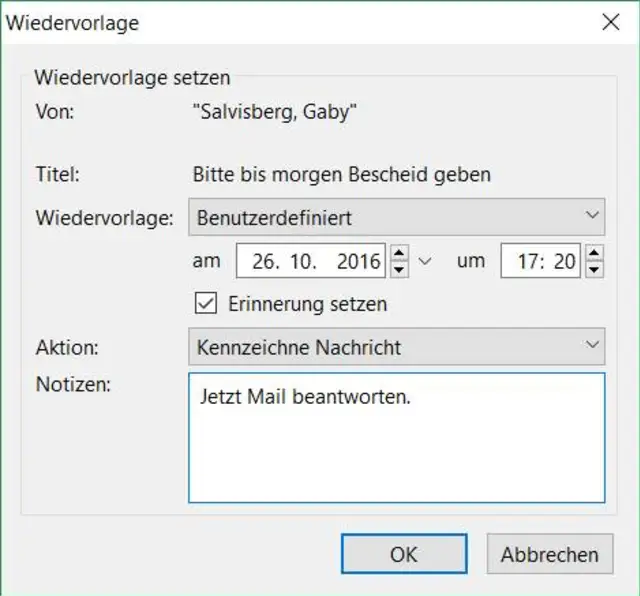
Termin für Wiedervorlage der Mail in Thunderbird setzen
Quelle: PCtipp.chAuch hier wird zum eingestellten Zeitpunkt eine Erinnerung erscheinen.
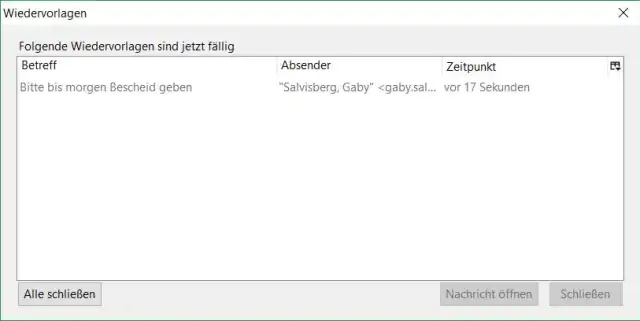
So sieht die Erinnerung in Thunderbird aus
Quelle: PCtipp.chEin Doppelklick auf den Betreff führt auch in Thunderbird zur betreffenden Mail.










Kommentare