

Firefox
Zeigt Firefox falsche Webseiten-Icons?
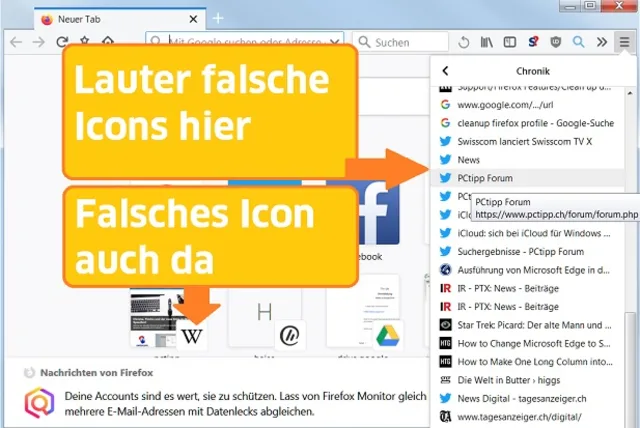
Favicons sind die Webseiten-Icons. Sie liegen als «favicon.ico» direkt auf den Servern der besuchten Webseiten. Wenn Sie eine neue Webseite besuchen, holt sich Firefox von dort das zugehörige Icon, um es im entsprechenden Browsertab anzuzeigen. Legen Sie für die Seite ein Bookmark (Lesezeichen) an, wird das Favicon auch für dieses verwendet. Auf der Firefox-Startseite oder «Neuer Tab»-Seite sind nebst Thumbnails besuchter Seiten ebenfalls Seiten-Icons zu sehen.
Besonders bei etwas älteren Firefox-Profilen kommt es manchmal schleichend zu einem Durcheinander dieser Favicons. Das äussert sich damit, dass für manche Webseiten die falschen Icons erscheinen. So trägt vielleicht Ihr Firefox-Chronik-Eintrag zum PCtipp-Forum plötzlich das Icon von Twitter oder jenes der Wikipedia. Das ist zwar nur ein kosmetisches Problem, aber kann trotzdem nerven.
Es gibt grundsätzlich zwei Lösungen, die das Problem beheben könnten. Wir fangen mit der einfacheren an.
Cache leeren: Manchmal hilft schon das Leeren des Browser-Caches. Die Cookies, Passwörter und aktiven Logins müssen hierbei in der Regel nicht über die Klinge springen. Wie das geht, haben wir für ein ähnliches Problem schon hier beschrieben: Firefox: Cache leeren, um Favicon zu aktualisieren.
Favicon-Bibliothek löschen: Sollte sich das Problem mit dem obigen Schritt nicht lösen lassen, gibt es noch die Variante mit dem Löschen des Favicon-Caches. Das ist eine Datei in Ihrem Firefox-Nutzerprofil, die alle gespeicherten Favicons enthält. Es bedeutet aber, dass Firefox sich die Favicons für alle Ihre Websites nach und nach wieder zusammensuchen muss. Das geht am einfachsten so:
Gehen Sie in Firefox zunächst via Firefox-Menü (das Hamburger-Menü oben rechts) zu Hilfe/Informationen zur Fehlerbehebung. Im neuen Tab scrollen Sie in «Allgemeine Informationen» etwas herunter, bis Sie auf «Profilordner» stossen. Klicken Sie in dieser Zeile auf Ordner öffnen.

Öffnen Sie von hier aus den Profilordner – danach beenden Sie Firefox
Quelle: pctipp.chEs öffnet sich ein Explorer-Fenster, das direkt die Dateien Ihres Firefox-Profils anzeigt. Jetzt müssen Sie den Firefox beenden, denn sonst ist die zu löschende Datei blockiert. Das Beenden geht am besten so: Wechseln Sie zu einem Ihrer Firefox-Fenster, öffnen Sie oben rechts das Firefox-Menü und wählen Sie ganz unten Beenden. Das schliesst alle Firefox-Fenster und -Tasks. Zurück im Explorer-Fenster scrollen Sie ein Stück herunter, bis Sie zur Datei favicons.sqlite stossen. Löschen Sie diese (und nur diese) Datei.

Löschen Sie in Ihrem Firefox-Profil die Datei favicons.sqlite
Quelle: pctipp.chStarten Sie anschliessend Ihren Firefox wieder. Er zeigt nun zunächst Platzhalter-Favicons an, bis er nach und nach die richtigen Icons wieder zusammengesucht hat.











Kommentare