Anzeige
Anzeige
Anzeige
Lesedauer 2 Min.

Zoom: den Warteraum aktivieren

Damit Zoom-Meeting-Teilnehmer nicht zu Unzeiten in Ihr Meeting «latschen», gibt es den virtuellen Warteraum. So wird er aktiviert.

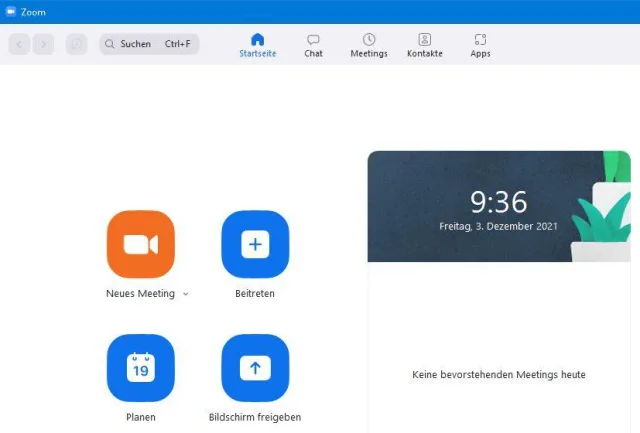
Grundansicht Zoom Desktop (Windows)

© (Quelle: Screenshot/PCtipp.ch)

Mithilfe des Warteraums kann man als Gastgeber (Host) Teilnehmenden nacheinander Zutritt zum Meeting gewähren. Oder man kann sie dort warten lassen und alle gleichzeitig «einlassen». PCtipp zeigt, wie der Warteraum im Zoom-Konto aktiviert wird. Demnächst soll es übrigens möglich sein, Videos zum Warteraum hinzuzufügen.

Aktivieren des Warteraums

So aktivieren Sie den virtuellen Warteraum für Ihr Zoom-Konto:

  1. Melden Sie sich beim Zoom-Webportal an.
  2. In der linken Spalte finden Sie den Menüpunkt Persönlich, dort gehts zu den Einstellungen.
  3. Unter der Registerkarte Meeting finden Sie den Bereich Sicherheit. Gleich als zweite Option finden Sie hier den Warteraum. Prüfen Sie, ob der Schieberegler aktiviert ist. Falls nicht, klicken Sie darauf.

Den Warteraum aktivieren müssen Sie über den Zoom-Webclient

© Quelle: Screenshot/PCtipp.ch

Wenn Sie künftig ein Meeting planen, achten Sie darauf, dass bei den Meeting-Infos unter Sicherheit ein Häkchen bei Warteraum gesetzt ist.

Falls Sie bereits ein bestehendes, wiederkehrendes Meeting erstellt haben: In der Desktop-Version klicken Sie auf Meetings und beim Meeting gehts dann zur Schaltfläche Bearbeiten. Dort finden Sie die Warteraum-Info ebenfalls unter dem Menüpunkt Sicherheit (gleich unter dem Kenncode).

Bestehendes, wiederkehrendes Meeting

© Quelle: Screenshot/PCtipp.ch

Hinweis: Dies wurde unter Windows 11 mit dem Zoom-Webclient bzw. mit der Zoom-Desktop-Version (5.9.3) und der Zoom-Basic-Version durchgeführt.


Kommentare

Apps Kommunikation Smartphone & Apps
Anzeige
Anzeige

Neueste Beiträge

«SUPER, oder?»
Start der nationalen Sensibilisierungskampagne für Cybersicherheit 2026
Phishing- und Betrugsversuche sind weit verbreitet und werden oft erkannt, sodass angemessene Cybersicherheitsmassnahmen ergriffen werden. Dennoch bestehen Unsicherheiten, da KI-gestützte Nachrichten zunehmend personalisiert sind und dadurch noch authentischer wirken. 
3 Minuten
12. Apr 2026
Mobility startet E-Auto-Trainings für Nutzende
Die Mobility Genossenschaft organisiert in grossen Schweizer Städten E-Auto-Trainings für Kunden. Unter dem Motto «Aus der Community für die Community» agieren Mobility-Mitglieder als Coaches, begleiten Interessierte bei den ersten Fahrten und helfen, Unsicherheiten abzubauen.
3 Minuten
«Lorem Ipsum»
Blindtexte in Word erscheinen nicht
In Word kannst du mit den Befehlen =rand() oder =lorem() ganz einfach Beispieltexte einfügen. Aber was machst du, wenn das nicht funktioniert?
2 Minuten
13. Apr 2026

Das könnte Sie auch interessieren

Windows-Pflege
CCleaner: ja oder nein?
Die Wartungs-Software CCleaner hält sich seit Jahren und ist bei vielen Anwendern beliebt. Doch braucht es dieses Tool heute noch? Und wenn ja, welche Version empfiehlt sich – die Free-Variante oder die kostenpflichtige Pro-Fassung?
6 Minuten
25. Mär 2026
Fünf tolle Tricks für Firefox
Fünf clevere Tricks für deutlich mehr Spass mit Firefox.
1 Minute
30. Mär 2026
Mail-Tipps
14 Tricks für Gmail
Googles Mail-Software Gmail kann viel mehr, als nur E-Mails anzuzeigen. Mit den richtigen Einstellungen wird Ihr Posteingang schneller, aufgeräumter – und verzeiht sogar peinliche Sende-Fehler. Unsere 14 Tricks machen Gmail auf dem PC noch effizienter.
6 Minuten
24. Mär 2026
Anzeige
Anzeige
Anzeige
Anzeige
Anzeige
Anzeige

Kommentare