

Tipps & Tricks
Zusätzlichen Dateityp in Kontextmenü «Neu» ergänzen
Im Windows-Explorer fördert der Rechtsklick in einem Ordner oder auf den Desktop ein Kontextmenü zutage, das nebst anderen auch einen Untermenüpunkt Neu zeigt. Dieser enthält mehrere Dateitypen, die Sie von hier aus im angeklickten Ordner erstellen könnten. Klassischerweise sind hier Einträge wie Microsoft-Word-Dokument oder Textdokument zu finden – plus noch einige mehr, aber eben längst nicht alle. Fehlt einer, den Sie hier brauchen?
Lösung: Angenommen, Sie wollen häufig .reg-Dateien erstellen, die es zum Importieren von Registry-Einstellungen braucht. Es sind im Grunde reine Textdateien, die aber Registry-Einträge in Textform enthalten und die Endung .reg tragen. Die .reg-Dateien sind nur ein Beispiel; Sie können die Schritte auch für andere Dateitypen vollziehen.
So gehts
Öffnen Sie den Registry-Editor, indem Sie Windowstaste+R drücken, regedit eintippen und mit Enter ausführen. Bestätigen Sie die Rückfrage der Benutzerkontensteuerung.
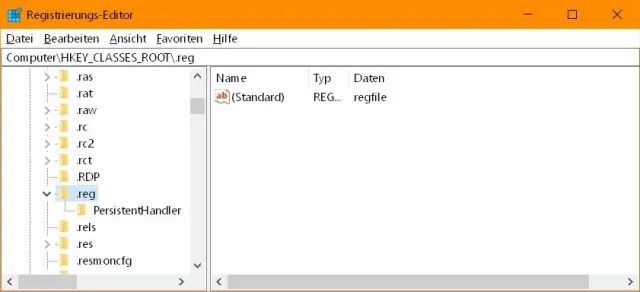
Klappen Sie den Zweig HKEY_CLASSES_ROOT auf. Hier finden Sie haufenweise Zweige mit Einstellungen für jeden Dateityp, den Windows auch nur im entferntesten kennt. Klicken Sie den hinzuzufügenden Dateityp mit der rechten Maustaste an, hier zum Beispiel .reg. Wählen Sie Neu/Schlüssel und benennen Sie ihn ShellNew.
Klicken Sie den Zweig des gewünschten Dateityps mit Rechts an
Quelle: PCtipp.chNach einem Klick auf den neuen Eintrag ShellNew widmen Sie sich der rechten Fensterhälfte. Dort hinein gibts nun einen Rechtsklick, gefolgt von Neu/Zeichenfolge. Nennen Sie den Eintrag FileName. Gibt es eine Art Vorlagendatei, die Sie erstellen möchten? Wir haben beispielsweise im selbst erzeugten Ordner C:\Users\gsal\Scripts\ eine leere Textdatei namens «vorlage.reg» abgelegt, die wir als Vorlage für die Datei verwenden wollen. Falls Sie eine Vorlage mitgeben möchten, doppelklicken Sie den Eintrag FileName und geben Sie den Pfad zur Vorlagendatei an.
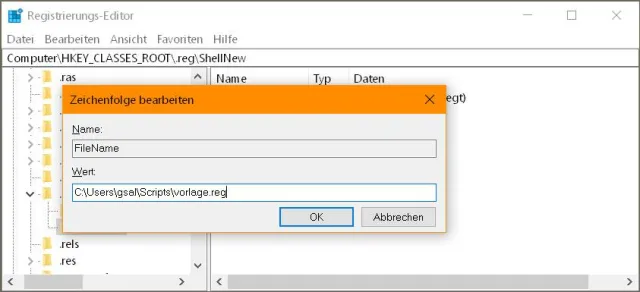
Der Registry-Eintrag
Quelle: PCtipp.chNoch einmal per Maus kurz auf OK hopsen und den Registry-Editor schliessen. Es ist nicht einmal ein Windows-Neustart nötig: Der neue Eintrag erscheint bereits im Kontextmenü unter Neu.

Da ist sie schon, die Ergänzung im Kontextmenü
Quelle: PCtipp.chHinweise: Obiges klappt sowohl unter Windows 7 als auch Windows 10, ferner funktioniert es sinngemäss auch für andere Dateitypen. Passen Sie die Anleitung einfach an den gewünschten Typ an.
Soll der Eintrag wieder weg (oder ein anderer, den Sie nicht mehr brauchen), löschen Sie auf gleichem Weg den selbst- bzw. von Windows erstellten ShellNew-Eintrag in der Registry.










Kommentare