

Sicherheit
Zwei-Faktor-Authentifizierung in GMX aktivieren – so gehts

Eine weitere Sicherheitsstufe für Ihre E-Mail-Dienste ist die Zwei-Faktor-Authentifizierung, die auch Inhaber einer GMX-Mailadresse nutzen können. Doch wie wird die eigentlich in GMX aktiviert? Sie benötigen hierfür die aktuellste Version der GMX-App für Ihr Handy (Push-Benachrichtigungen müssen aktiviert sein) und eine Authentifizierungs-App (z. B. Google Authenticator oder Microsoft Authenticator, mehr dazu hier) auf dem Smartphone.
2FA ist in GMX standardmässig deaktiviert
Quelle: Screenshot/PCtipp.ch- Loggen Sie sich mit Ihrem GMX-Konto bei der Webversion ein.
- Klicken Sie in der linken Spalte auf Einstellungen.
- Hier gehts unter Sicherheit zu Passwort/Konto sowie Login & Sicherheit.
- Ganz unten finden Sie die Zwei-Faktor-Authentifizierung. Diese ist standardmässig deaktiviert.
- Klicken Sie dort auf den blauen Link Zwei-Faktor-Authentifizierung aktivieren (s. Bild oben).
- Nun folgt eine Sicherheitsüberprüfung, für die Sie die GMX-App benötigen.
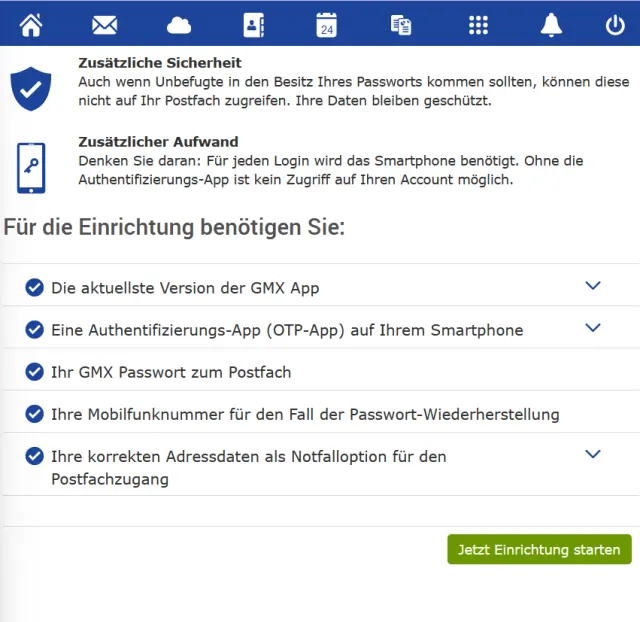
Es sind zahlreiche Schritte nötig, GMX führt aber gut durch die nötigen Schritte
Quelle: Screenshot/PCtipp.ch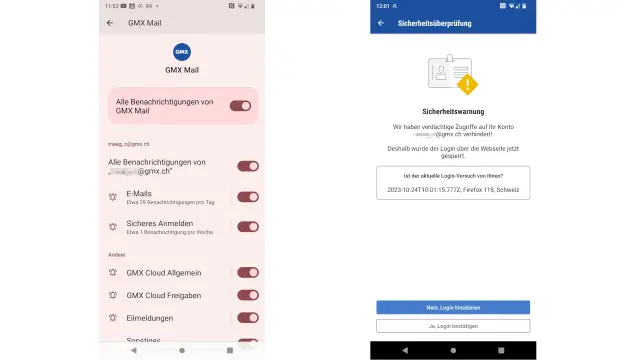
Android-Einstellungen für GMX-App und Sicherheitswarnung
Quelle: Screenshots/PCtipp.ch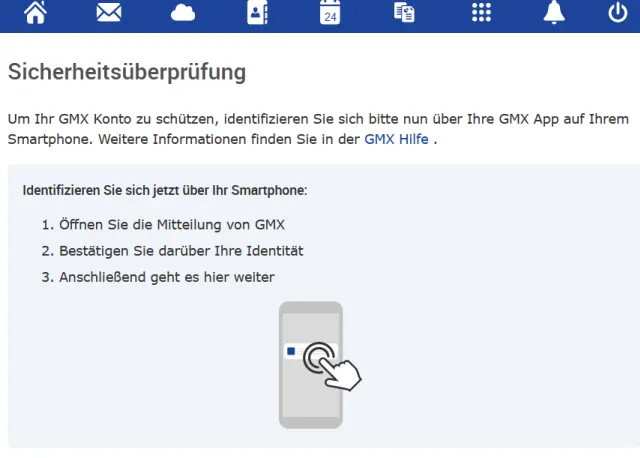
Sie müssen in der Handy-App bei einer Push-Benachrichtigung bestätigen, dass Sie das sind
Quelle: Screenshot/PCtipp.ch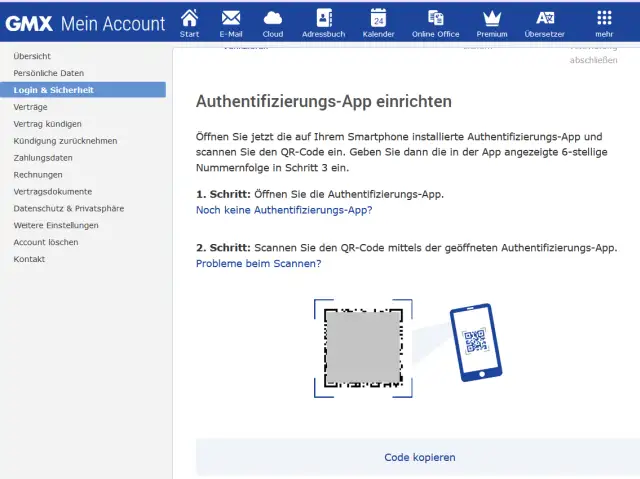
Zum Beispiel mit Google Authenticator auf dem Handy scannen Sie diesen QR-Code
Quelle: Screenshot/PCtipp.ch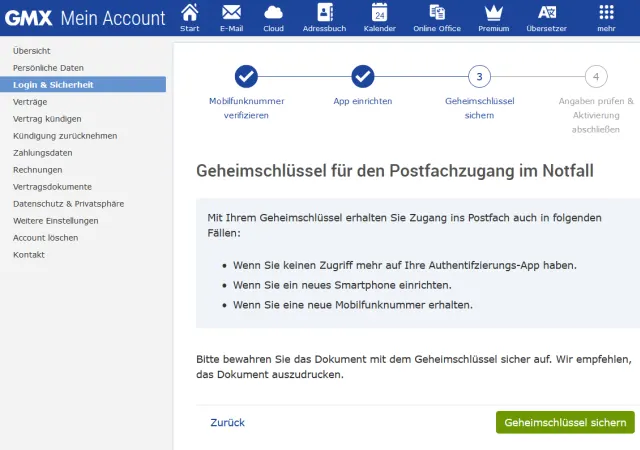
Sichern Sie den Geheimschlüssel bzw. drucken ihn aus. Verraten Sie diesen niemandem
Quelle: Screenshot/PCtipp.chHinweis 1: Dies wurde mit einem Windows-11-Pro-Gerät und der Webversion, bzw. einem Android-13-Smartphone und der GMX-App-Version 7.36.1 durchgeführt.
Hinweis 2: Für die Nutzung externer E-Mail-Programme (z. B. Outlook oder Thunderbird) über POP3/IMAP oder die Einbindung Ihres GMX-Kalenders/Adressbuchs (z. B. mit CalDav bzw. CardDav) in ein externes Programm, müssen Sie jetzt ein einmaliges Anwendungsspezifisches Passwort erstellen.










Kommentare