

Pressemitteilung
GPT Image-2 Canvas: KI-Bilder erstellen & bearbeiten mit HitPaw FotorPea
Die GPT Image-2 Canvas von HitPaw FotorPea löst genau dieses Problem: Sie kombiniert KI-Bildgenerierung, chatbasierte Bearbeitung und Detailverbesserung in einer einzigen Oberfläche. Ohne ständige Programmwechsel kannst du von der ersten Idee bis zum fertigen Bild alles in einem Arbeitsgang erledigen – perfekt für Einsteiger und effiziente Workflows.
In diesem Artikel erfährst du alles über die Funktionen, eine Schritt-für-Schritt-Anleitung, fortgeschrittene Tipps und Antworten auf häufige Fragen, damit du dieses Tool optimal nutzen kannst.
Teil 1: Was ist die GPT Image-2 Canvas? Kernvorteile im Überblick
Die GPT Image-2 Canvas ist ein integriertes KI-Kreativmodul in HitPaw FotorPea, das auf grossen Sprachmodellen und intelligenter Canvas-Technologie basiert. Der grösste Vorteil ist die nahtlose Verbindung von Bildgenerierung und direkter Bearbeitung, ohne dass du das fertige Bild exportieren und in einem anderen Programm öffnen musst.
1.1 Kernfunktionen im Detail
- Text-zu-Bild: Generiere Bilder in allen Stilen – von realistischen Aufnahmen über Illustrationen bis hin zu Anime oder Produktbildern – mit deutschen oder englischen Prompts.
Chatbasierte Bearbeitung: Gib nach der Generierung einfach Textbefehle ein, um das Bild zu ändern, z. B. «Ändere den Hintergrund zu einem Strand» oder «Gib der Person einen Hut». - Intelligente Canvas: Frei anpassbare Leinwandgrössen, Ebenenverwaltung, lokale Neugenerierung, Outpainting und Objektentfernung.
- Vorgefertigte Stilvorlagen: Dutzende von Presets für Porträts, Landschaften, Social-Media-Grafiken und mehr – ideal für Anfänger, um schnell ansprechende Ergebnisse zu erzielen.
- Nahtlose Nachbearbeitung: Direkter Zugriff auf Tools wie Upscaler, Rauschunterdrückung oder Gesichtsreparatur ohne Export.
1.2 Für wen eignet sich die Funktion?
- Social-Media-Ersteller: Schnelle Erstellung von Titeln, Posts oder Grafiken in passenden Formaten.
- Designer & Kreative: Erstellung von Konzeptskizzen per Text, gefolgt von feinen Anpassungen im Canvas.
- Einsteiger: Keine komplizierte Softwarekenntnisse erforderlich – alles per Textsteuerung.
- Allgemeine Nutzer: Gestaltung von Avataren, Hintergrundbildern oder personalisierten Grusskarten.
Teil 2: Schritt-für-Schritt-Anleitung zur Nutzung der GPT Image-2 Canvas
Folge diesen einfachen Schritten, um in 5 Minuten ein komplettes Bild von der Idee bis zum fertigen Ergebnis zu erstellen.
2.1 Vorbereitung
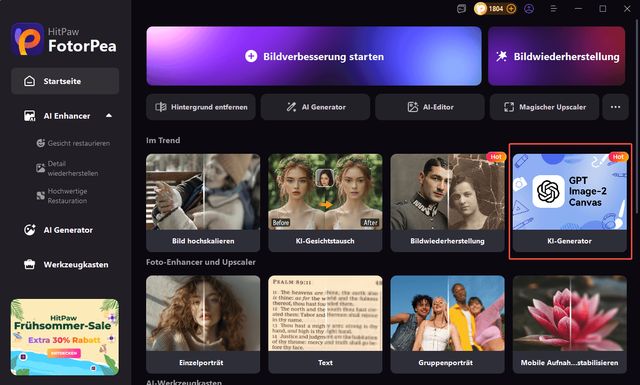
- Öffne HitPaw FotorPea und klicke im Hauptbildschirm auf den rot markierten KI-Generator (GPT Image-2 Canvas).
- Stelle sicher, dass die Software auf die neueste Version aktualisiert ist, um alle Funktionen nutzen zu können.
- Überlege dir im Vorfeld, was du erstellen möchtest (Stil, Inhalt, Verwendungszweck).
2.2 Schritt 1: Canvas einrichten und erstes Bild generieren
- Laden Sie ein Bild hoch und beschreiben Sie Ihre Anforderungen im Texteingabefeld. Es wird empfohlen, Folgendes anzugeben:
· Hauptmotiv (z. B. «Ein Corgi-Welpe»)
· Szene/Hintergrund (z. B. «auf einer Wiese bei Sonnenschein»)
· Stil/Qualität (z. B. «realistisch, hochauflösend, detailliert, 8K»)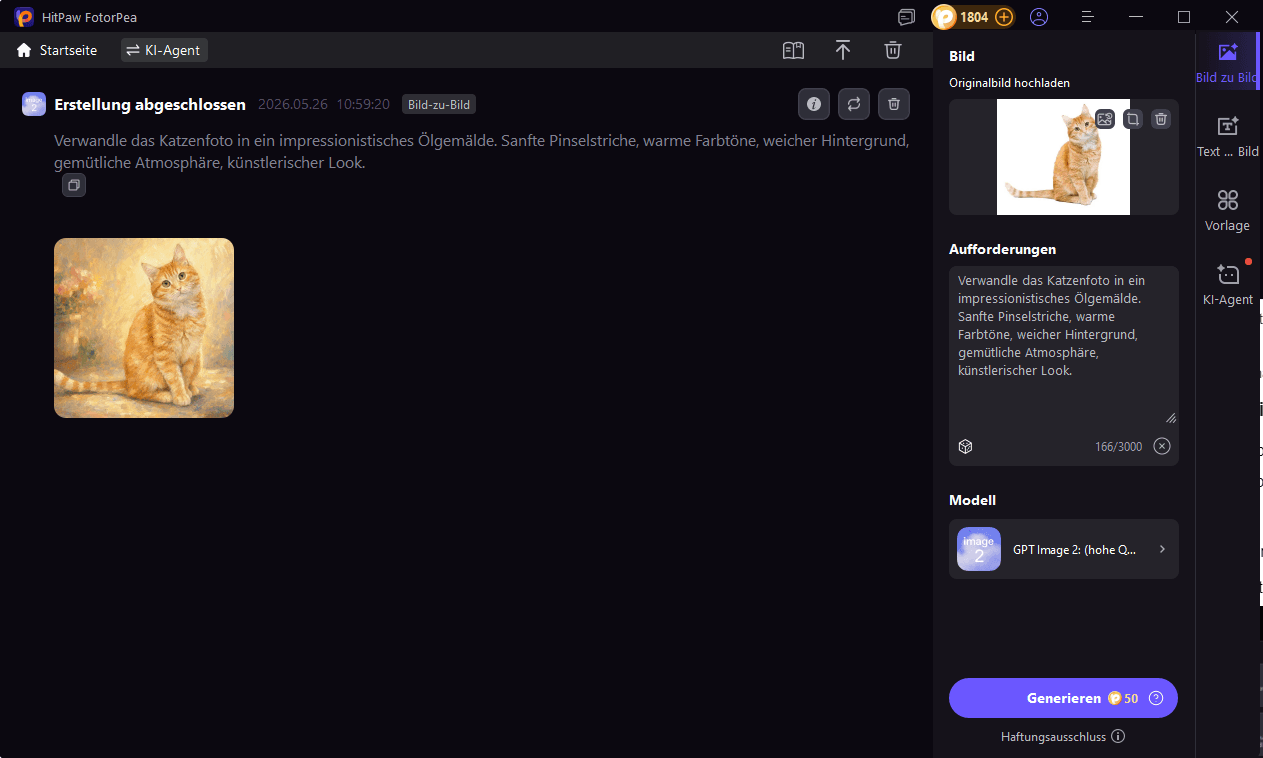
Klicken Sie auf «Generieren» und warten Sie, bis die KI das Ergebnis generiert hat.
2.3 Schritt 2: Chatbasierte Bearbeitung für präzise Anpassungen
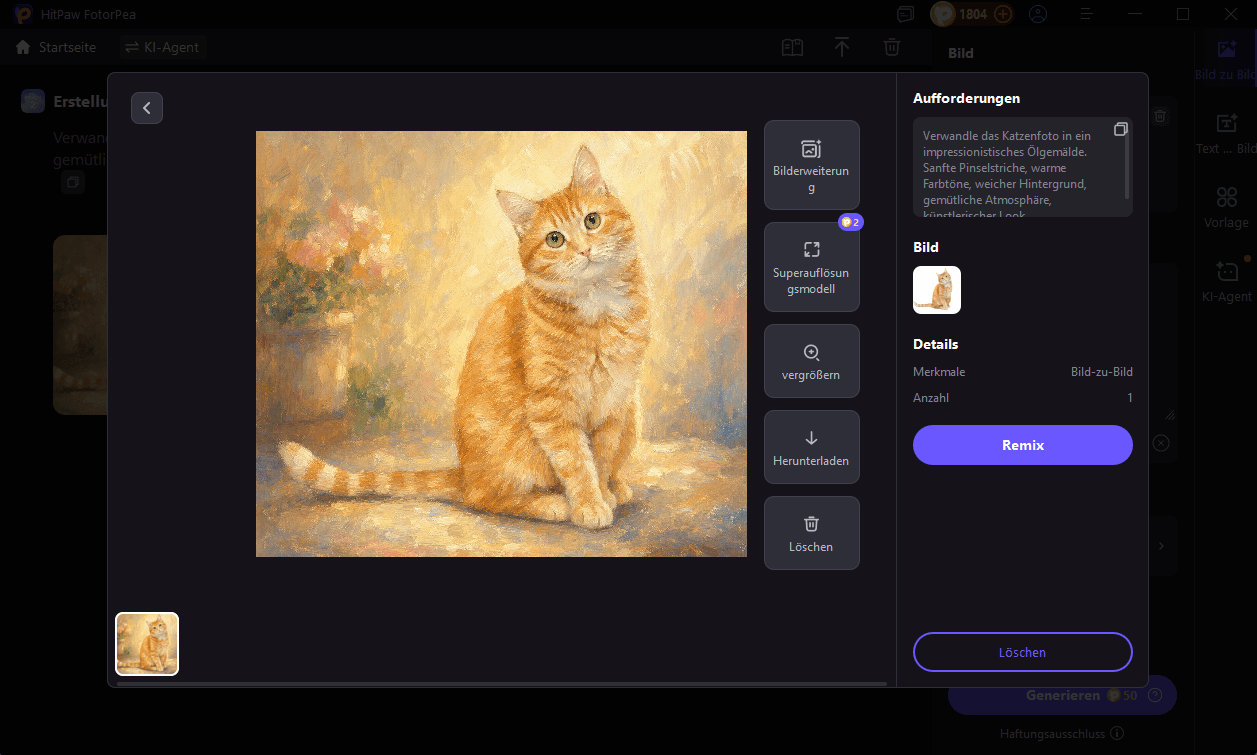
Nach der Generierung kannst du das Bild direkt in der Oberfläche optimieren, ohne das Tool zu verlassen:
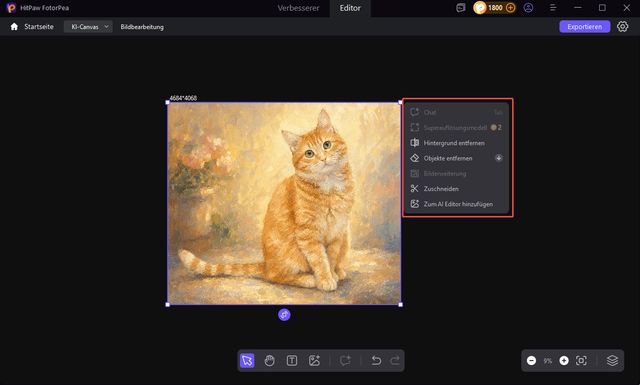
- Bildqualität verbessern: Klicken Sie einfach auf Funktionen «Superauflösungsmodell», um Unschärfen und Bildfehler zu beseitigen.
- Outpainting & Formatvergrösserung: Erweitern Sie die Arbeitsfläche mit einem benutzerdefinierten Seitenverhältnis (z. B. für soziale Medien oder Druck), sodass die KI den Hintergrund nahtlos anpasst und das Originalmotiv beibehält.
2.4 Schritt 3: Feinjustierung mit der KI-Leinwand
Für noch genauere Kontrolle nutze die integrierten Canvas-Tools:
- Lokale Neugenerierung: Markiere nur den Bereich, den du ändern möchtest, und gib einen neuen Prompt ein.
- Objektentfernung: Wähle unerwünschte Elemente aus – der Hintergrund wird automatisch passend ergänzt.
- Ebenenverwaltung: Füge Texte, Sticker hinzu oder passe Grösse und Position von Elementen an.
- Filter & Farbkorrektur: Passe Helligkeit, Kontrast oder Farbtöne direkt im Canvas an, um den gewünschten Look zu erreichen.
Teil 3: Fortgeschrittene Tipps für effizientere und bessere Ergebnisse
Mit diesen Tricks holst du noch mehr aus der GPT Image-2 Canvas heraus:
- Strukturierte Prompts: Schreibe deine Anfragen immer in der Reihenfolge «Motiv → Szene → Stil → Qualität», damit die KI deine Wünsche besser versteht. Beispiel: «Retro-Filmstil eines Cafés mit Holztischen und warmer Beleuchtung, hochauflösend, geringes Korn».
- Mehrere Vorschläge generieren: Lass dir zum gleichen Prompt 3-4 Bilder erstellen, wähle das beste aus und passe es dann an – das spart Zeit und gibt dir mehr Auswahl.
- Vorgefertigte Vorlagen nutzen: Als Einsteiger kannst du mit den integrierten Vorlagen beginnen und diese dann anpassen, um dich mit den Funktionen vertraut zu machen.
- Lokale Neugenerierung clever einsetzen: Wenn nur ein kleines Detail nicht passt, musst du nicht neu generieren – nutze die lokale Neugenerierung, um Zeit zu sparen und den Gesamtstil zu behalten.
Teil 4: Häufig gestellte Fragen
Wie kann man ein unscharfes Bild korrigieren, das mit GPT Image-2 Canvas erstellt wurde?
Antwort: Nutze nach der Erstellung einfach den Magischen Upscaler in HitPaw FotorPea. Er vergrössert das Bild um das 2- bis 4-fache, entfernt gleichzeitig Rauschen und Unschärfen – ganz ohne Export in ein anderes Programm.
Warum verändert die KI während der Bearbeitung per Chat häufig Teile eines Bildes, die ich eigentlich behalten möchte?
Antwort: Achte bei deinen Befehlen darauf, zuerst klar zu definieren, was erhalten bleiben soll, bevor du die Änderung beschreibst. Beispiel: «Behalte die Pose und Kleidung der Person unverändert, ändere nur den Hintergrund zu einem Strand». Alternativ kannst du die lokale Neugenerierung nutzen und nur den Bereich markieren, der angepasst werden soll – so werden andere Teile nicht versehentlich verändert.
Ist die GPT Image-2 Canvas in HitPaw FotorPea kostenlos nutzbar?
Antwort: Wir bieten eine kostenlose Testversion an, mit der Sie grundlegende Funktionen wie Bildgenerierung und einfache Bearbeitung ausprobieren können. Unbegrenzte Nutzung, Export in hoher Auflösung, alle Stilvorlagen und Stapelverarbeitungsfunktionen erfordern eine kostenpflichtige Mitgliedschaft.
Fazit
Die GPT Image-2 Canvas von HitPaw FotorPea beseitigt die Trennung zwischen Generierung, Bearbeitung und Optimierung von KI-Bildern. Ob du als Einsteiger schnell ansprechende Ergebnisse erzielen oder als Profi effizient arbeiten möchtest – mit der Kombination aus textgesteuerter Generierung und flexibler Canvas-Bearbeitung erledigst du alle Schritte in einem Tool.
Mit ein paar Tipps zu Prompts und der richtigen Nutzung der Bearbeitungsfunktionen kannst du deine kreativen Ideen schnell und einfach in fertige Bilder umwandeln – ohne ständigen Wechsel zwischen verschiedenen Programmen.




Kommentare