

Pressemitteilung
Lustige Gugugaga-Fotos einfach mit HitPaw FotorPea erstellen
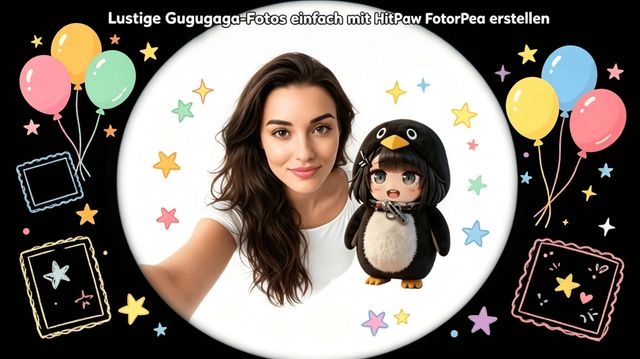
Mit HitPaw FotorPea gelingen Ihnen im Handumdrehen natürliche, harmonische und stimmungsvolle Gugugaga-Fotos in hoher Qualität – ganz ohne professionelle Zeichenkenntnisse oder aufwendige Bildbearbeitung. So können Sie nach Herzenslust trendige Social-Media-Bilder gestalten.
Teil 1:Die besten Vorteile von HitPaw FotorPea für Gugugaga-Fotos
Im Vergleich zu gewöhnlichen KI-Tools eignet es sich ideal für Foto-Kombinationen mit zahlreichen Vorteilen:
- Natürliche KI-Verschmelzung
Lichtverhältnisse, Proportionen und Körperhaltungen werden automatisch angepasst, sodass Personen und Pinguin harmonisch zusammenwirken. - Schnelle Schärfeverbesserung
Unscharfe Kanten, unklare Details und Bildfehler werden zuverlässig beseitigt. - Zwei praktische Erstellungsmodi
Erstellen Sie Bilder mit Ihren eigenen Fotos oder generieren Sie neue Szenen über Textbefehle. - Vielfältige Bildstile verfügbar
Kartoon, realistisch, Anime, Filmstil und weitere Stile lassen sich unkompliziert umsetzen. - Einfache Bedienung für Anfänger
Übersichtliche Oberfläche, kurze Arbeitsschritte und fertige Vorlagen sorgen für schnelle Ergebnisse.
Teil 2: Praktische Prompts zum direkten Übernehmen
- Allgemeiner süsser Stil
Gruppenfoto mit niedlichem Gugugaga-Pinguin, süsse Q-Version, grosse Augen, vertraute Interaktion, warmes Gefühl, klare Details, helle Farben, passend für soziale Medien - Lustiger Trendstil
Spielerisches Gugugaga-Foto, Pinguin macht fröhliche Gesten, unterhaltsame Gesichtsausdrücke, cartoonartiger Hintergrund, kräftige Farben, moderner Social-Media-Stil - Sanfter Naturstil
Sanftes harmonisches Foto, sonnige Wiesenkulisse, weiches Licht, liebevolle Interaktion, saubere Optik, edle Bildqualität - Japanischer Anime-Stil
Gugugaga-Foto im Anime-Stil, klare Linien, sanfte Farbtöne, natürliche Interaktion, japanischer Stil, 8K Hochauflösung - Alltags-Wohnstil
Entspanntes Foto in gemütlicher Wohnung, behagliche Atmosphäre, natürlicher alltäglicher Look, schlicht und angenehm - Outdoor-Reisestil
Frisches Foto im Freien, blauer Himmel und schöne Natur, dynamische und fröhliche Stimmung, ideal für Reiseaufnahmen - Retro-Filmstil
Gugugaga-Foto im Vintage-Stil, warme gedämpfte Farben, nostalgische Atmosphäre mit klassischem Filmlook - Mädchenhafter süsser Stil
Zartes und frisches Farbdesign, lebendige süsse Optik, voller Jugendcharme, feine hochwertige Bilddetails
Teil 3: Anleitung: Gugugaga-Fotos mit HitPaw FotorPea erstellen
HitPaw FotorPea v5.4.0 bringt 2026 zahlreiche KI-Verbesserungen für Bildbearbeitung, Foto-Restaurierung und KI-generierte Bilder. Die neue Version erweitert sowohl die Bildqualität als auch den kreativen Workflow deutlich.
Die wichtigsten Neuerungen:
- Neuer KI-Zeichenassistent zur KI-Bildgenerierung per Chat
- Generative V2 mit Textmodell für schärfere Dokumente und Screenshots
- Neue 6x- und 8x-Upscaling-Modelle für stark komprimierte Bilder
- Verbesserte KI-Gesichtsmodelle mit mehreren Intensitätsstufen
- Multi-Task-Verarbeitung bei der Bildreparatur im Hintergrund
- AI Canvas mit intelligenter Bild-Erweiterung (Outpainting)
- Schnellere Stapelverarbeitung und optimierter HEIC-ImportDamit entwickelt sich FotorPea zunehmend zu einer kompletten KI-Lösung für Fotoverbesserung, Bildgenerierung und kreative Fotobearbeitung.
Schritt-für-Schritt-Anleitung zur Erstellung von Gugugaga-Fotos:
- HitPaw FotorPea starten und Funktion wählen
Laden Sie HitPaw FotorPea herunter und öffnen Sie es. Wählen Sie den KI-Generator. Nutzen Sie eigene Fotos für echte Kombinationen oder den Textmodus für kreative Gestaltungen. - Anweisungen eingeben und Bilder generieren
Verwenden Sie fertige Gugugaga-Vorlagen oder kopieren Sie passende Prompts, um individuelle Bilder zu erstellen.
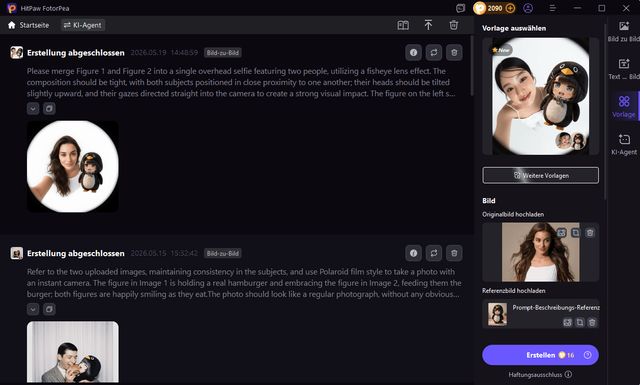
3. Optimieren und hochauflösend speichern
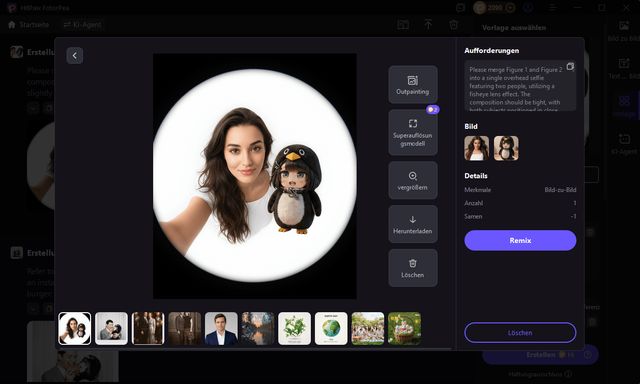
Verbessern Sie die Bildqualität per KI-Bildverbesserung, passen Sie Komposition und Format über die KI-Canvas an und speichern Sie das fertige Bild.
Teil 4: Profi-Tipps für perfekte Gugugaga-Fotos
- Einheitliche Licht- und Farbstimmung
Passen Sie Helligkeit, Kontrast und Farbtöne an, damit Lichtverhältnisse bei Mensch und Pinguin übereinstimmen. Dadurch wirkt das Bild harmonisch und natürlich. - Passende Grössenverhältnisse beachten
Halten Sie ein angenehmes Grössenverhältnis ein, behalten Sie den süssen Q-Stil bei und sorgen Sie für ein ästhetisches Gesamtbild. - Intelligente Bildergänzung per KI-Canvas
Bei unvollständigen Bildausschnitten ergänzen Sie fehlende Bereiche einfach mit der KI-Erweiterung, ohne das Bild neu generieren zu müssen. - Einfache Hochschärfung der Aufnahmen
Nutzen Sie die KI-Schärfefunktion zur Verbesserung von Details. Die optimierten Bilder eignen sich ideal für alle gängigen sozialen Plattformen. - Stil passend zum Einsatzzweck anpassen
Passen Sie Farbsättigung und Bildfilter individuell an, um dem jeweiligen Plattformgeschmack gerecht zu werden. - Überflüssige Bildinhalte entfernen
Beseitigen Sie störende Elemente mit dem Objektentferner, damit der Hauptfokus auf Person und Pinguin liegt.
Teil 5: Häufig gestellte Fragen zur Erstellung von Gugugaga-Fotos
- Ist die KI-Bilderstellung mit HitPaw FotorPea kostenlos?
Eine kostenlose Testversion mit eingeschränkten Funktionen ist verfügbar, Ergebnisse enthalten Wasserzeichen und haben eine geringere Auflösung. Für uneingeschränkte Nutzung empfiehlt sich die lebenslange Lizenz. Urpreis 129,99 €, aktuell nur 90,99 € im Aktionszeitraum. - Wie man unscharfe generierte Bilder verbessert?
Verwenden Sie die integrierte KI-Bildverbesserung, um Schärfe und Details schnell zu optimieren. - Wie behebe ich unvollständige Bildkompositionen?
Nutzen Sie die intelligente Erweiterungsfunktion der KI-Leinwand, um fehlende Bildbereiche automatisch und passend zu ergänzen.
Fazit
Der beliebte Gugugaga-Pinguin-Trend erobert nach wie vor alle gängigen sozialen Plattformen und begeistert zahlreiche Nutzer mit seinem süssen und unterhaltsamen Charakter. Dank HitPaw FotorPea gelingt es auch Einsteigern ohne jegliche Gestaltungs- oder Bildbearbeitungskenntnisse, im Handumdrehen individuelle, stimmungsvolle und hochwertige gemeinsame Aufnahmen zu erstellen.
Egal, ob Sie süsse Alltagsfotos, verspielte Trendaufnahmen, ästhetische Stilbilder oder persönliche Erinnerungsfotos gestalten möchten, das vielseitige KI-Tool erfüllt unterschiedlichste kreative Anforderungen. Mit praktischen Gestaltungsfunktionen, zahlreichen Bildstilen sowie einfachen Optimierungsmöglichkeiten sparen Sie viel Zeit und Mühe bei der Bilderstellung.
Ob zur privaten Unterhaltung, zum Teilen in sozialen Netzwerken, zur Erstellung von Profilbildern, Stickern oder weiteren kreativen Werken – mit HitPaw FotorPea verwirklichen Sie Ihre Ideen mühelos und erhalten stets optisch ansprechende Ergebnisse. Erstellen Sie noch heute Ihre einzigartigen Gugugaga-Fotos und nehmen Sie am beliebten Social-Media-Trend teil.





Kommentare