

Tests
App-Test: ReSound Smart 3D für Hörgeräte
Ein PCtipp-Leser machte uns darauf aufmerksam, dass er mit der Zeit gehe und sein Hörgerät über sein Smartphone steuere. Das wollten wir ausprobieren.
Eine Option, Hörgeräte via Smartphone zu steuern, ist die App ReSound Smart 3D (Android, iOS). Dazu haben wir ReSound-Hörgeräte (LiNX Quattro) des dänischen Herstellers GN verwendet, die uns von der Firma Amplifon zur Verfügung gestellt wurden. Es gibt natürlich auch andere Hörlösungshersteller wie Phonak (Remote) oder Widex (EVOKE), die jeweils ihre eigenen Apps anbieten.
Da wir normal hörend sind, rauschten die ReSound-Hörgeräte leicht. Das ist aber üblicherweise nicht der Fall, weil das Hörgerät an Ihr Gehör angepasst wird.
Die Nutzung der ReSound-Smart-3D-App klappt mit iPhones laut Amplifon bestens. Wir konnten die ReSound-LiNX-Quattro-Hörgeräte aber auch mit einem Android-Smartphone (Android 8.0.0) verbinden und bedienen. Allerdings war die Verbindung damit etwas fragil.
Hinweis: Mit dem iPhone können Sie auch telefonieren und streamen. Mit einem Android-Handy klappt dies momentan leider nicht.
Unser Kurztest
Den Kurztest haben wir mit einem iPhone (iOS 12.1.2) durchgeführt. Nach der App-Installation stimmen Sie den Nutzungsbedingungen zu. Beim iPhone sehen Sie dann eine Anleitung, wie Sie Ihre Hörsysteme koppeln – befolgen Sie diese. In der Regel wird die App zuvor in einem Fachgeschäft wie Amplifon erklärt, wenn Sie Ihr Hörgerät auswählen und es individuell angepasst wird.
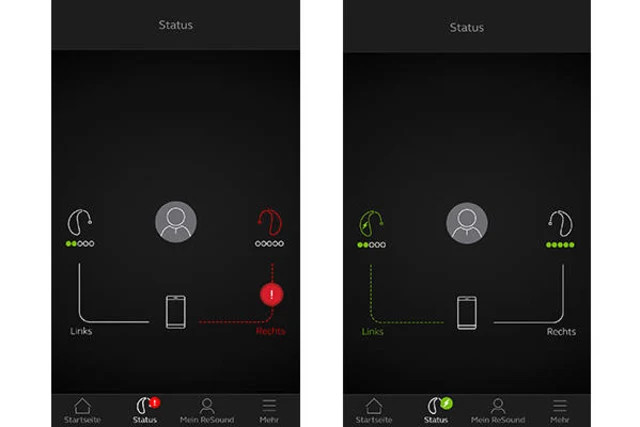
Zuerst müssen Sie am Smartphone Bluetooth aktivieren. Stellen Sie dann Ihre Hörgeräte ein. Am Anfang dauert es einen Moment, bis die App die Geräte erkennt. Erst prüfen Sie den Status (siehe Screenshot). Hier sehen Sie pro Gerät, ob eine Verbindung hergestellt wurde. Ist die Verbindung noch nicht erfolgt, zeigt dies eine rote Linie mit einem Ausrufezeichen an.
Hier wird Ihnen pro Seite die Verbindung zu den Hörgeräten angezeigt
Quelle: cm/PCtippDie App-Bedienung ist sehr simpel und dadurch übersichtlich. Es gibt oben drei grössere Symbole für Programme: All-Around, Restaurant und Outdoor (Natur).
All-Around
Hier können Sie die Lautstärke anpassen und ausserdem unter Sprachklarheit etwas ändern, falls Sie Ihr Gegenüber nicht gut verstehen. Gut finden wir die Option Klangoptimierung. Hier kann man durch simples Verschieben beispielsweise Störgeräusche reduzieren. Es ist möglich, Tiefen, Mitten und Höhen separat zu bestimmen.
Ausserdem kann man Favoriten definieren. Bei All-Around könnte dies zum Beispiel das Büro oder die Wohnung sein.
Restaurant
Sagen wir, Sie gehen sonntags immer ins gleiche Restaurant, ungefähr an den gleichen Tisch. Wenn Sie mal die perfekte Einstellung gefunden haben, können Sie dies ebenfalls unter Favoriten speichern. Sie können aber auch auf Ihr Vis-à-Vis fokussieren (Sprachfokus) oder auf Alles hören.
Outdoor
Die Optionen sind hier gleich wie bei All-Around.
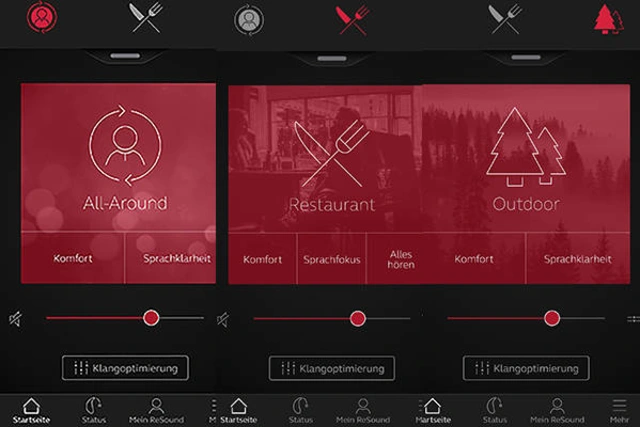
Die Steuerung ist simpel, aber effektiv
Quelle: cm/PCtippGenerell kann man über ein Lautsprechersymbol entweder eines oder beide Hörgeräte auch stummschalten. Praktisch, wenn rechts von Ihnen eine Person sitzt und spricht und links zu laute Musik erklingt. Oder als Alternative zum Noise-Cancelling-Kopfhörer: Wenn man einfach mal nichts hören möchte ...
Nächste Seite: Streaming und Telefonie
Streaming und Telefonie
Streaming direkt ins Ohr
Sie können Musik direkt in Ihr ReSound-Hörgerät streamen, wenn Sie beispielsweise Spotify nutzen. Das Musikhören steuern Sie über das Kontrollzentrum. Tippen Sie einfach unter Musik auf Play, vorwärts oder zurück, um die Songauswahl zu ändern.
Anrufe entgegennehmen
Nehmen wir an, Sie streamen gerade Ihren Lieblingssong, da kommt ein Anruf. Sehr praktisch: Sie müssen das iPhone nicht ans Ohr halten. Sie wären sowieso irritiert, da im Hörgerät noch Musik läuft. GN hat hier eine prima Lösung: Anrufe haben Priorität; das Musikhören wird unterbrochen. So können Sie den Anruf übers Hörgerät entgegennehmen. Wenn Sie angerufen werden, nehmen Sie den Anruf übers iPhone an.
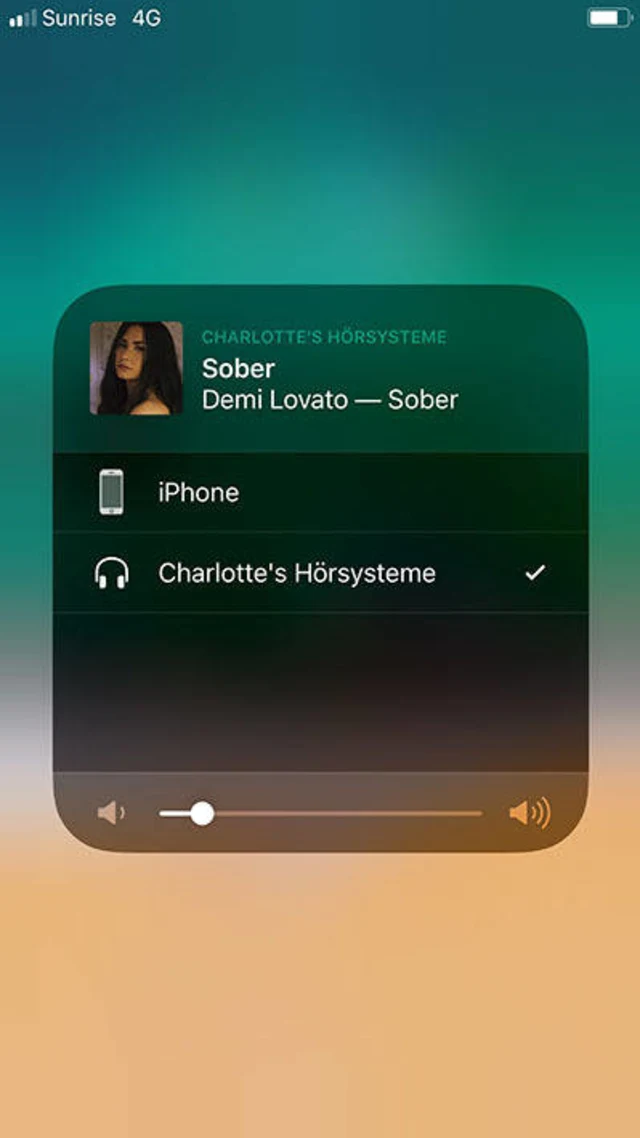
Mit einem iPhone kann man am Hörgerät Musik streamen und telefonieren
Quelle: cm/PCtippWenn Sie jemanden anrufen möchten, können Sie die Telefon-App öffnen und die Nummer eintippen. Sobald der Anruf aufgebaut wird, hat dieser Priorität und die Musik wird pausiert. Wir konnten die angerufene Person im Test gut verstehen. Die Qualität war okay, wir hörten ein leichtes Rauschen. Wie oben erwähnt, ist dies aber vermutlich, weil wir normal hörend sind und ein grundlegendes leichtes Rauschen wahrnehmen. Sobald Sie aufgelegt haben, wird die Musik wieder weitergestreamt.
Falls der Wechsel zwischen Streaming und Telefonie nicht automatisch funktionieren sollte, können Sie manuell via Kontrollzentrum ins Streaming-Menü wechseln. Wenn Sie oben rechts aufs Streaming-Symbol tippen, sehen Sie als Optionen Ihr iPhone und darunter die Hörgeräte. Wählen Sie Ihr iPhone.
Leider klappt das Streaming und die Telefonie, wie erwähnt, noch nicht mit (allen) Android-Geräten. Mit unserem Samsung-Gerät (Android 8.0.0) funktionierte es nicht.







Kommentare