

Testcenter
Google Nest Wifi Pro (Solo-Router) im Test

Zwei Jahre nach dem Nest Wifi (hier gehts zu unserem Test) ist nun der Nachfolger des WLAN-Systems aus dem Hause Google auf dem Markt. Der Nest Wifi Pro bietet neu Wi-Fi-6E-Technologie und diese Tri-Band-Verbindung ermöglicht nebst Zugriff auf das 2,4-GHz- und 5-GHz- auch jenen auf das neue 6-GHz-Frequenzband, das deutlich schneller ist.
Der neue Router erhielt ein neues, schickeres Design, das nicht versteckt werden muss. Der Router misst 13,0 × 11,7 × 0,85 Zentimeter und wiegt 595 Gramm.
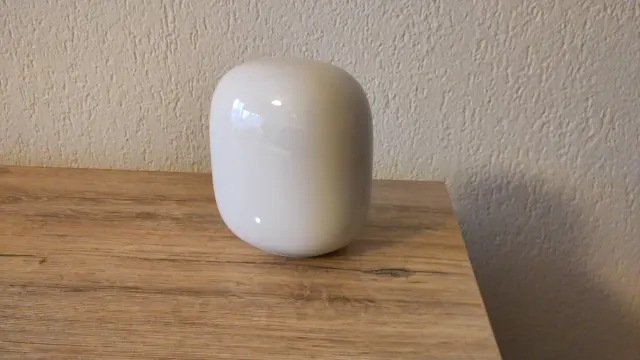
Dieser Nest Wifi Pro (Solo-Router) ist bereits in Betrieb
Quelle: cma/PCtipp.chEins vorweg: Falls bei Ihnen Zuhause noch ein (oder mehrere) Modell(e) von Nest Wifi (Solo-Router oder Access Point) verwendet werden und Sie jetzt ein aktuelles Google-Router-Modell hinzunehmen möchten: Voraussichtlich wird dies leider nicht funktionieren. Der Nest Wifi Pro ist nicht mit früheren Generationen von Google Wifi und Nest Wifi kompatibel.
Abdeckung

Der Nest Wifi Pro von oben
Quelle: GooglePro Nest-Wifi Pro-Gerät können Sie bis zu 120 Quadratmeter in Ihrem Hause abdecken. Den Google-Router gibts als Solo-Router oder im Doppelpack. Das Router-Zweiersystem ist zum Beispiel in einem mehrstöckigen Haus oder einer Maisonettewohnung sinnvoll. Mit zwei Wifi Pros können Sie laut Google bis zu 220 Quadratmeter abdecken. Wenn Sie über mehr Fläche verfügen, kaufen Sie noch ein Zweiersystem dazu. Allerdings schreibt Google auf der Webseite, dass mehr als fünf Router in einem Netzwerk zu Leistungseinbussen führen können und nicht empfohlen werden.
Preise und Verfügbarkeit
Nest Wifi Pro als einzelner Router kostet Fr. 219.99, im Doppelpack schlägt das neue WLAN-System mit Fr. 329.99 zu Buche. Nest Wifi Pro ist in der Farbe Schnee (Weiss) entweder via hiesigem Google Store oder im Schweizer Onlinehandel erhältlich.
Lieferumfang und Voraussetzungen
Lieferumfang
In der Schachtel des Testgeräts befinden sich ein Nest Wifi Pro (Wi-Fi 6E) Einzelsystem in Weiss (Schnee), ein Ethernet-Kabel (2 m), ein Netzteil und eine Kurzanleitung.
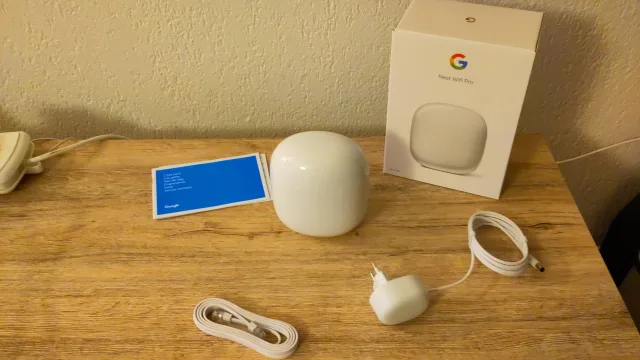
Lieferumfang Nest Wifi Pro
Quelle: cma/PCtipp.chVoraussetzungen
Für die Verwendung eines Nest Wifi Pro benötigen Sie ein Modem, eine aktive Internetverbindung, einen verfügbaren Ethernet-Port sowie eine Steckdose in der Nähe des Routers. Ausserdem brauchen Sie ein Google-Konto und die Google-Home-App sowie ein kompatibles Smartphone (Android 8.0 oder höher/ iOS 14.0 oder höher). Mehr zu den Mindestanforderungen an Ihr Betriebssystem finden Sie hier.
Nest Wifi Pro ist ein Wi-Fi 6E-System, das für optimale Leistung das 6-GHz-Band verwendet.
Thread/Matter: Der Google-Router kann auch als Thread-Border-Router verwendet werden. Ausserdem ist er mit dem neuen Wi-Fi-Standard Matter – der im Oktober 2022 offiziell gestartet ist – kompatibel. Mehr zur Kompatibilität von Wifi Pro und Matter hier.
Test-Setting und Inbetriebnahme
Test-Setting
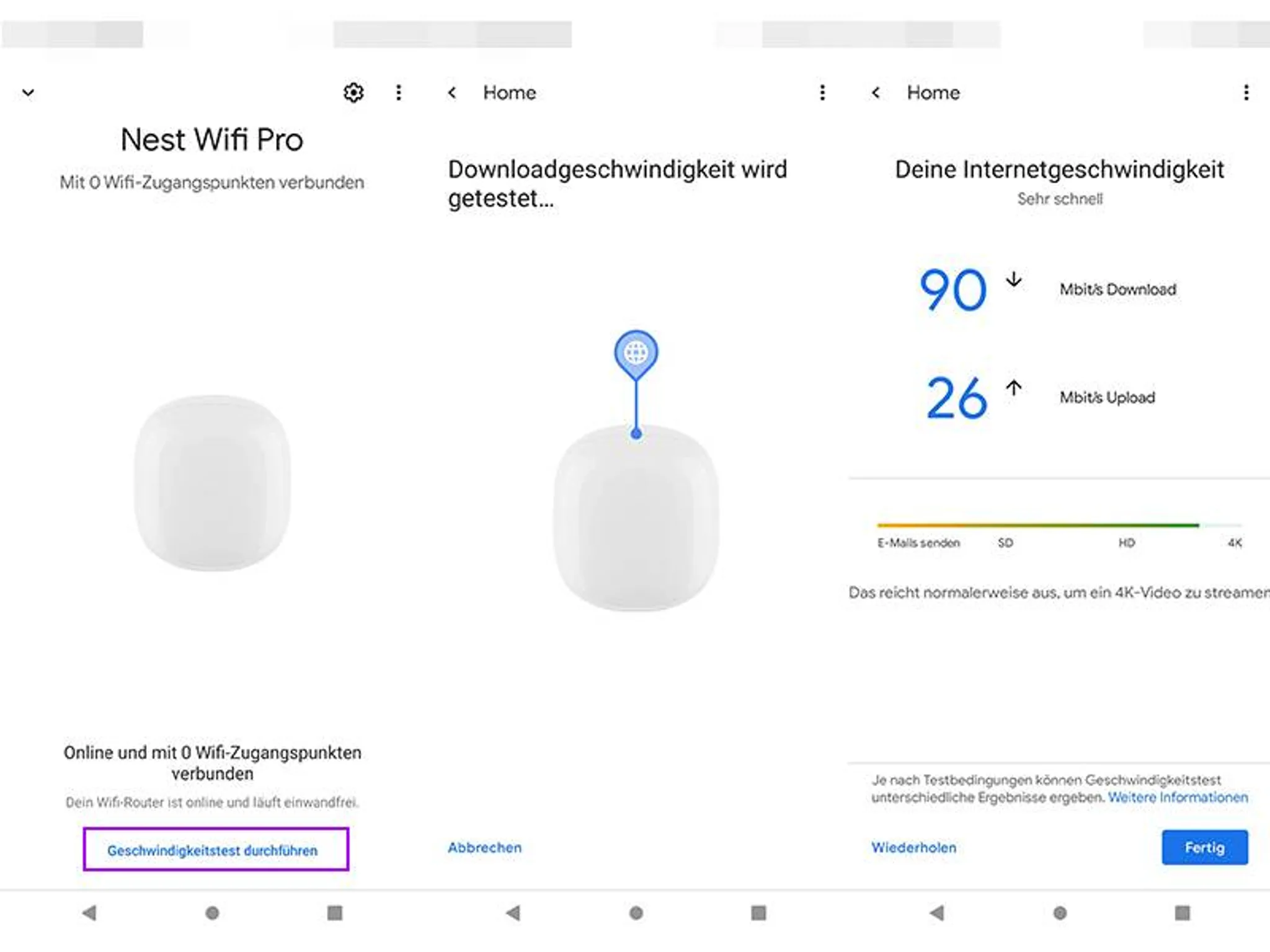
PCtipp erhielt einen Nest Wifi Pro als Solo-Router zum Testen und hat ihn in einer Mietwohnung mit 70 m2 getestet. In der Mietwohnung auf dem Land ist leider (noch immer) kein Glasfaseranschluss verfügbar. Das bedeutet, dass die Testwohnung nur über einen Kupfer-Anschluss mit maximal 100 Mbit/s Download und 32 Mbit/s Upload verfügt. Dies gilt es bei den Geschwindigkeits-Tests auf den nächsten Seiten zu beachten.
Tipps für den richtigen Standort Ihrer Geräte finden Sie übrigens in diesem Google-Dokument oder in unserem Schnelles-WLAN-Tippguide.
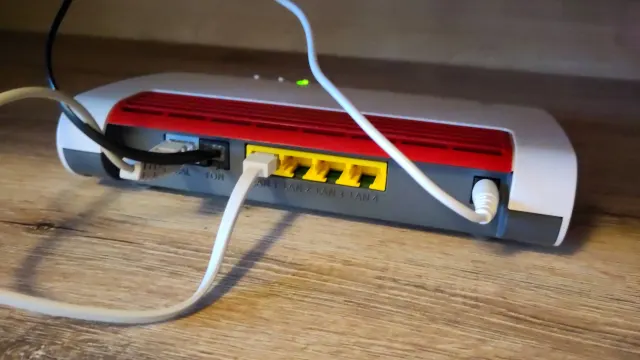
Im Test wurde das Ethernet-Kabel des Nest Wifi Pro an einen LAN-Anschluss einer Fritz!Box (Wi-Fi-6-fähig) angeschlossen
Quelle: cma/PCtipp.chInbetriebnahme
Google-Home-App
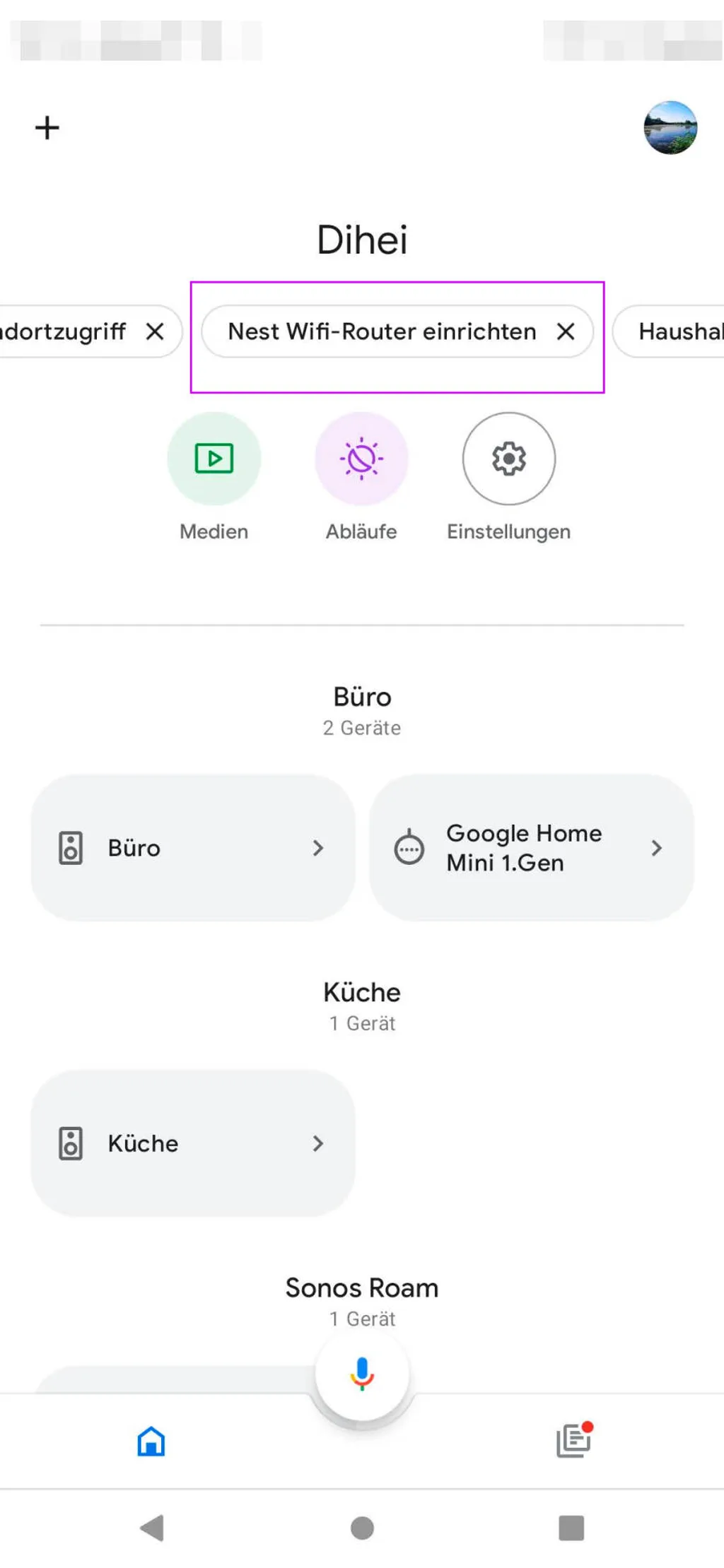
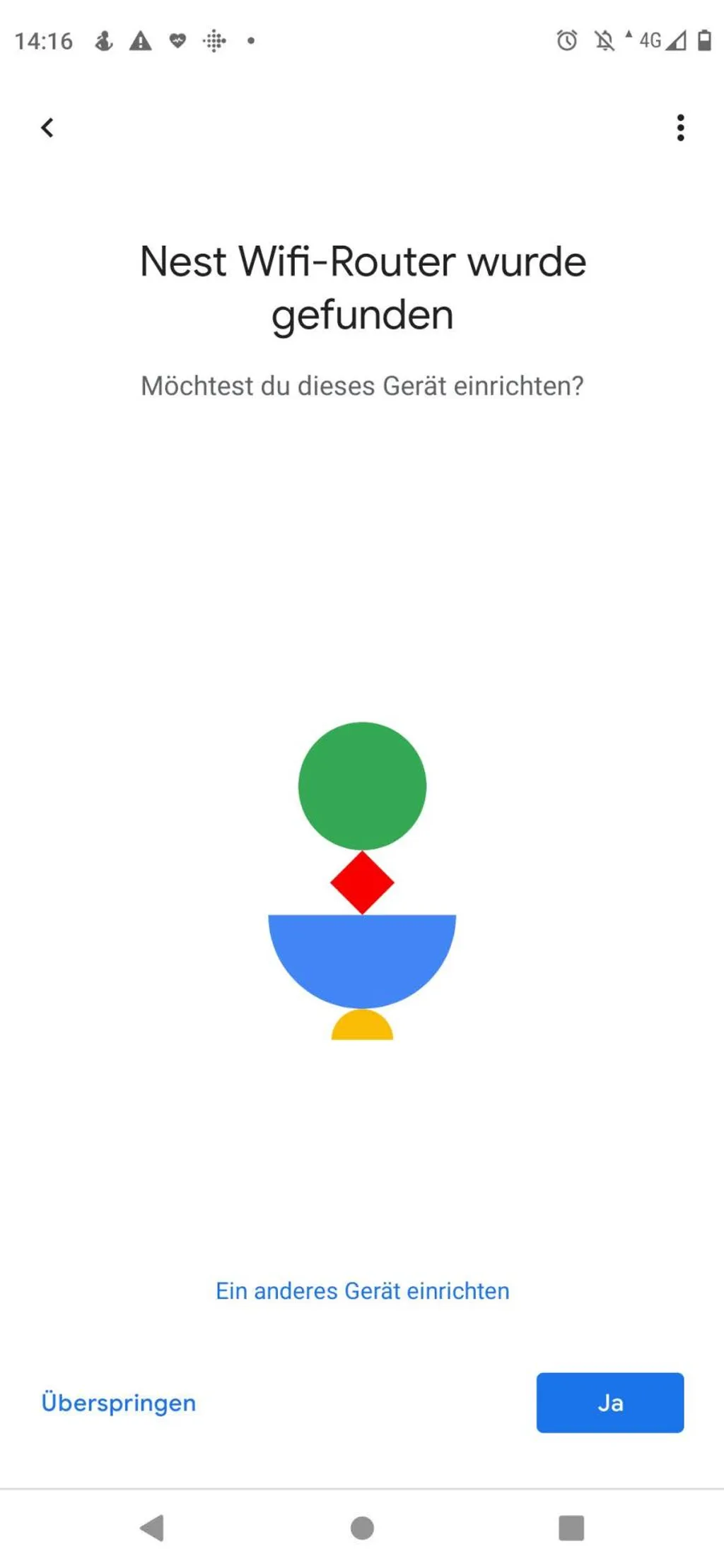
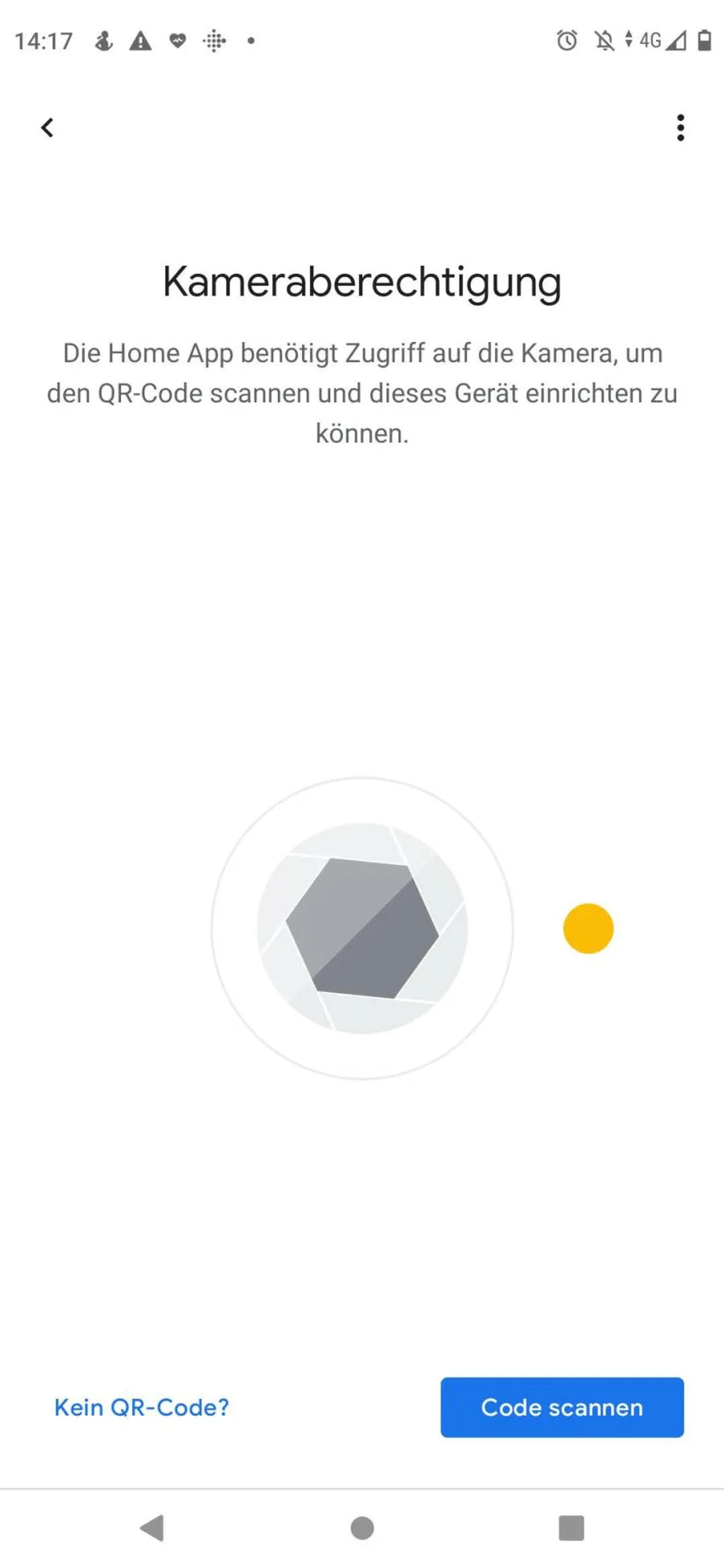
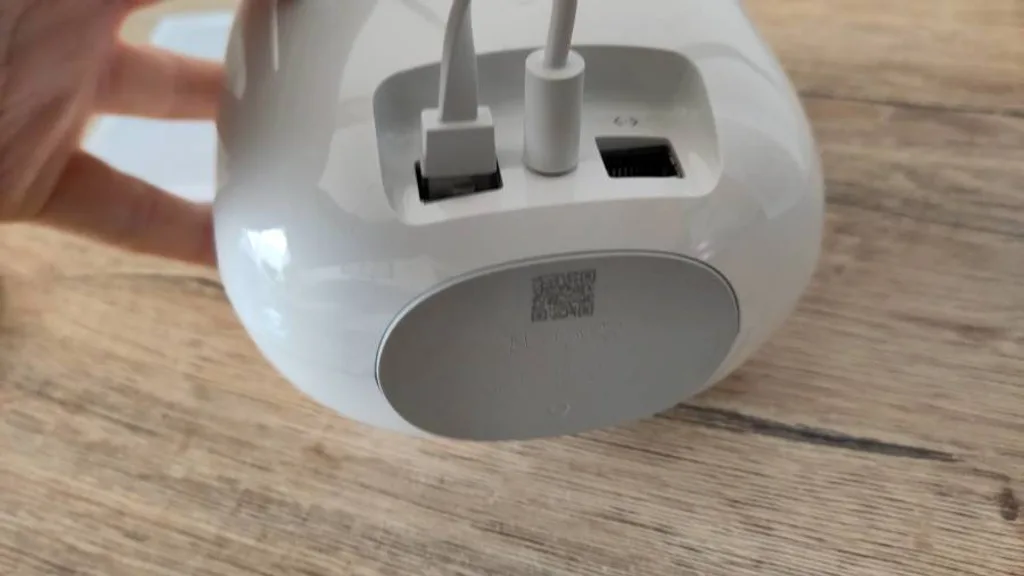
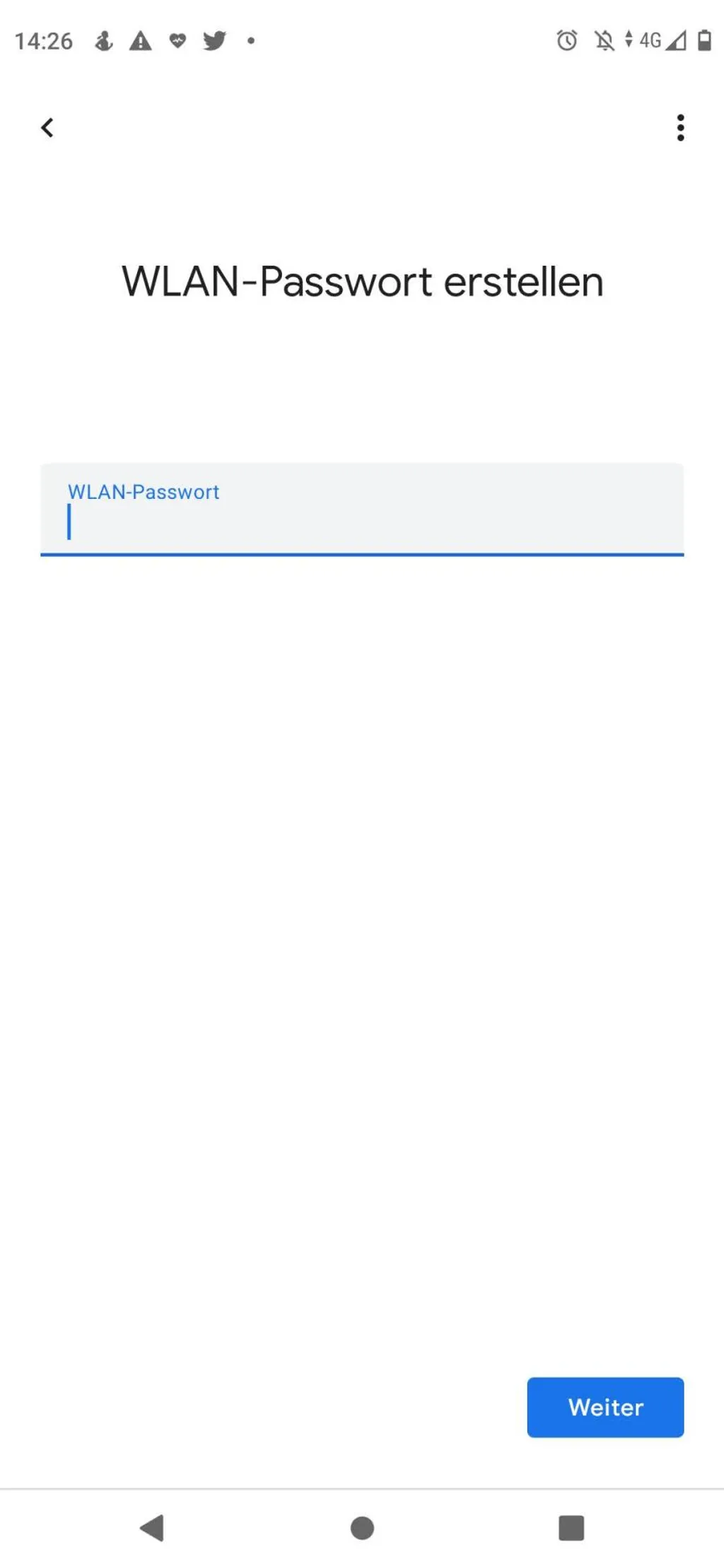
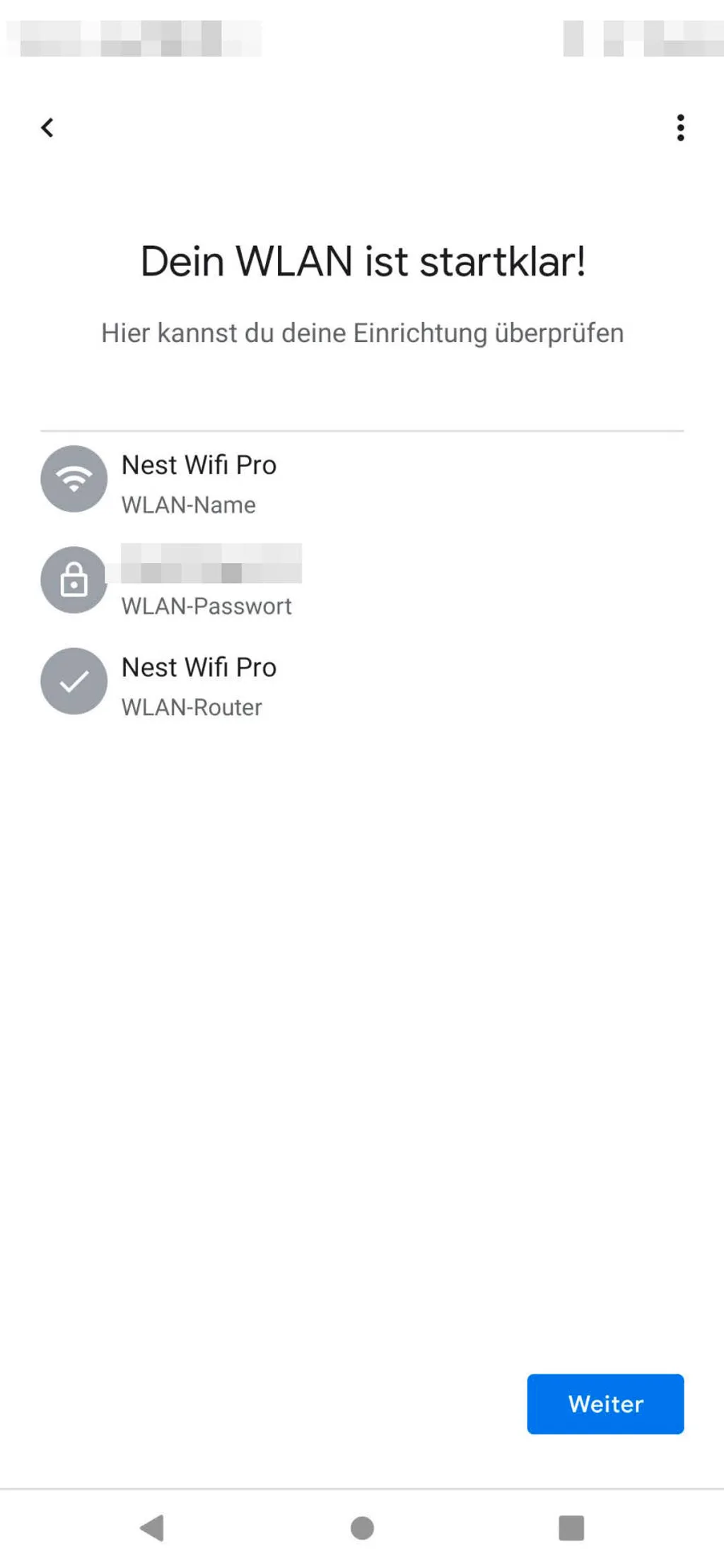
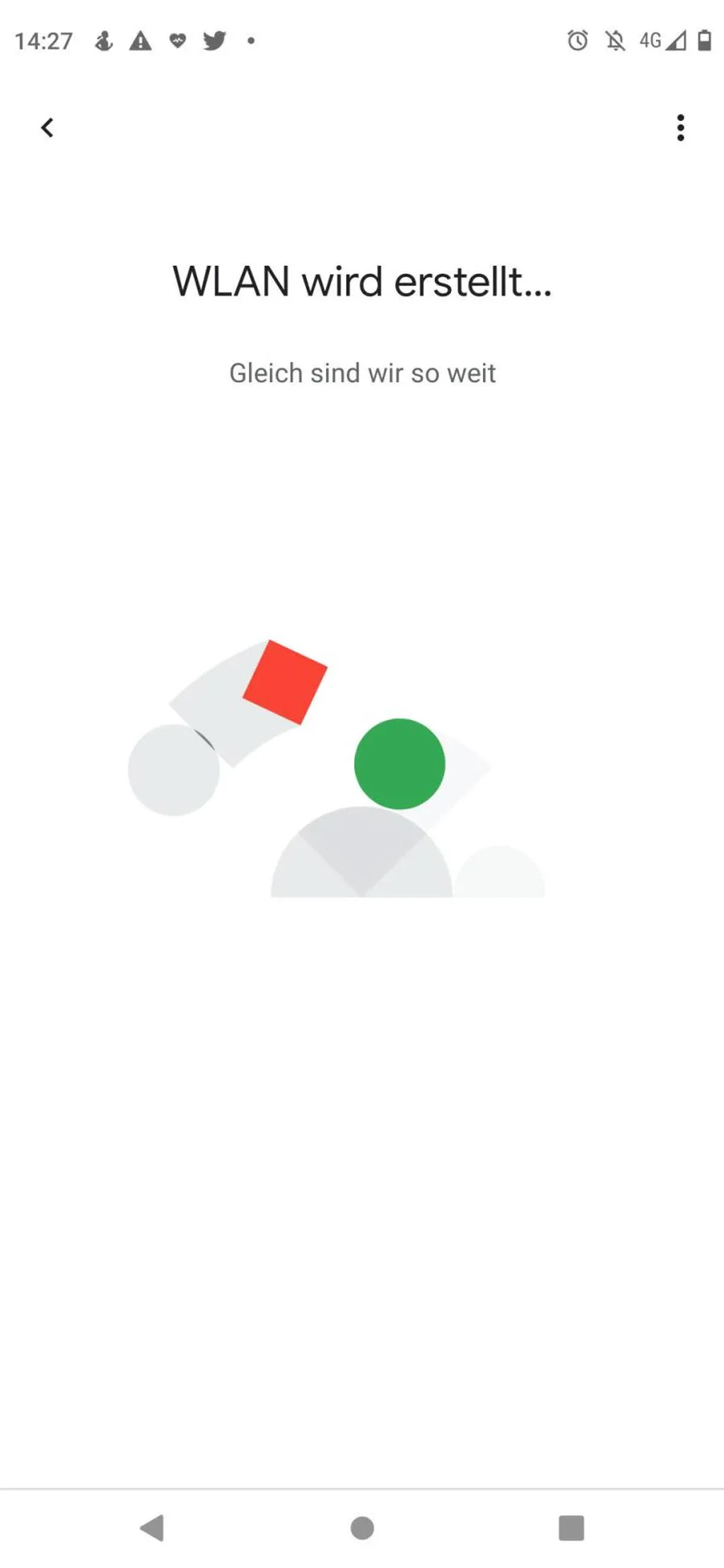
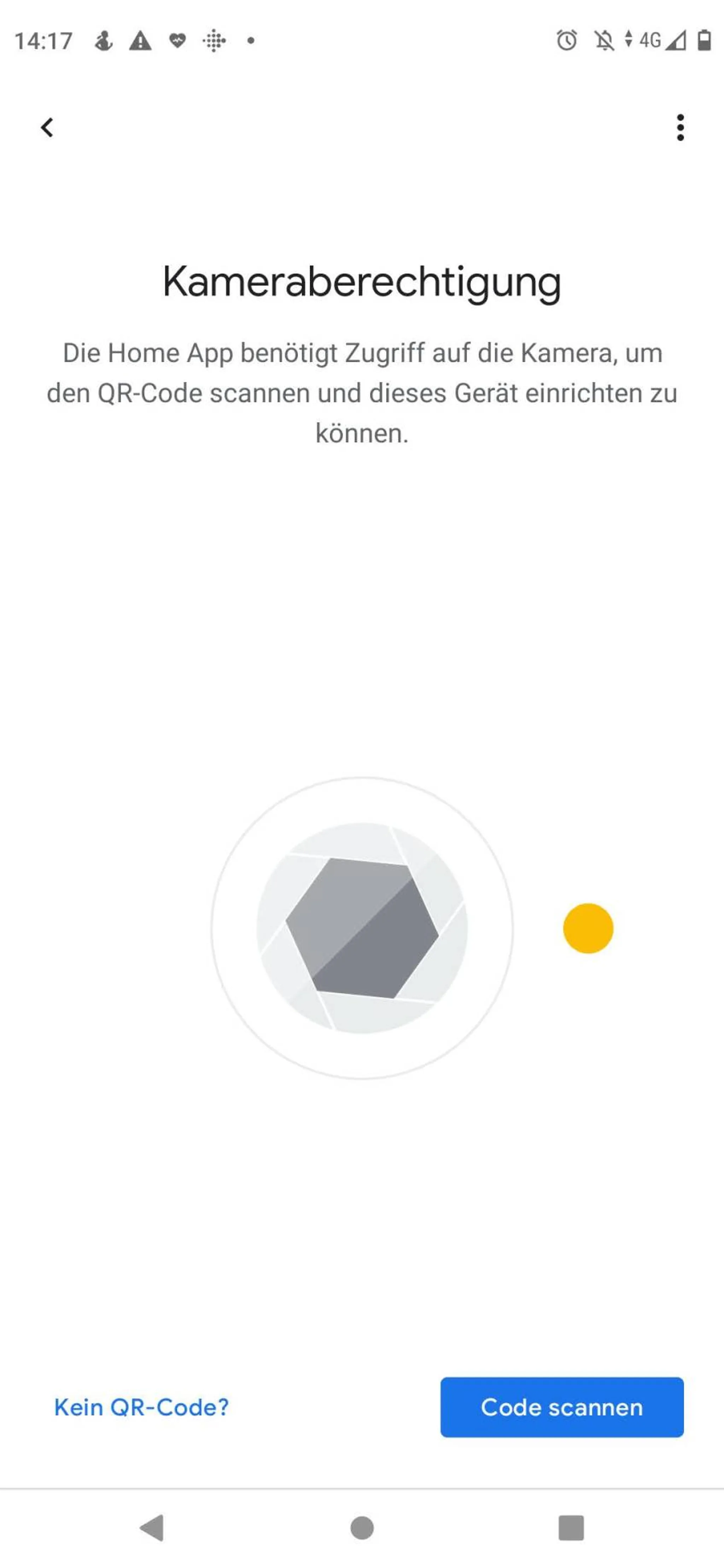
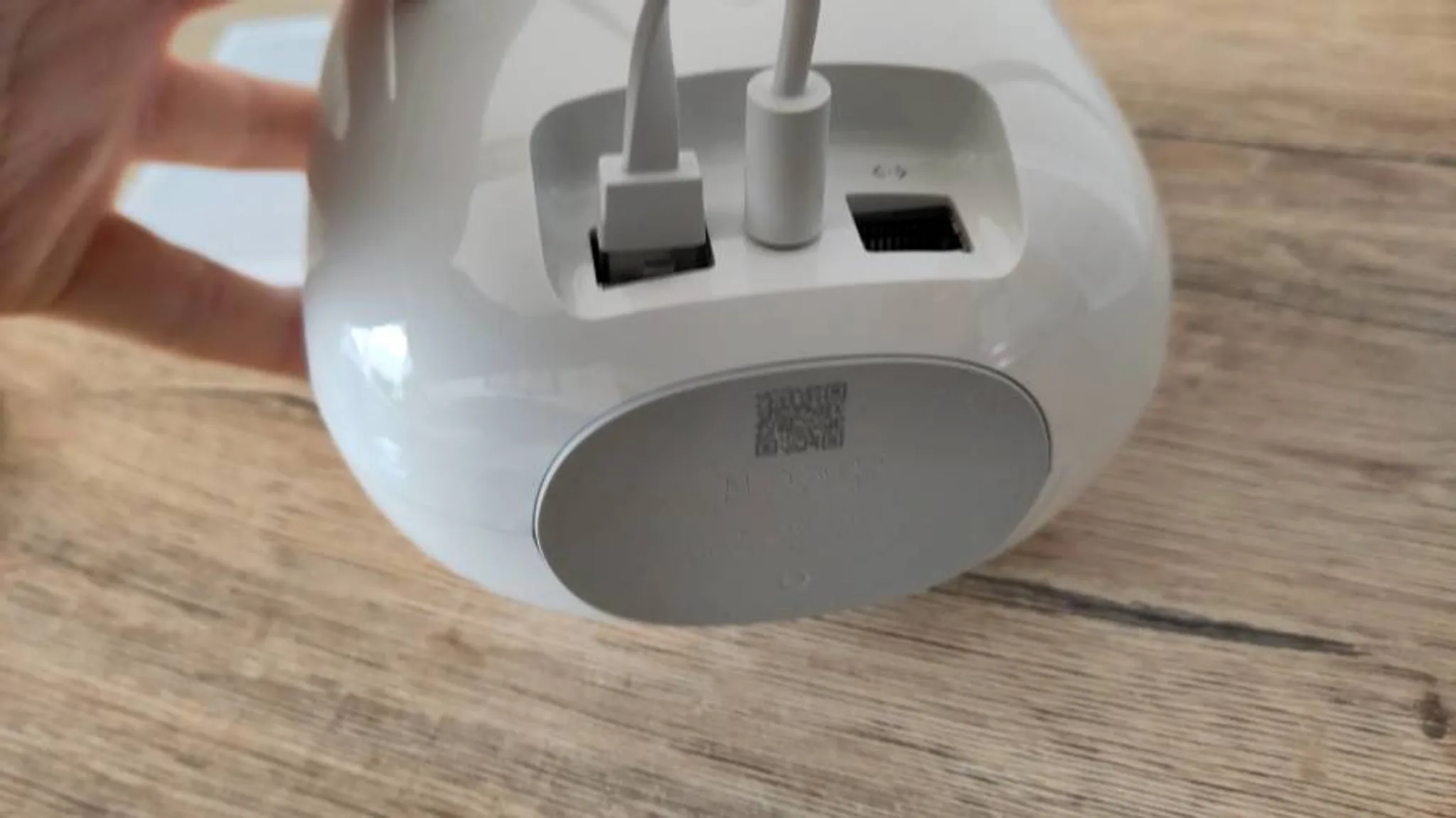
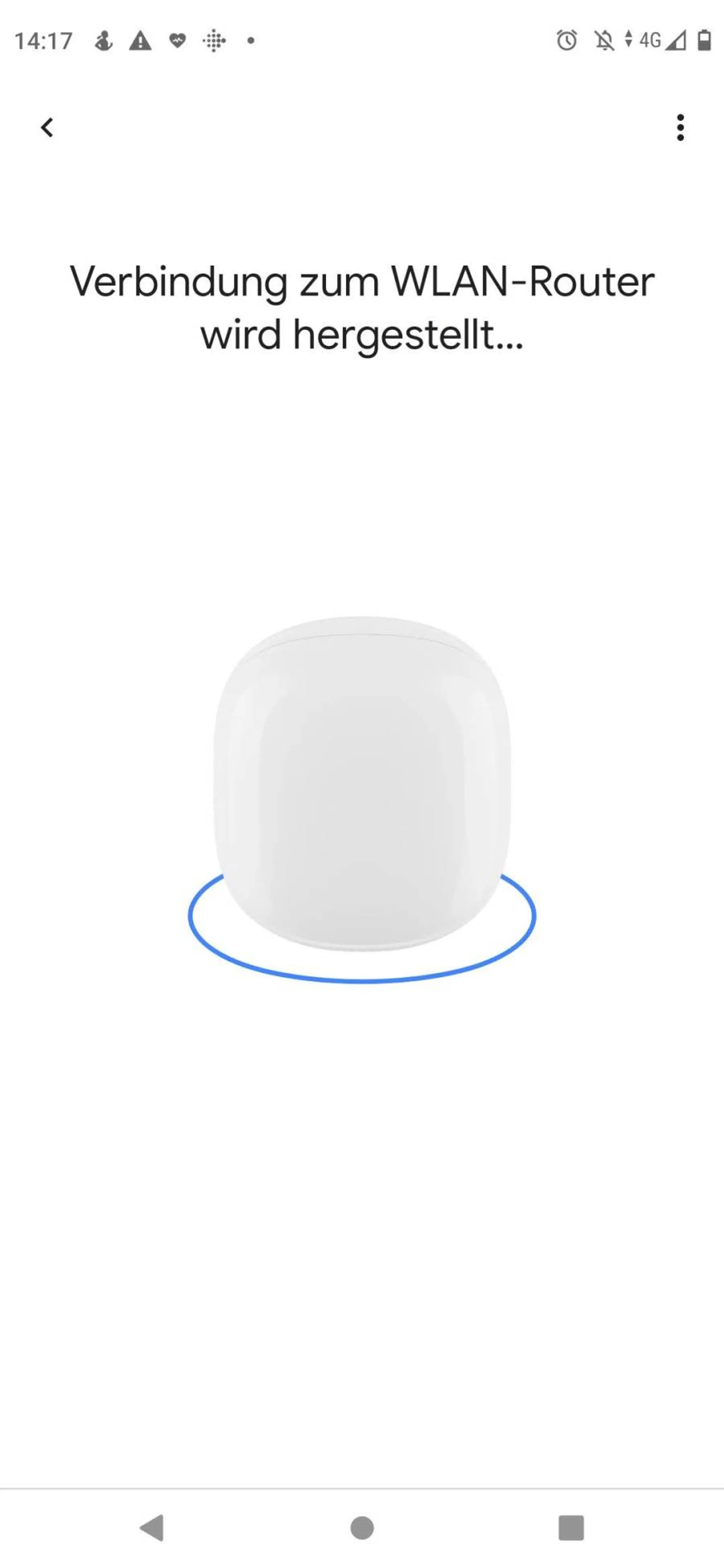
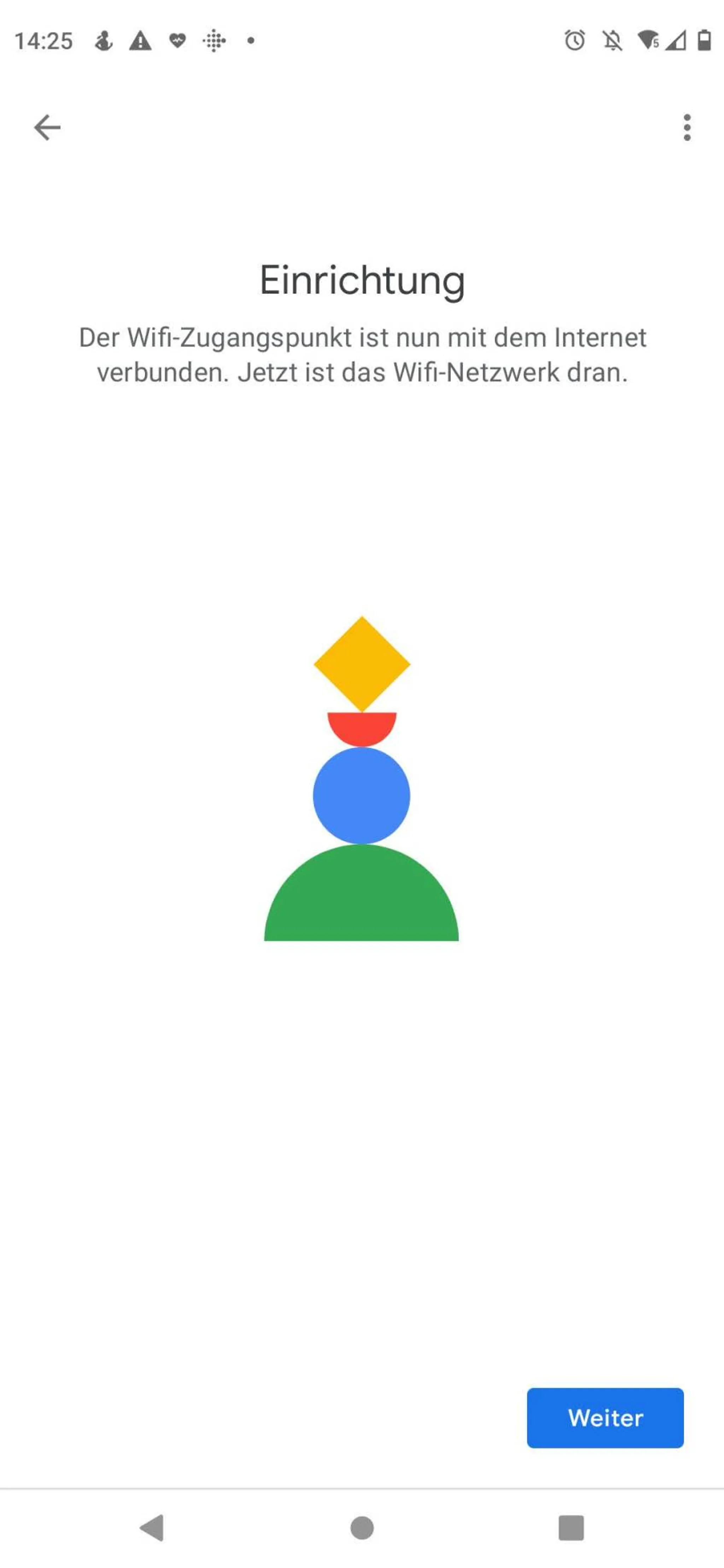
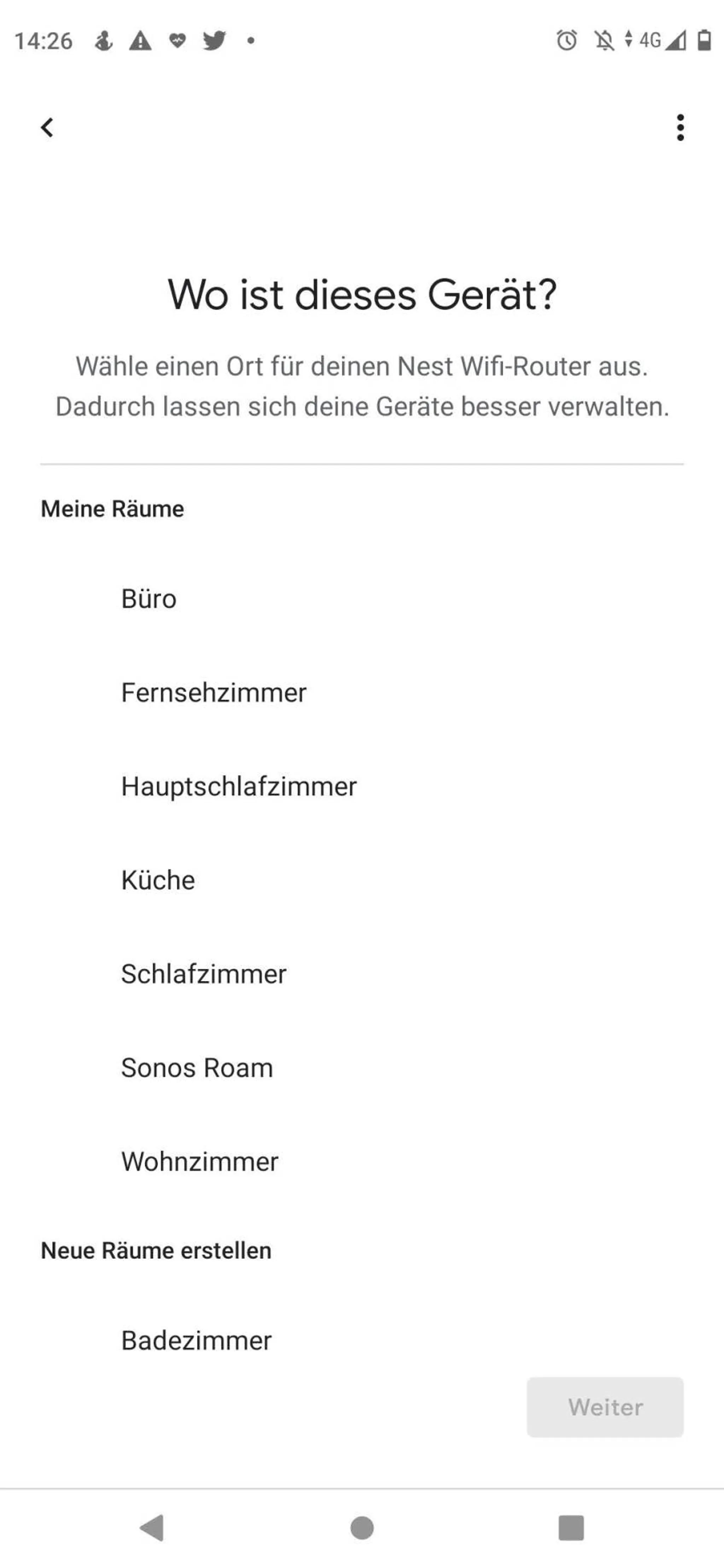
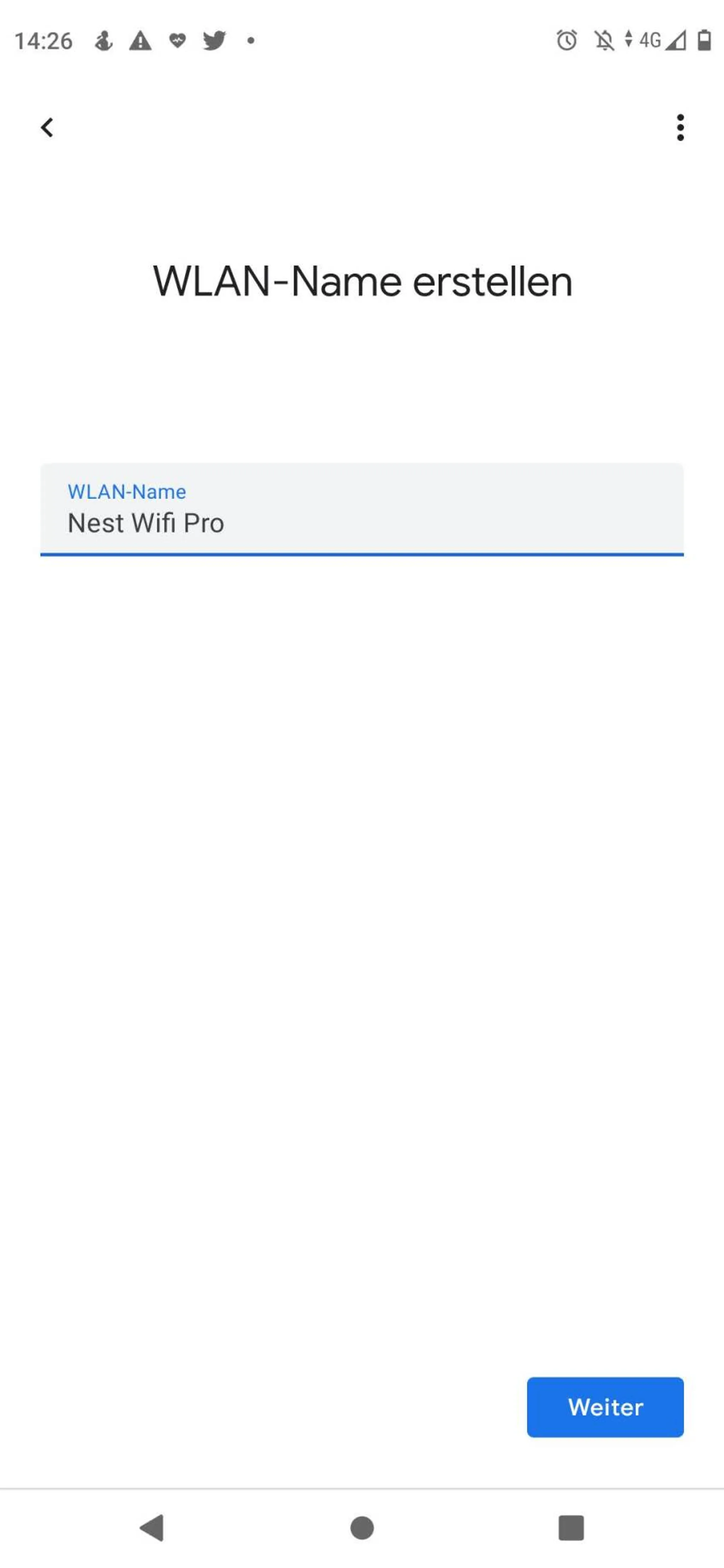
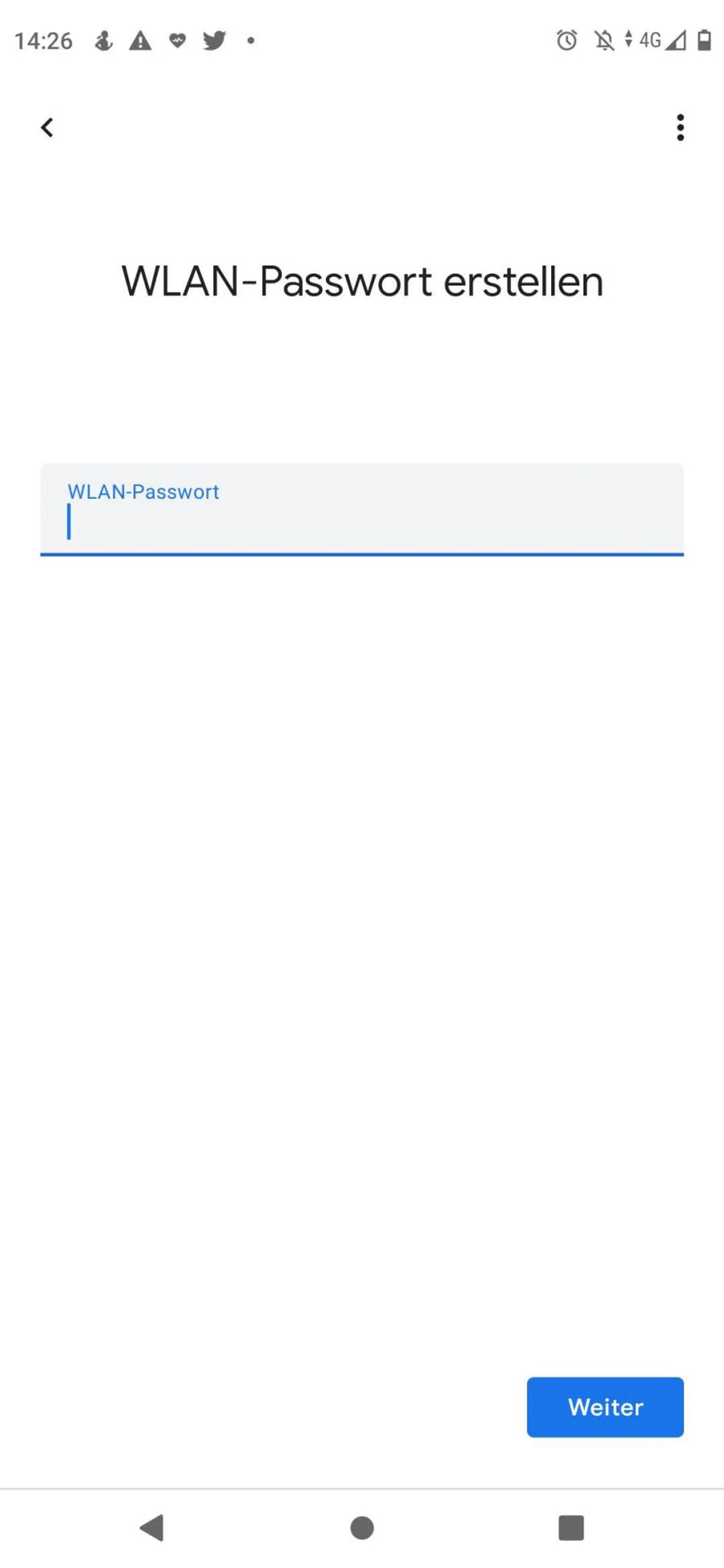
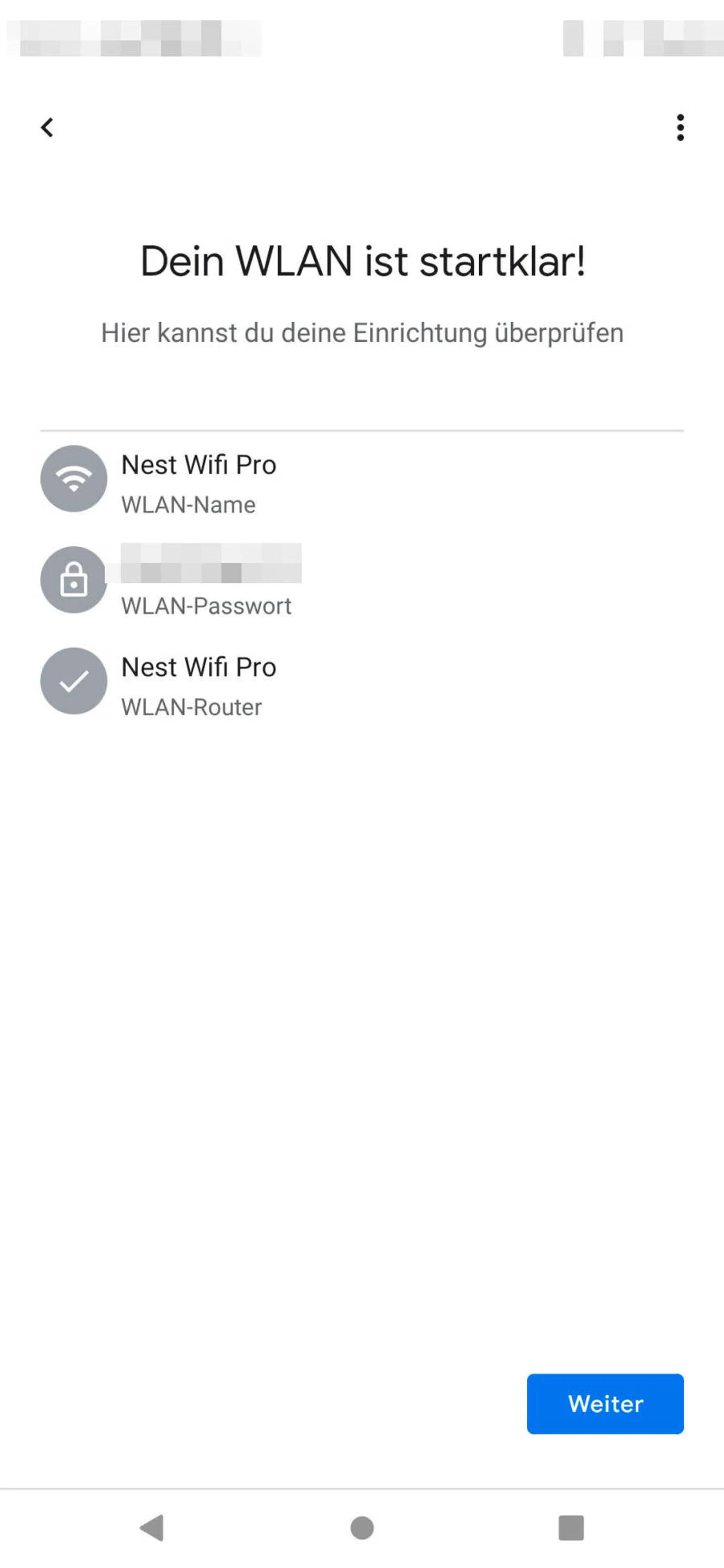
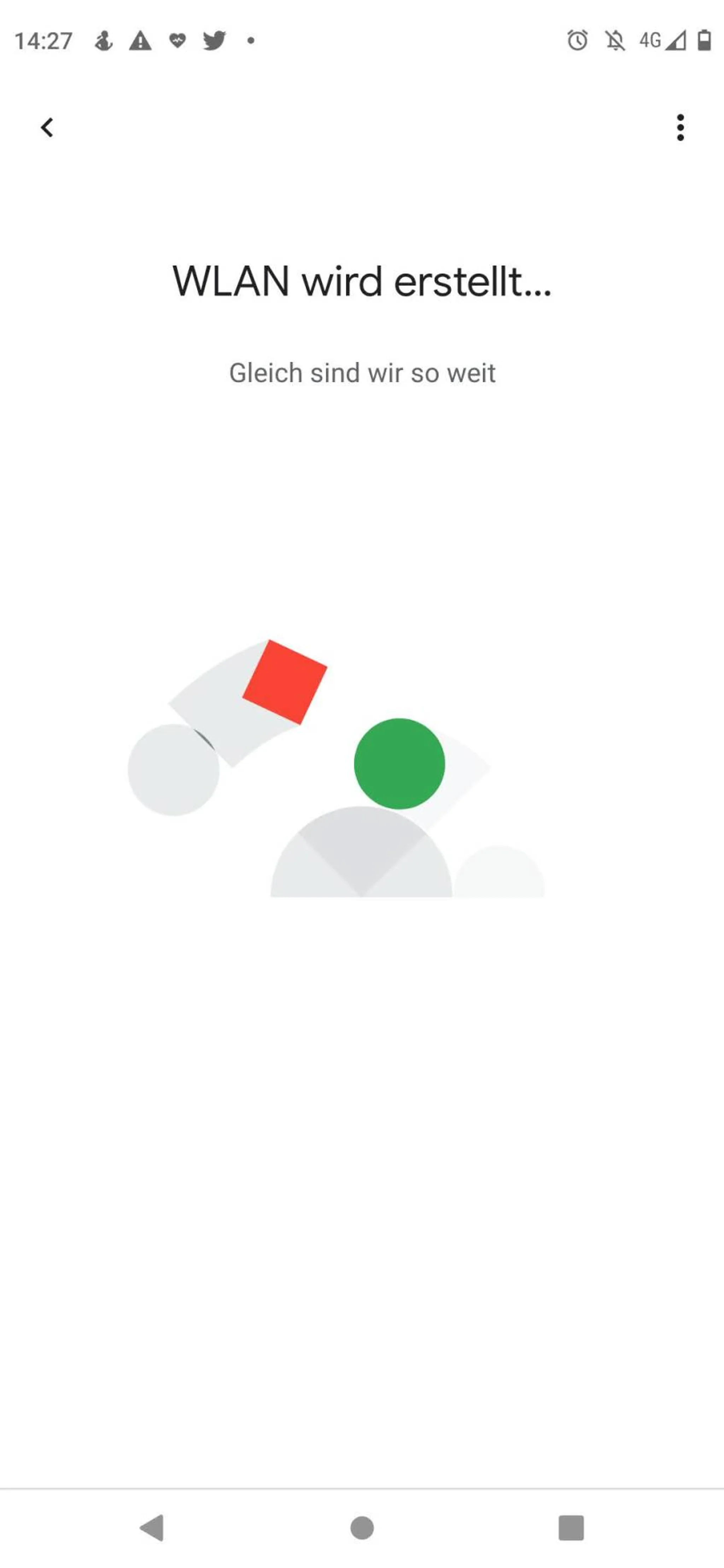
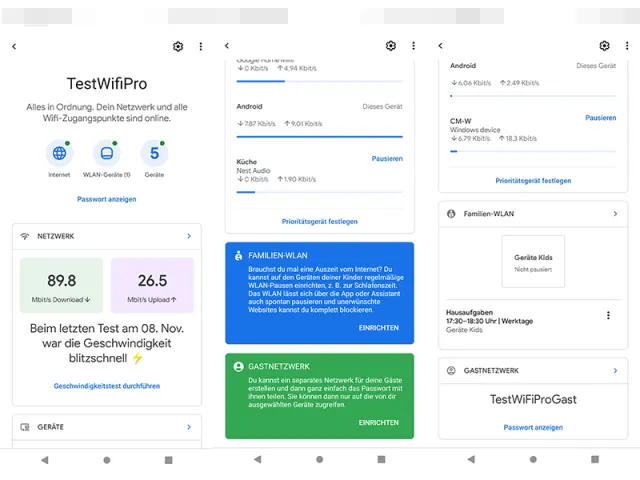
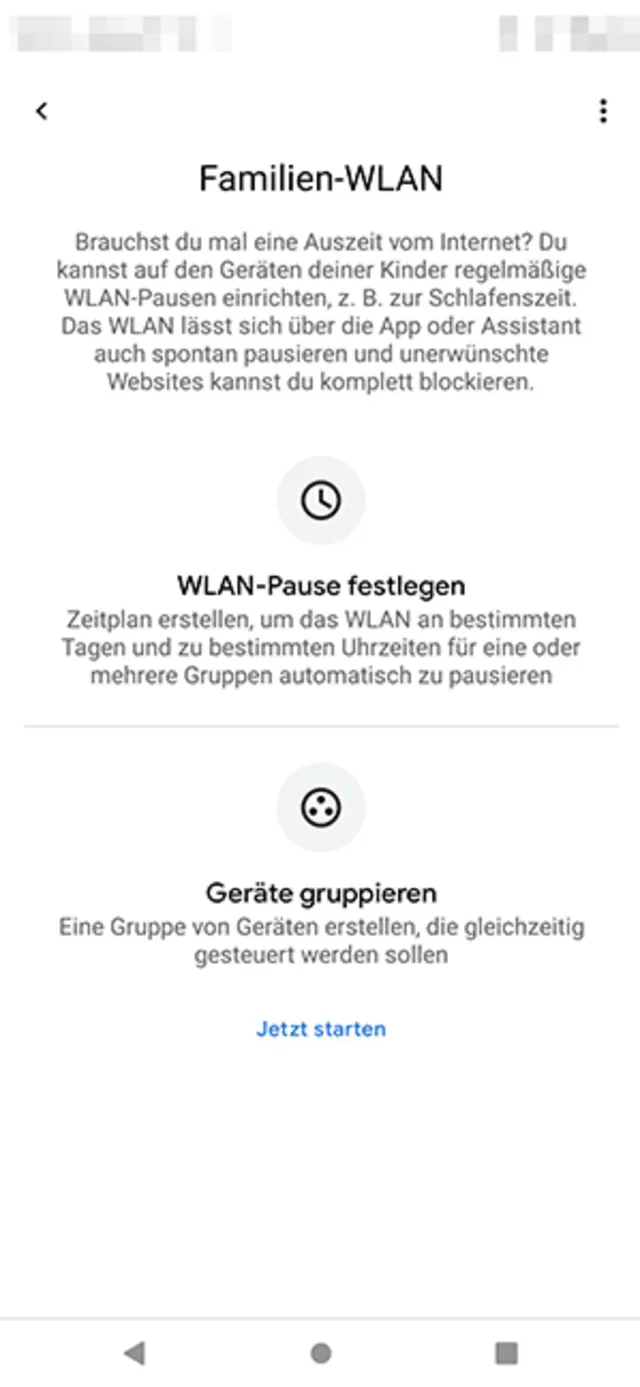
Wie bei anderen Geräten aus dem Hause Google erfolgt die Einrichtung via Google-Home-App (Android, iOS). Wie vom Hersteller versprochen, geht die Einrichtung des Wifi Pro via Google Home-App (wir haben die Android-Version 2.60.1.19) verwendet) sehr schnell. Hilfreich ist auch der QR-Code auf der Unterseite des Mesh-Routers.
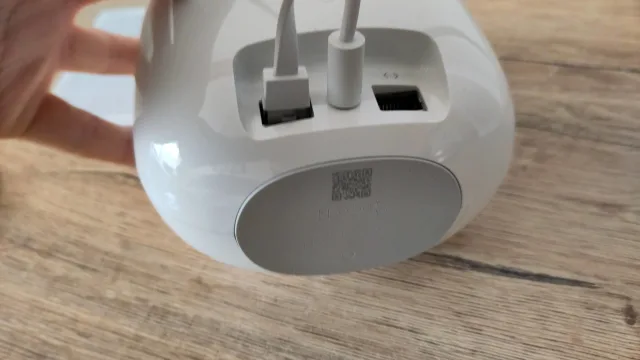
Die Handykamera einfach auf den QR-Code halten – diesen gabs schon beim Vorgängermodell
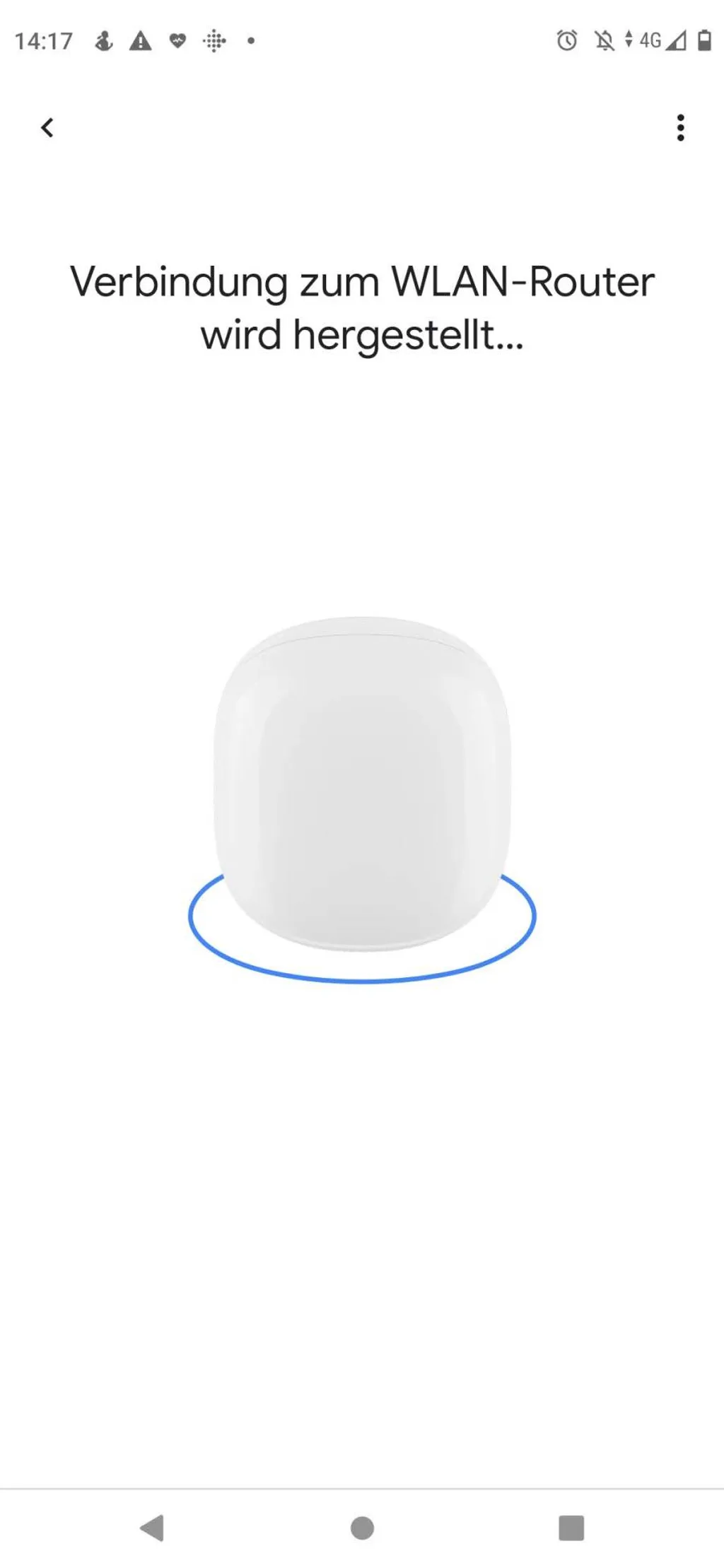
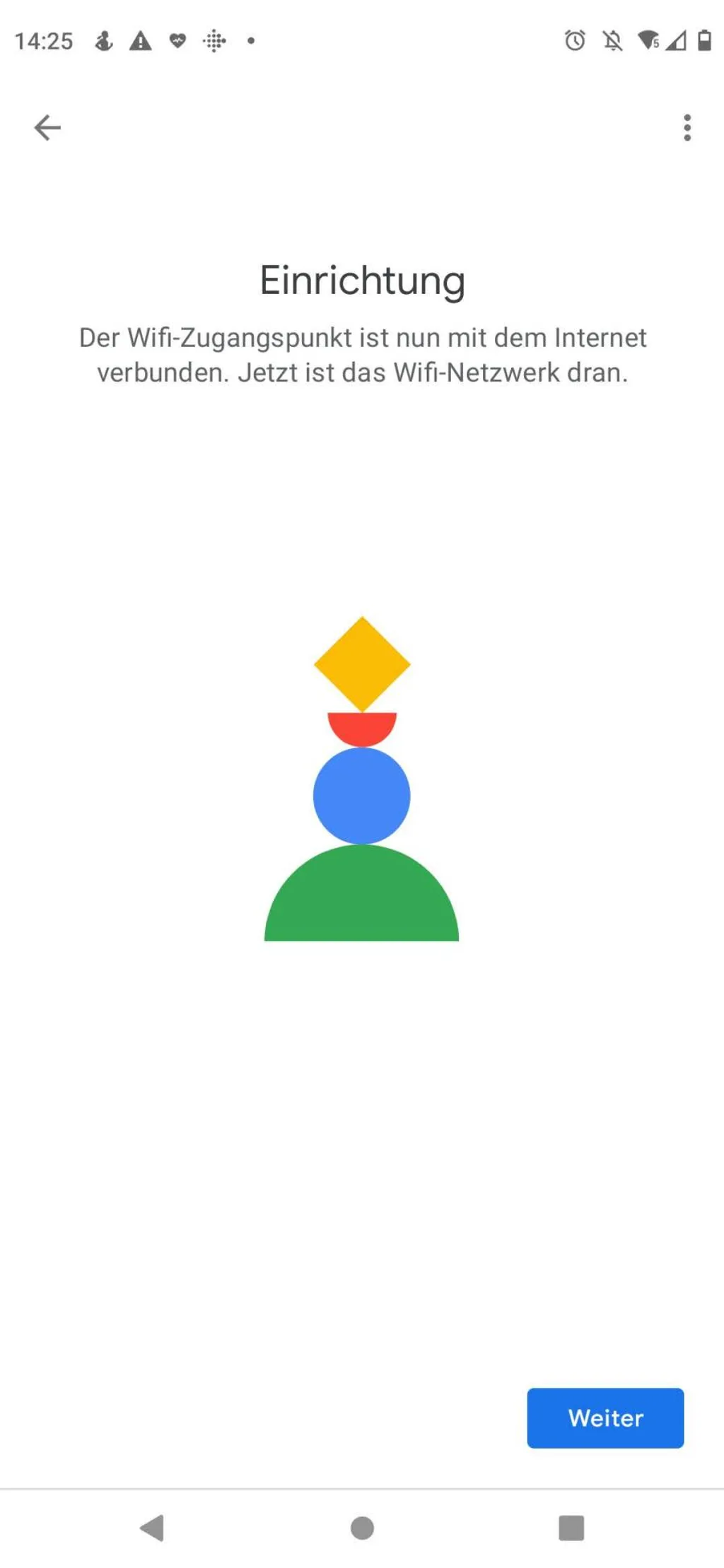
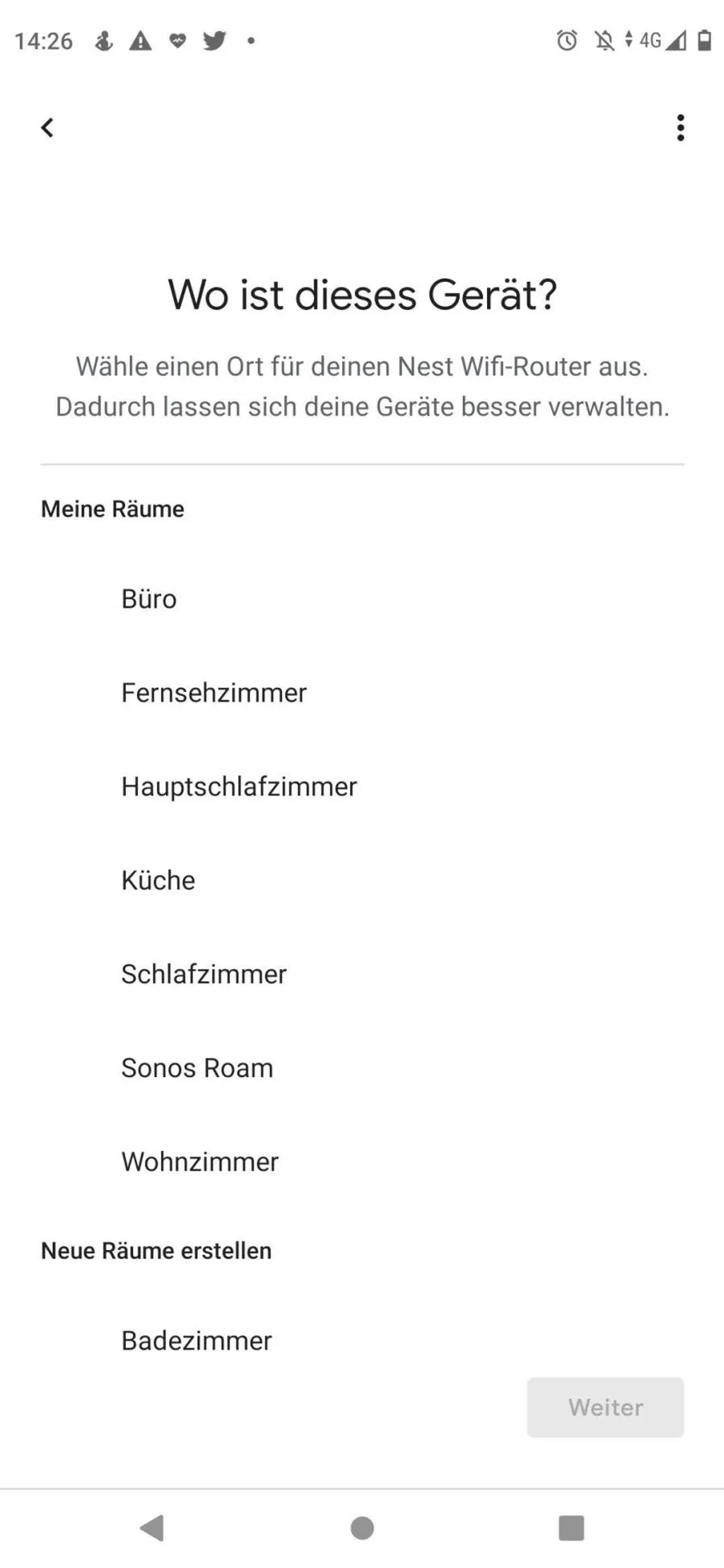
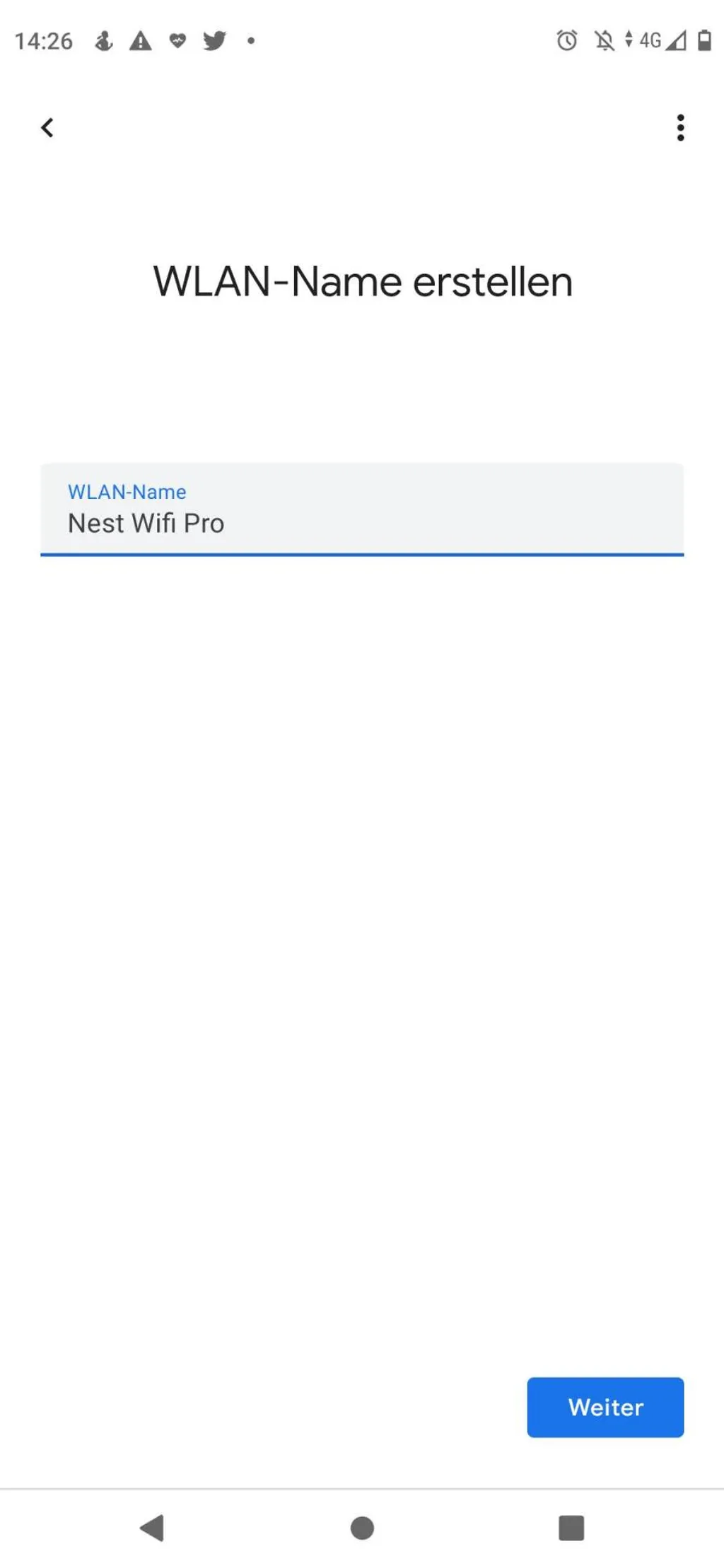
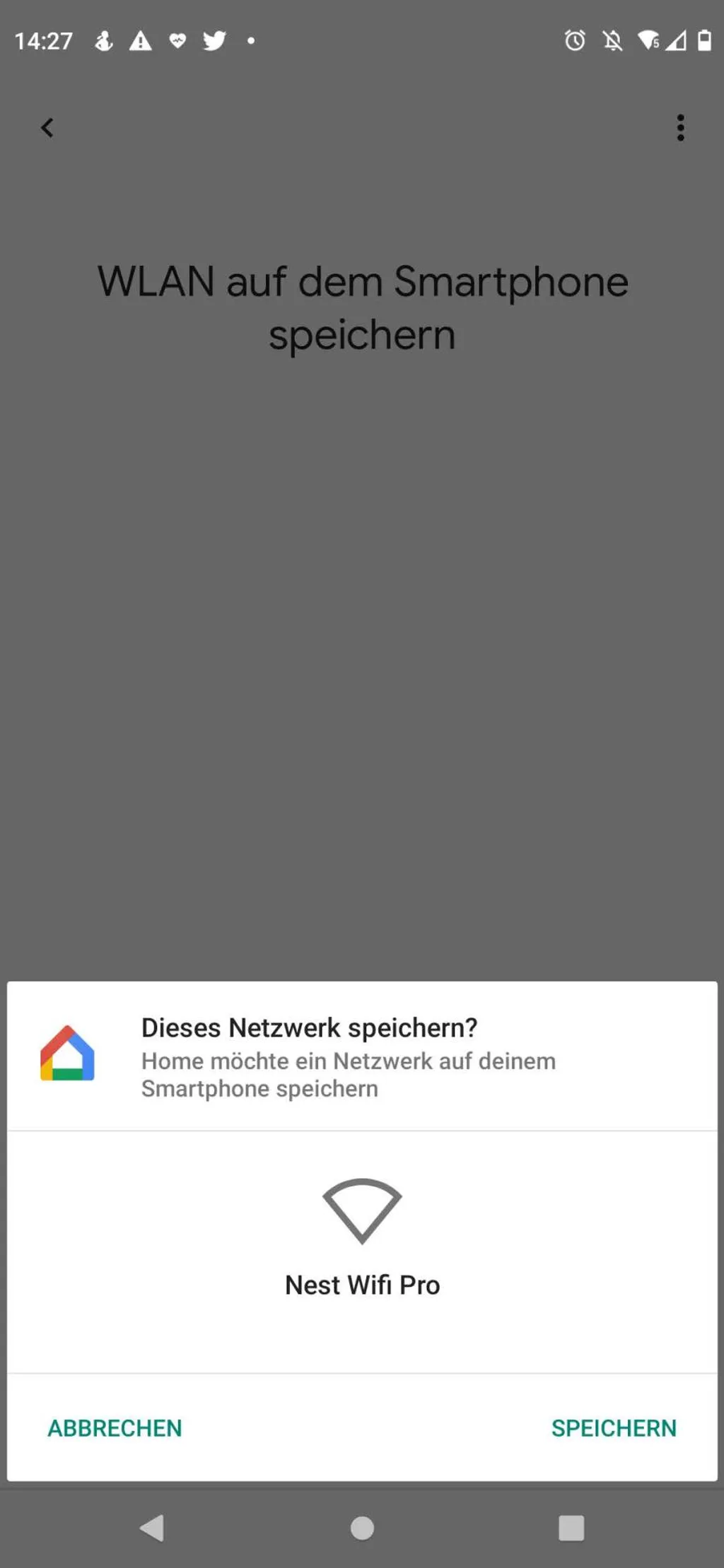
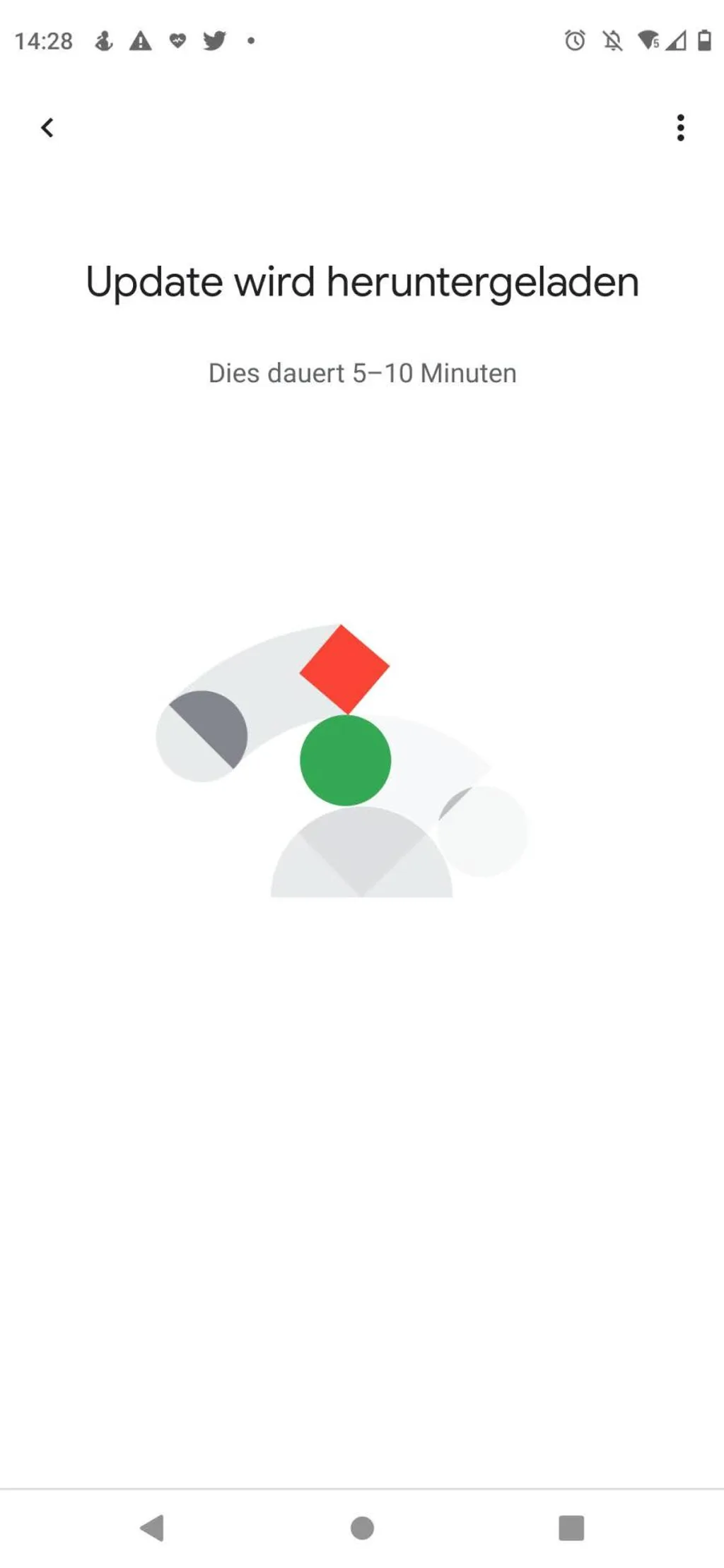
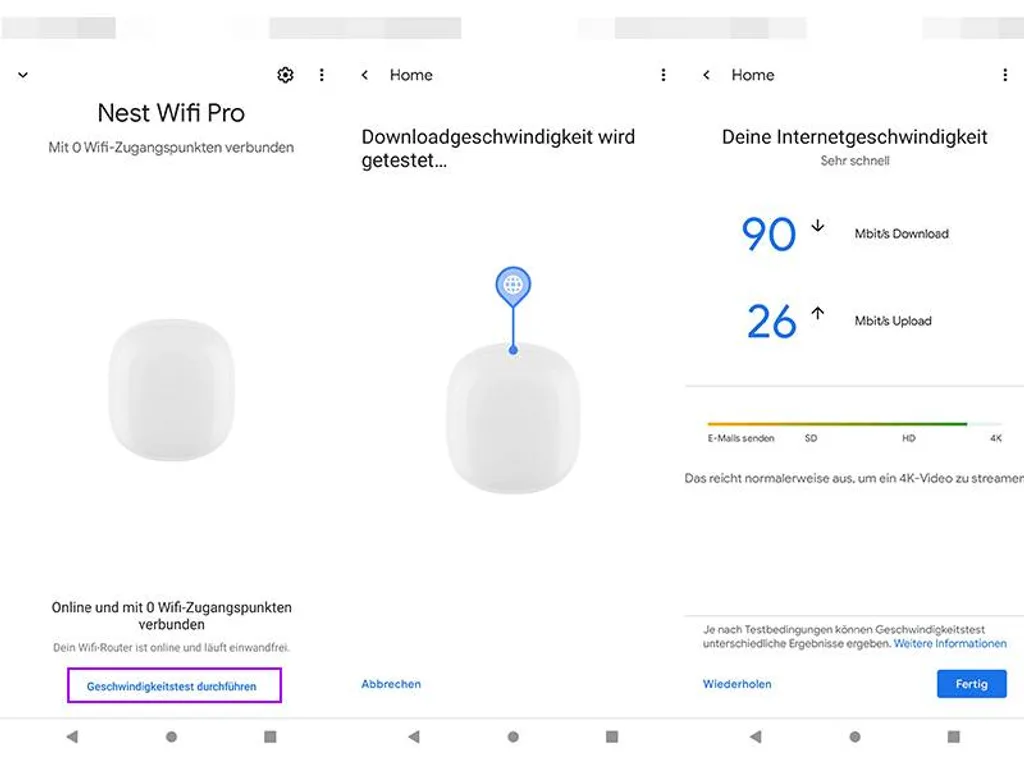
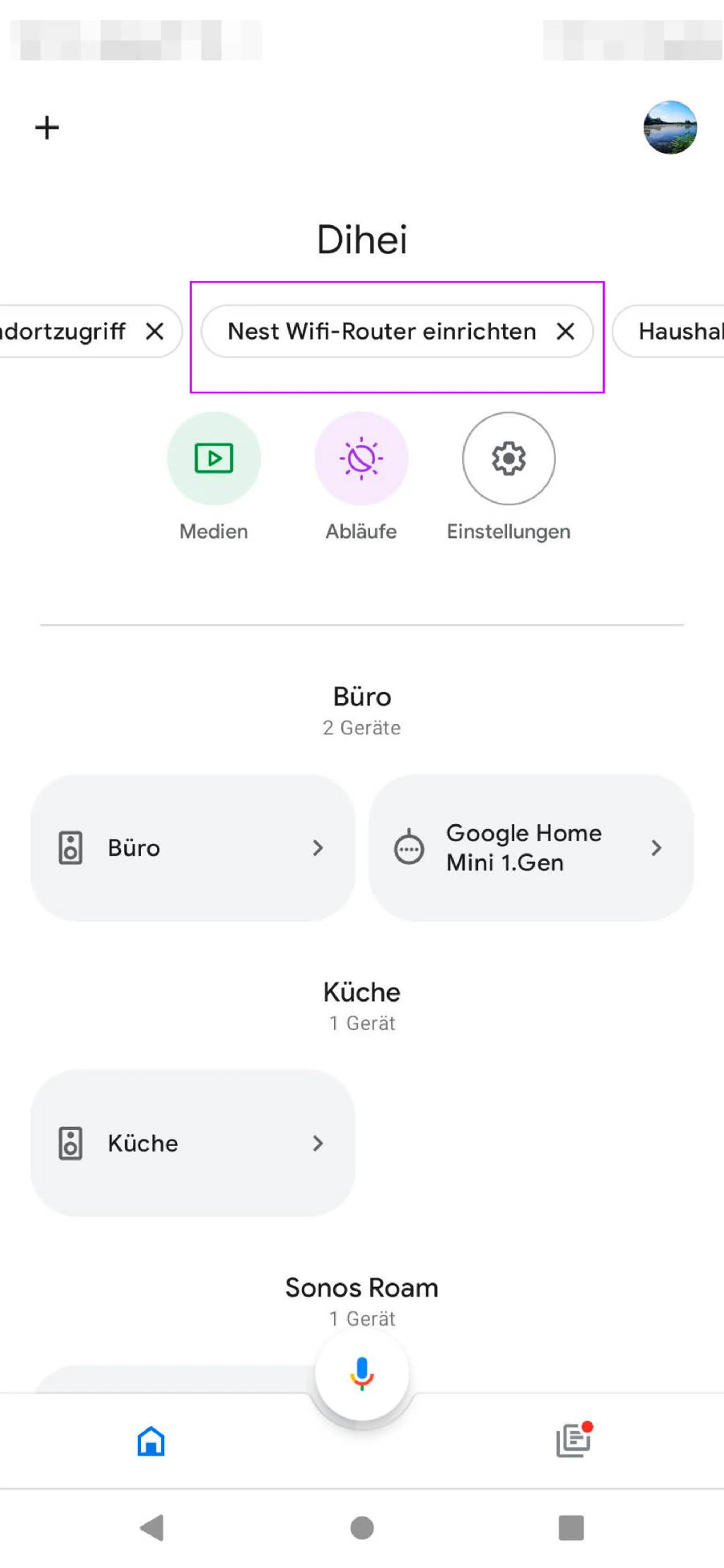
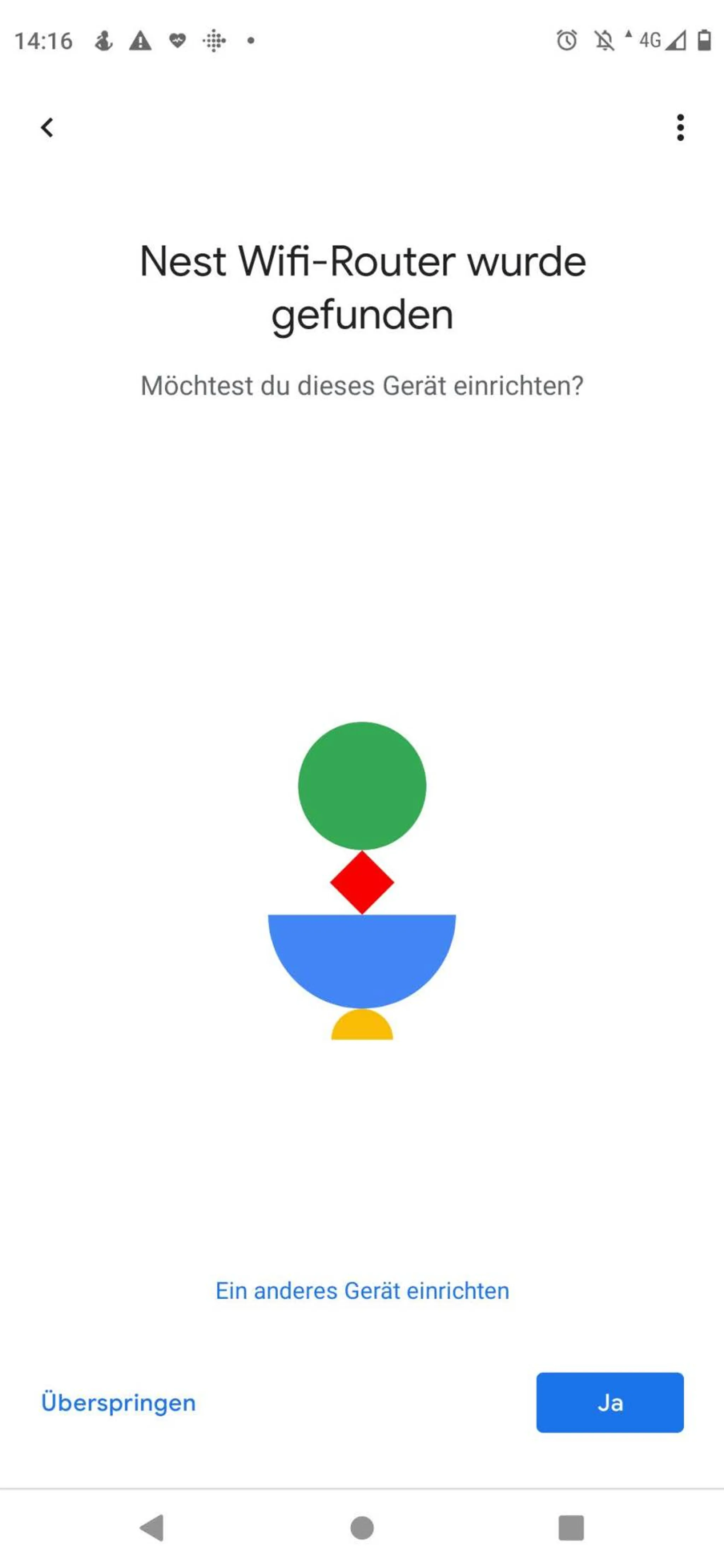
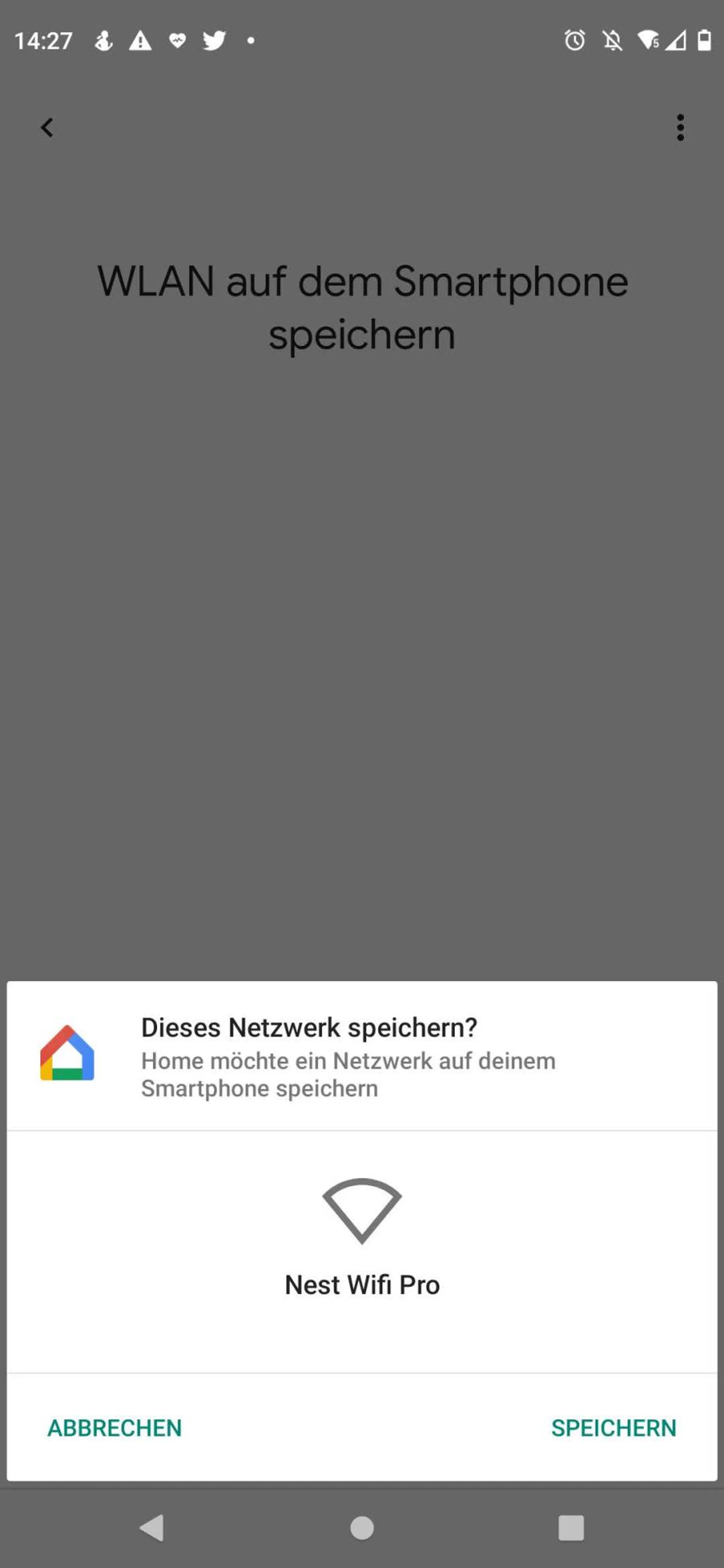
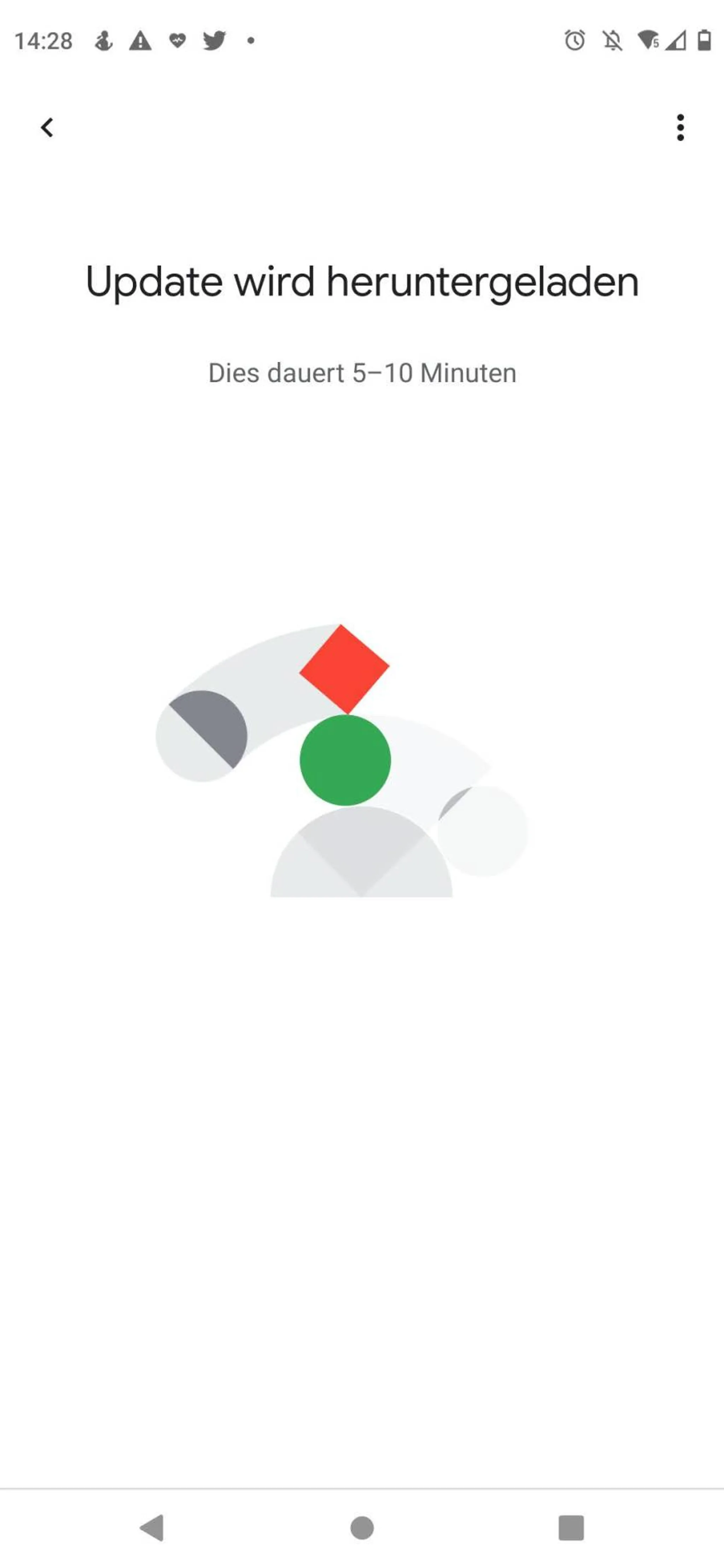
Quelle: cma/PCtipp.chMan wird auch direkt gefragt, ob man dieses neu erstellte Netzwerk auf dem Smartphone speichern möchte, und ein verfügbares Update wird heruntergeladen. Wie die Einrichtung mit der Google-Home-App aussieht, sehen Sie auch unten in unserer Bildergalerie (klicken zum Vergrössern).








Kommentare