

App-Test
Google Tasks für Desktop verwenden – so gehts

Google Tasks für Android
Quelle: Screenshot/PCtipp.chHeutzutage verzieren oder verschandeln – je nach Sichtweise – keine quietschbunten Post-its Bildschirme oder generell Arbeitsplätze mehr. Notizen kann man schon lange einfach digital erstellen.
Eine kostenlose Option ist Google Tasks. Google setzt dabei hauptsächlich auf die mobilen Apps (Android, iOS). Praktisch, denn das Smartphone hat mittlerweile fast jede und jeder stets dabei.
Manchmal möchte man jedoch gerne an einem grösseren Bildschirm damit arbeiten. Eine offizielle Desktop-App für Tasks von Google gibt es leider nicht. Wer auf der Google-Support-Seite nach Tasks für Desktop sucht, der wird auf Gmail verwiesen. Im März dieses Jahres wurde das hauseigene Aufgaben-Tool besser in Gmail integriert (PCtipp berichtete).

Google-Tasks-Icon in Gmail
Quelle: cm/PCtipp.chWer eine Weile sucht, der findet jedoch nebst den Erweiterungen Google Tasks Desktop und Full Screen für Google Tasks noch die Seite tasksboard.app/.
Nebst Chrome- und Edge-Erweiterung gibt es TasksBoard auch als Desktop-App. Lesen Sie auf den nächsten Seiten, wie Sie sie funktioniert und ob sie der Redaktorin gefallen hat.
TasksBoard
Von TasksBoard gibts sowohl eine kostenlose als auch eine Premium-Version. Wir haben uns die Gratis-Variante angeschaut. Sie können das Tool mit Windows oder macOS über den Edge- oder Chrome-Browser verwenden. Alternativ gibt es eine Desktop-App.Praktisch: Dank Verwendung des Google-Kontos werden Einträge und Änderungen auf sämtlichen Geräten synchronisiert.

Erste Schritte
- Surfen Sie die Webseite tasksboard.app an.
- Melden Sie sich mit Ihrem Google-Konto an (rechts oben).
Desktop-App
Wenn Sie TasksBoard nicht via Browser, sondern als eigentliche Desktop-App verwenden möchten, gehen Sie oben zu den Einstellungen und wählen Install desktop app. Anschliessend klicken Sie im Pop-up-Fenster auf Installieren.
Hinweis: Sie müssen mit Ihrem Google-Konto angemeldet sein.
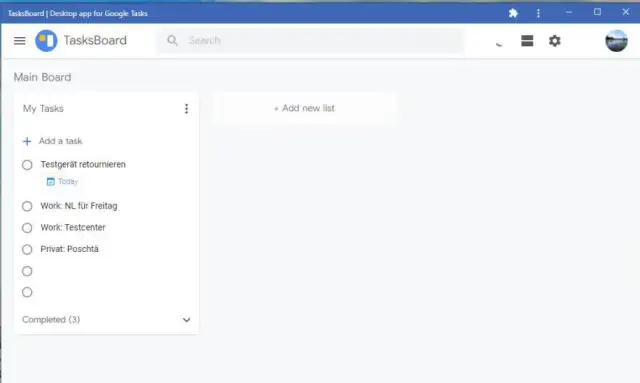
TasksBoard (Desktop-App)
Quelle: Screenshot/PCtipp.chAufgaben erstellen
Während Sie in der Smartphone-App unten auf das bunte Plus-Symbol tippen, erstellen Sie via Chrome- oder Desktopversion eine neue Liste via + Add new List.
Aufgaben bearbeiten
In der Handy-App tippen Sie auf eine Aufgabe, um sie zu ändern. Hier fahren Sie mit der Maus über einen Task und klicken auf das Stift-Symbol.
Aufgaben als erledigt markieren
Auf dem Smartphone wählen Sie eine Aufgabe aus und tippen auf das Häkchen-Smbol, wenn Sie den Task erledigt haben. Anschliessend erscheint die Aufgabe durchgestrichen unter Erledigt.
Oder die noch schnellere Variante: Sie tippen links des Aufgabentextes auf den kleinen Kringel. Letzteres funktioniert genau so auch mit der Web- und Desktop-Variante. Alternativ können Sie ihn bearbeiten, ihn dann aber nur löschen.
Farben, Tags und Listen teilen
Farben
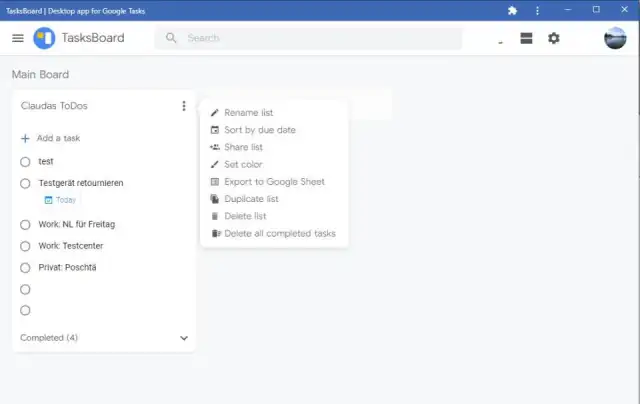
Leider kann man auch mit der Web- und Desktopvariante den Tasks keine Farben zuordnen. Theoretisch könnte man die Liste farbig gestalten, aber dies geht nur bei der kostenplichtigen Premium-Version (ab 3,30 Dollar pro Monat). Schade.
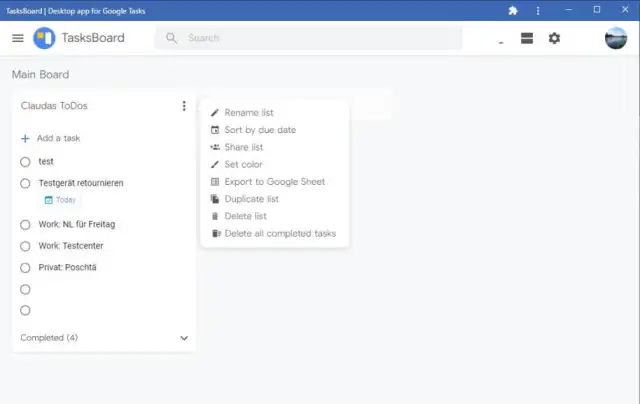
Mehrere Funktionen, um die Liste(n) zu bearbeiten, sind kostenpflichtig
Quelle: Screenshot/PCtipp.chTags
Theoretisch könnte man zudem Tags hinzufügen, was praktisch wäre. Aber auch dies geht nur bei der kostenpflichtigen Premium-Version (ab 3,30 Dollar pro Monat).
Listen teilen
Um Listen zu teilen, müssen Sie den Offline-Zugriff auf Ihre Tasks erlauben. Klicken Sie in der linken Spalte rechts Ihres Listen-Namens auf das Drei-Punkte-Symbol und wählen dort Share list. Anschliessend klicken Sie auf den Button Enable list sharing.
Beim Versuch, dies durchzuführen, landete die Redaktorin in einer Endlosschlaufe von Google-Konto-Anmeldungen. Das gilt für Web- via auch Desktopvariante. Mühsam.
Hinweis: Mit der Basis-Version von TasksBoard können Sie nur eine Liste teilen.
Zu Google Sheet Exportieren
TasksBoard benötigt Ihre Erlaubnis für den Zugriff zu Ihrem Google Drive. Überlegen Sie, ob Sie dies brauchen und möchten. Falls dem so ist: Klicken Sie in der linken Spalte rechts Ihres Listen-Namens auf das Drei-Punkte-Symbol und wählen dort Export to Google Sheet sowie OK.
Auch hier: Google-Konto-Anmeldungs-Endlosschlaufe. Grummel.
Nach Angaben von TasksBoard hat das Tool keinen Zugriff auf die Files, sondern kann so lediglich Tasks zu Google Spreadsheet exportieren.
PCtipp meint
Um Aufgaben wirklich zu verwalten, finde ich es angenehmer, dies an einem grösseren Bildschirm zu erledigen.Lästig war, dass sowohl Browsererweiterung als auch Desktop-Version die Google-Anmeldung immer wieder verlor und man sich neu anmelden musste. Dabei gingen schon mal Änderungen verloren. Das passierte immer häufiger, was mir mit der Zeit ziemlich auf den Wecker ging. Schade ist ausserdem, dass man Farben und Tags nur mit der kostenpflichtigen Premium-Version nutzen kann.
Wer Google Tasks exzessiv verwendet, der kann dieses Desktop-Tool mal ausprobieren. Wirklich empfehlen kann ich es nicht. Für alle anderen ist vermutlich ein viel flexibleres Gratis-Tool wie Notion eher zu empfehlen. Lesen Sie unseren App-Test dazu über diesen Link.







Kommentare