

XXL-Zentrale für den Arbeitsplatz
Monitor HP Series 5 Pro 549pm im PCtipp-Test
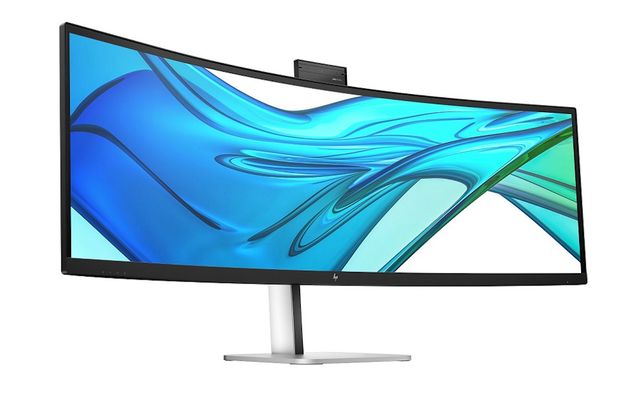
Moderne Arbeitsplätze setzen zunehmend auf aufgeräumte Schreibtische und viel digitale Arbeitsfläche. Der HP Series 5 Pro 549pm dient dabei als zentrale Docking-Station für Notebooks wie das HP EliteBook X G1i und lässt sich ideal mit Eingabegeräten wie der HP 725 Keyboard & Mouse kombinieren. Warum? Weil HP damit einen aufgeräumten und hochaktuellen Workplace fürs Business schafft: HPs EliteBook X G1i gehört zu ihrer aktuellen «Copilot+» PC-Klasse mit starker KI-Rechenleistung. Über das mitgelieferte USB-C-Kabel des Monitors, soviel vorweg, wird das Notebook mit einem einzigen Kabel an das Display angeschlossen. Der 549pm übernimmt die Bildausgabe, versorgt das EliteBook mit bis zu 140 Watt Strom.
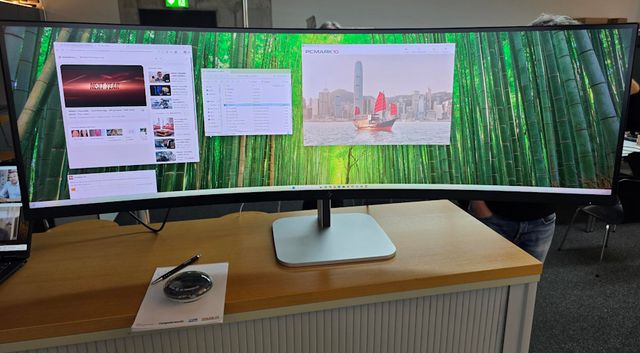
HPs 549pm im Testlabor vom PCtipp
PCtipp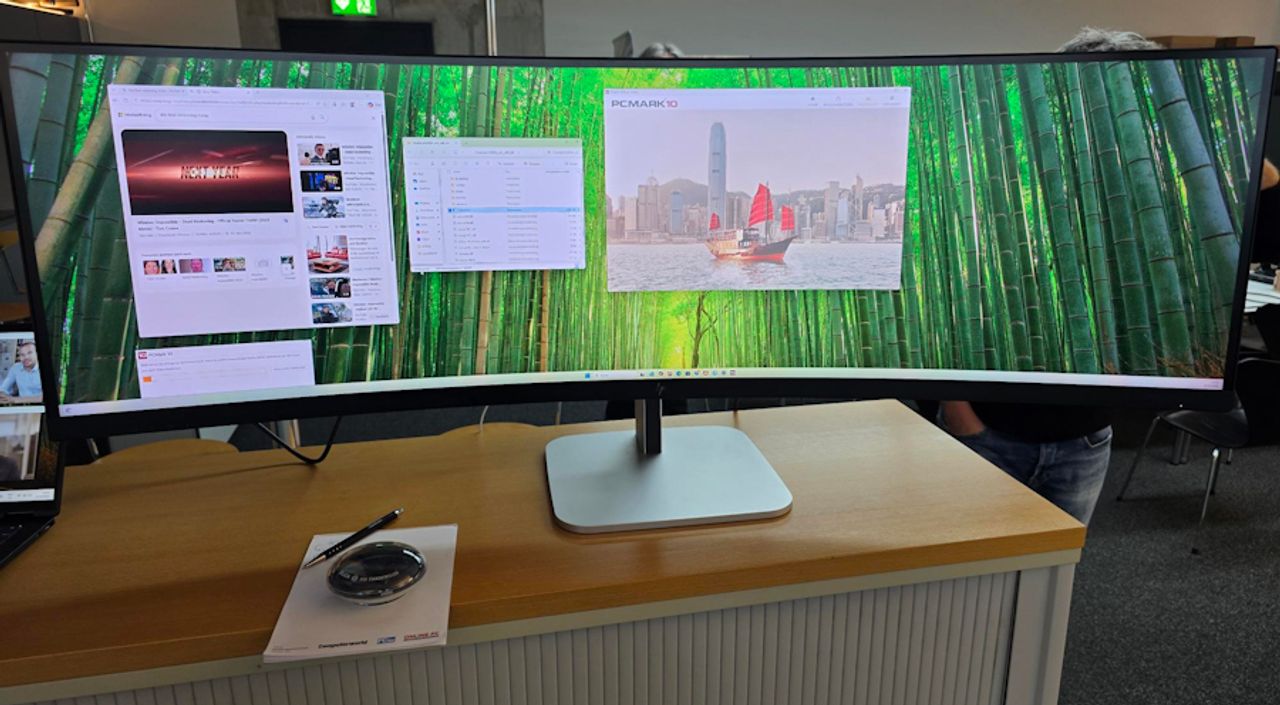
Zweitens: Das «HP 725 Ergonomic Wireless Keyboard & Mouse»-Set unterstützt Multi-Device-Pairing. Damit können Tastatur und Maus per Knopfdruck zwischen dem EliteBook und einem zweiten angeschlossenen Rechner (z. B. Privat-PC) umschalten. In Kombination mit der integrierten «HP Device Bridge 2.0» (KVM-Switch) des Monitors lassen sich so zwei Systeme wie einen einzelnen PC bedienen und steuern. Unterm Strich entsteht so ein moderner, aufgeräumter Arbeitsplatz ohne Kabelsalat, da Webcam, Lautsprecher, LAN-Port und Stromversorgung direkt im 549pm integriert sind und die HP 725 Combo kabellos läuft.
Zurück zum Test: Bereits der Aufbau zeigt die Ausrichtung auf das Büro: Der massive Fuss lässt sich am Gehäuse fix arretieren. Zusätzlich (siehe Bild) gibts eine bebilderte Aufbauanleitung. Im beigelegten Kabelsatz befinden sich neben dem Stromkabel zwei USB-C-auf-USB-C-Kabel, wodurch ein nerviges Nachkaufen entfällt.
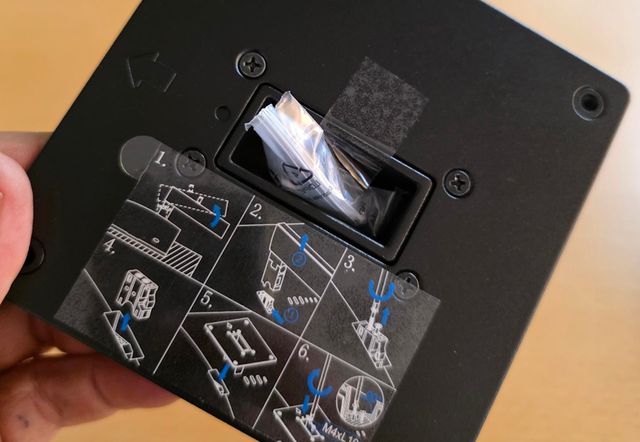
HP 549pm: schneller Aufbau
PCtipp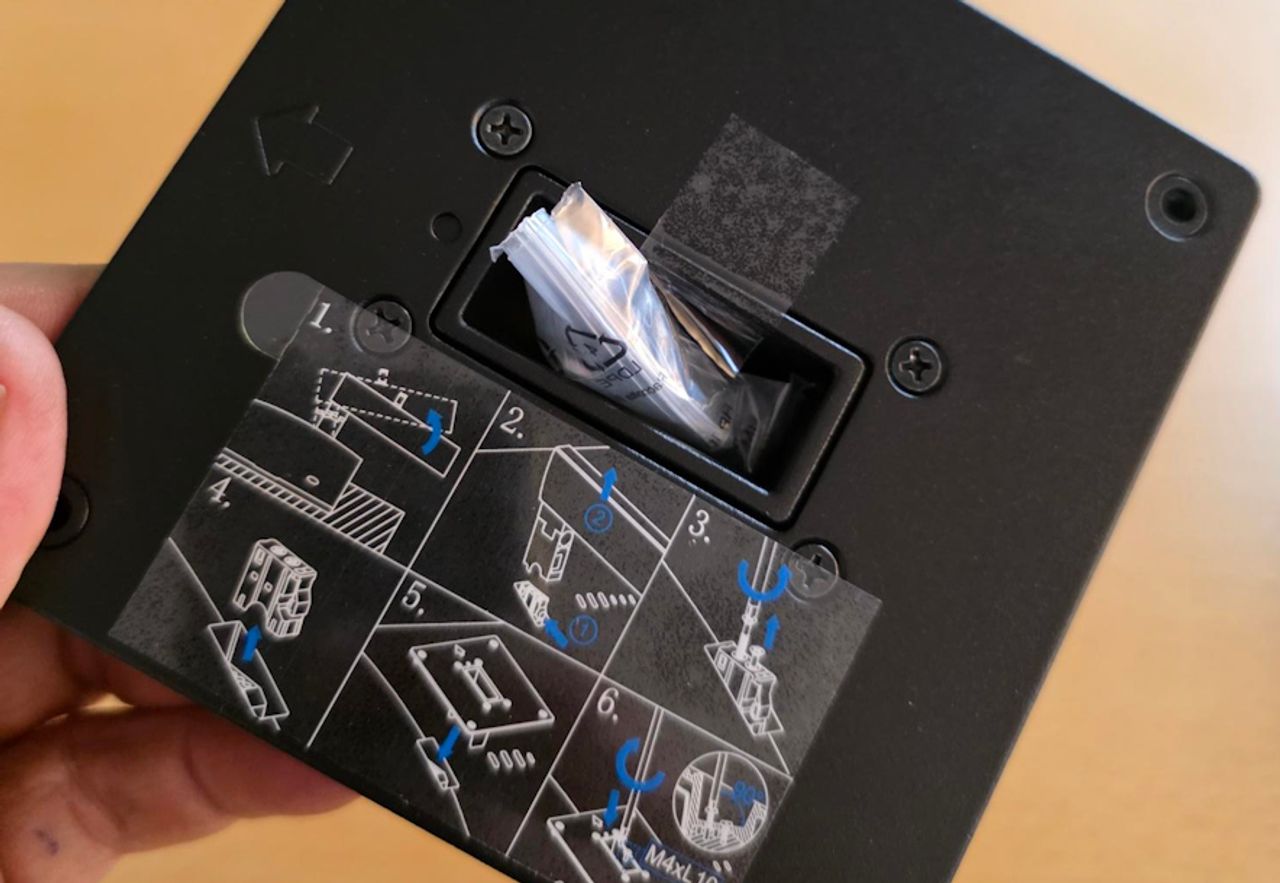
Gelungene Ausstattung
Das 49 Zoll grosse Display stellt mit seiner DQHD-Auflösung von 5120 × 1440 Pixeln im 32:9-Format zwei 27-Zoll-Monitore nahtlos auf einer Fläche dar. Bei der Panel-Technologie setzt HP auf VA (Vertical Alignment), was ein exzellentes Kontrastverhältnis von 4000:1 und tiefe Schwarztöne liefert. Für ein VA-Panel fällt die Blickwinkelunabhängigkeit mit 170 Grad horizontal und 165 Grad vertikal sehr ordentlich aus. Die leichte Farbverschiebung bei seitlicher Betrachtung wird durch die Krümmung von 1800R (ein Biegeradius von 1,8 Metern) effektiv kompensiert.
Unsere Labormessung an 9 Messpunkten (von links oben bis rechts unten) attestiert dem Monitor eine hervorragende Homogenität. Lediglich in der linken oberen Ecke messen wir einen leichten Helligkeitsabfall von etwa 2,7 Prozent, was in der Praxis unsichtbar bleibt. Bei den Farben deckt das Panel den sRGB-Farbraum zu starken 99 Prozent ab. Der gemessene Delta-E-Wert liegt bei 3,2. Zur Erläuterung: Delta E beschreibt die Abweichung einer dargestellten Farbe vom mathematischen Sollwert; Werte über 3,0 liegen zwar leicht ausserhalb des Toleranzbereichs für professionelle Bildbearbeitung, sind für den normalen Büroalltag, Tabellen und Videokonferenzen aber völlig solide und im Praxisbetrieb kaum wahrnehmbar.
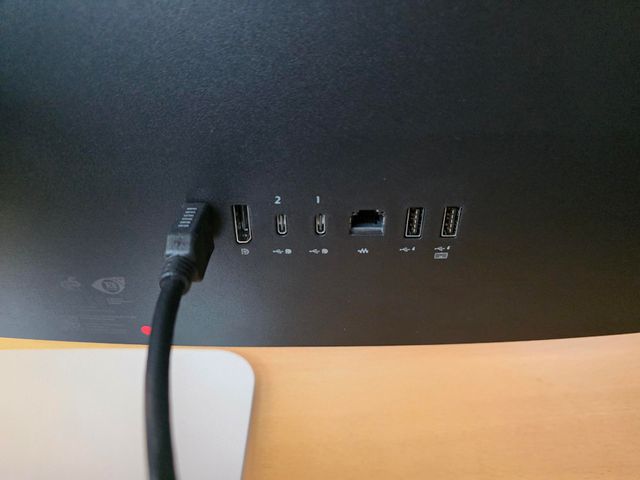
Die rückseitigen Anschlüsse des HP-549pm-Monitors
PCtipp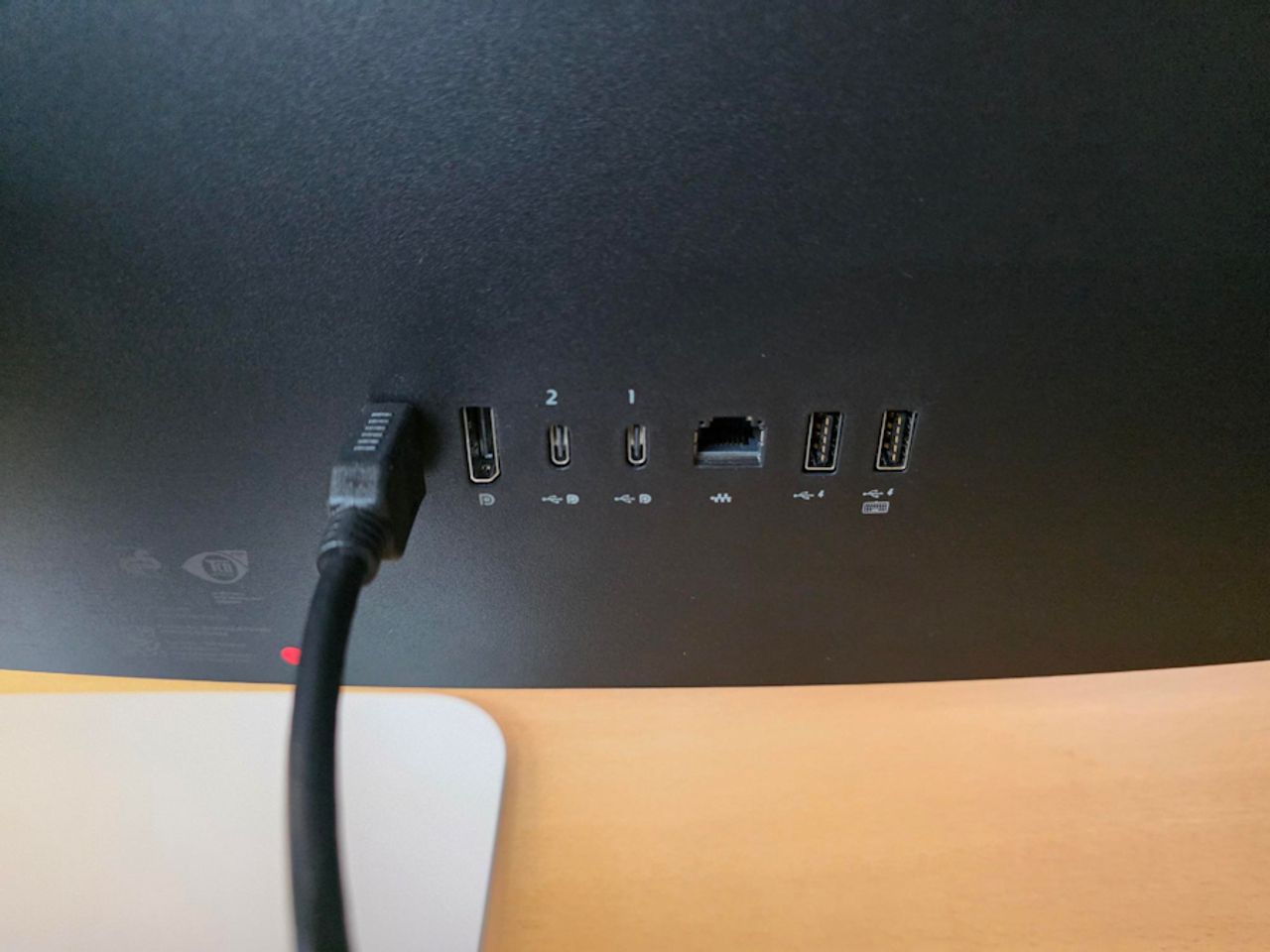
Starker Praxistest
In der Praxis zeigt das Panel eine kurze Reaktionszeit, vor allem wenn die Overdrive-Funktion wirksam ist. Bei unseren Testläufen mit schnellen Kameraschwenks und hochauflösenden Videoszenen treten keine Schlieren oder Verzerrungen auf. Die Beweglichkeit des Standfusses überzeugt: Das Panel lässt sich um 15 cm in der Höhe verstellen, um 30 Grad schwenken und von -5 bis +20 Grad neigen. Bei den Anschlüssen glänzt der Monitor als Docking-Lösung: Über USB-C wird das angeschlossene Notebook mit bis zu 140 Watt Leistung geladen. Ein integrierter RJ45-Ethernet-Port leitet das Netzwerk direkt an den Rechner weiter. Dazu gesellen sich DisplayPort 1.4, HDMI 2.1 und drei USB-A-3.2-Ports für Zubehör. Über HP Device Bridge 2.0 lassen sich zwei Rechner zeitgleich ansteuern und Dateien per Drag-and-Drop verschieben.
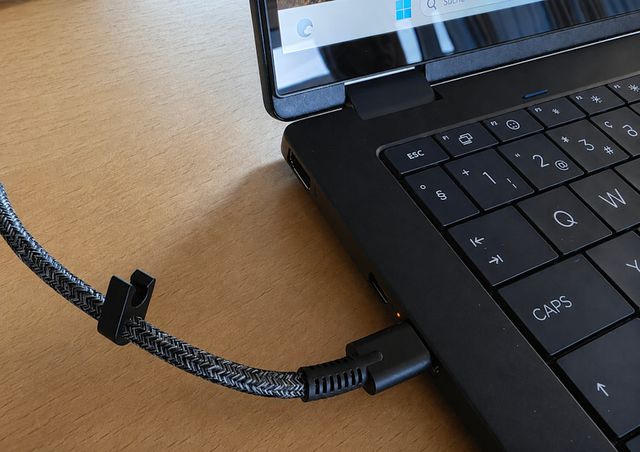
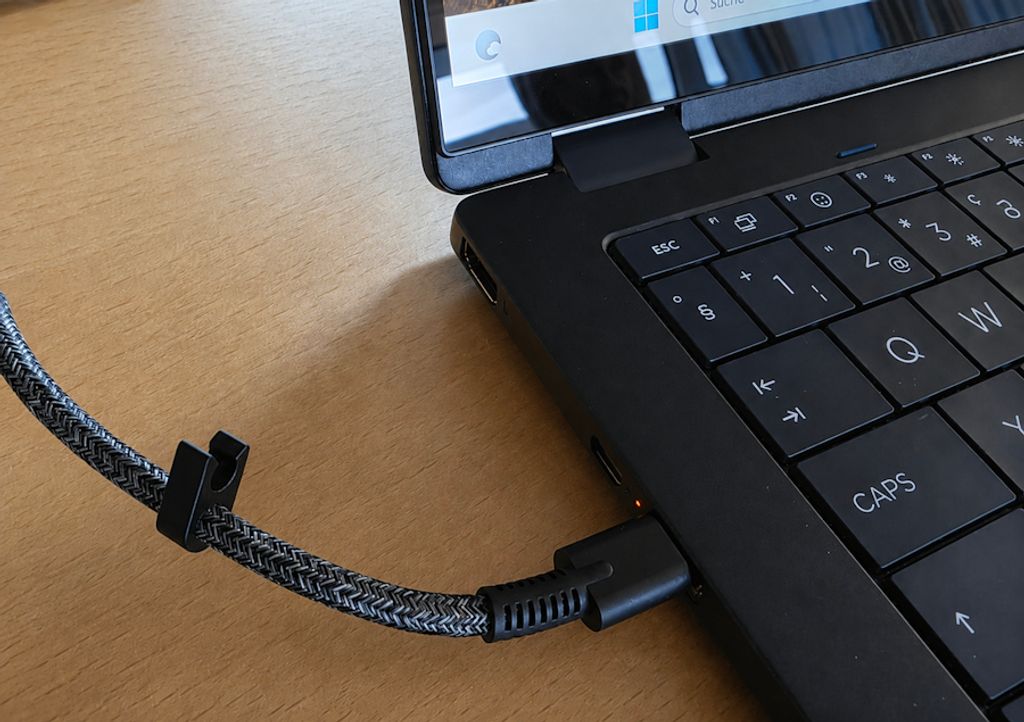
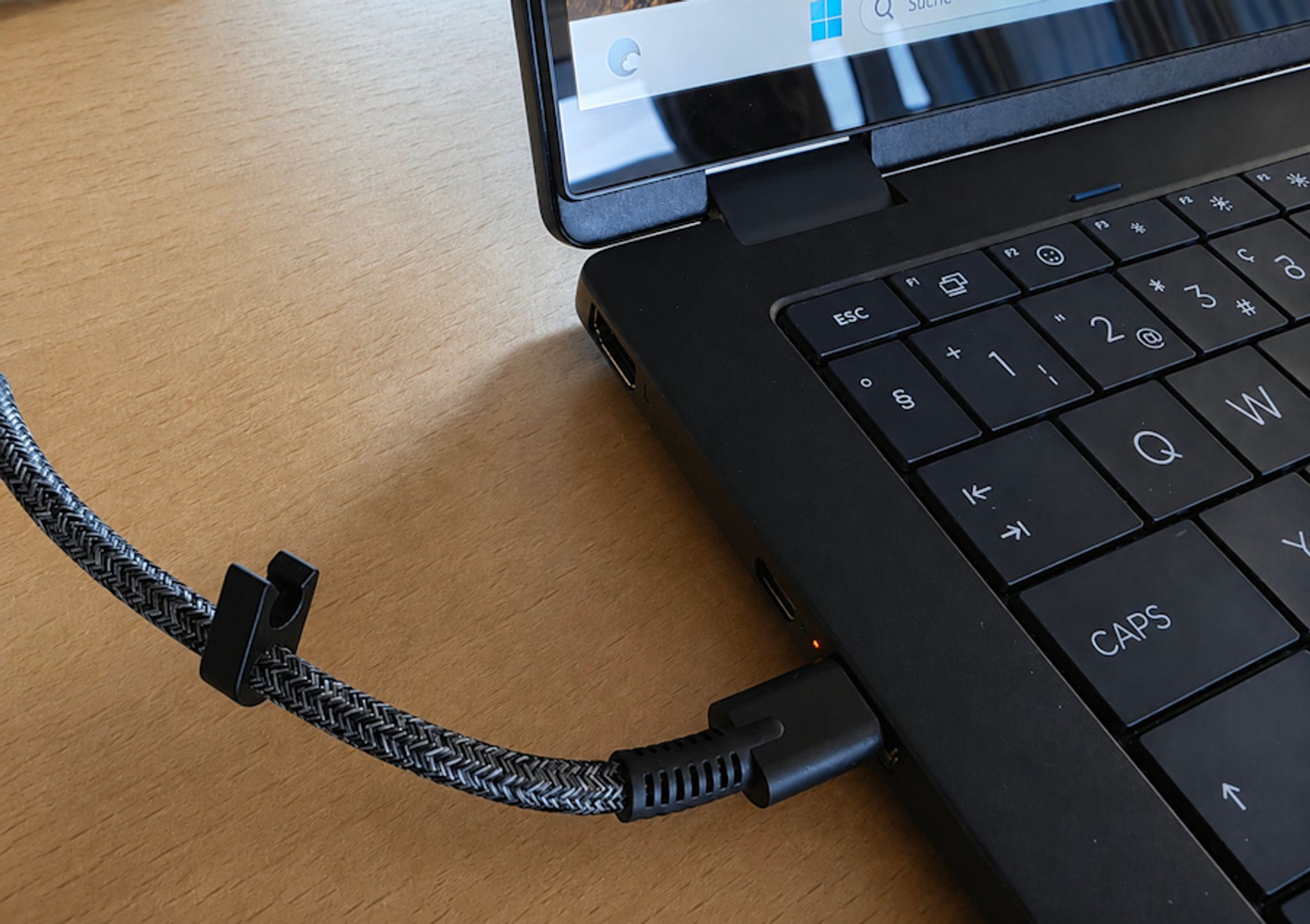
Kabel ab: ein Kabel genügt, um das Bild darzustellen und Notebook mit Strom zu versorgen
PCtipp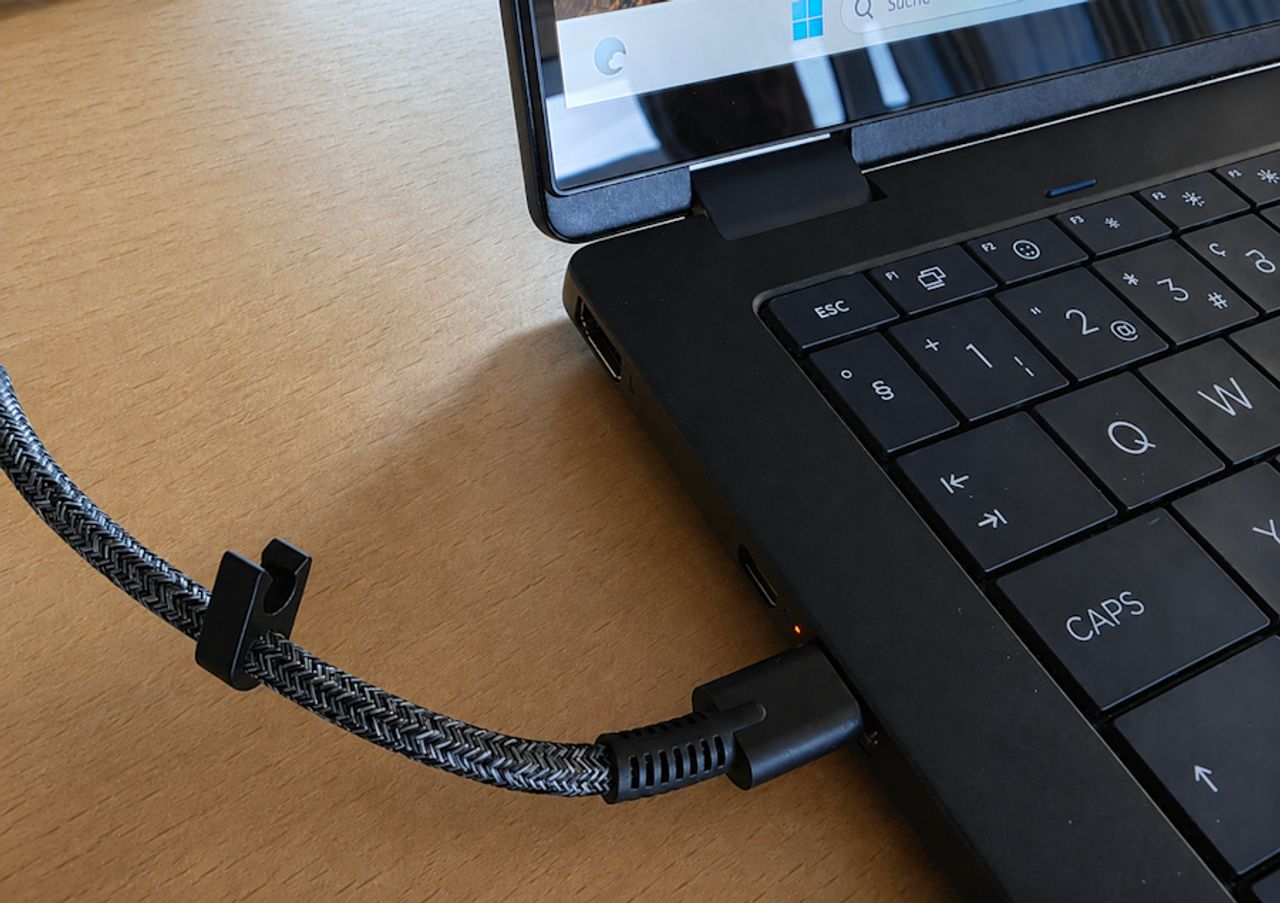
Durchdachte Bedienung
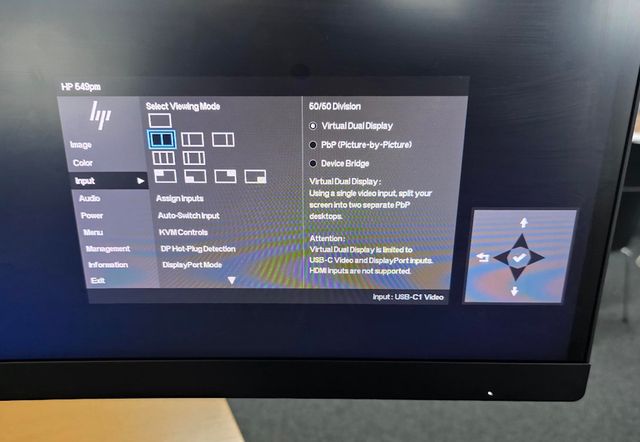
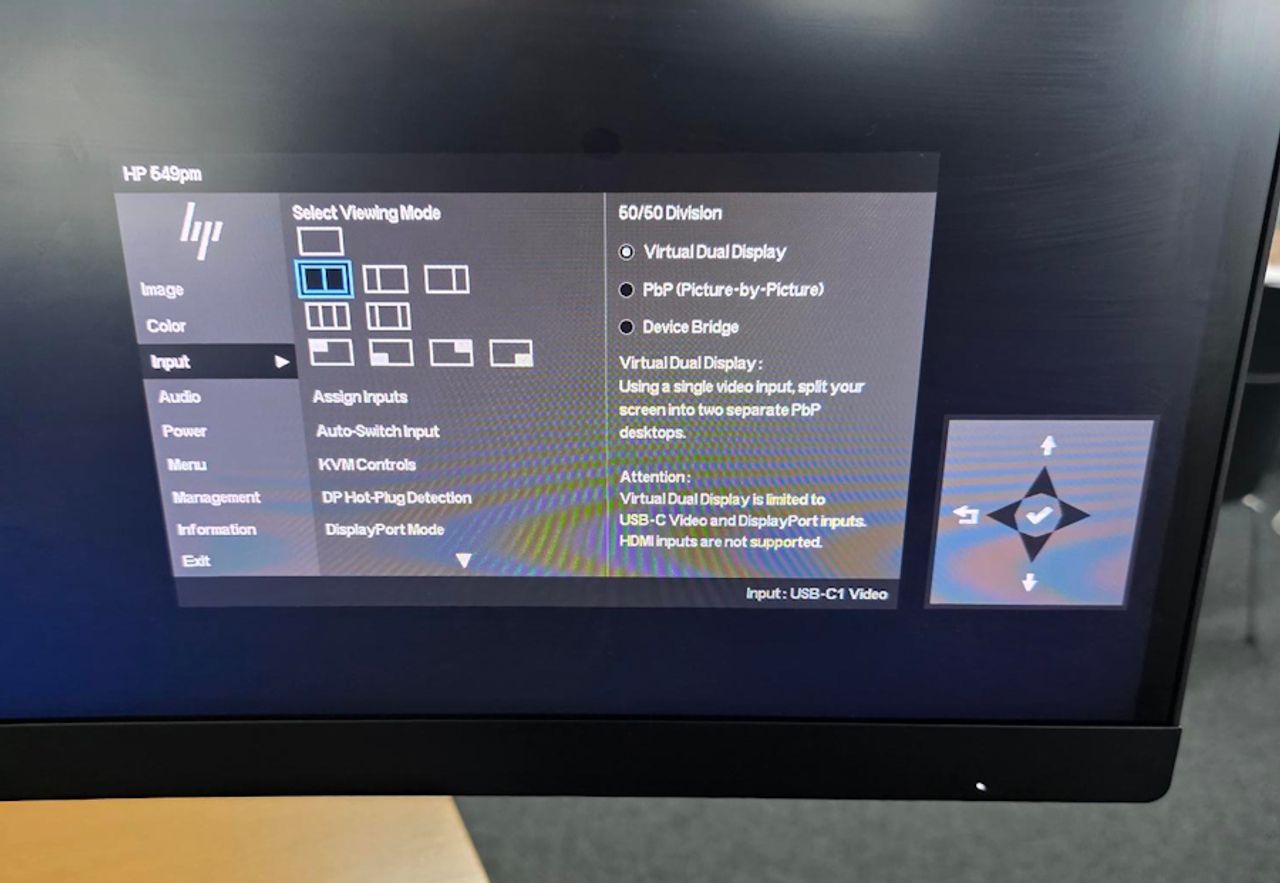
Die Bedienung über das OSD (On-Screen-Display) erfolgt über gut erreichbare Tasten an der Gehäuserückseite. Sämtliche Menüs sind logisch strukturiert und bieten direkten Zugriff auf die Overdrive-Steuerung (Response Time). Da VA-Panels bauartbedingt zu langsameren Pixel-Umschaltzeiten neigen, legt HP hier eine mehrstufige Spannungsbeschleunigung an. Auf mittlerer Stufe reduziert der Overdrive die Reaktionszeit auf etwa 5 ms GtG (Grau-zu-Grau-Wert), wodurch Nachzieheffekte respektive Schlieren bei schnellen Bewegungen unterbunden werden, ohne störendes Bildrauschen zu erzeugen. Daumen hoch.






Kommentare