

Tests
Dieses Tool bringt Ihre Handschrift auf den PC
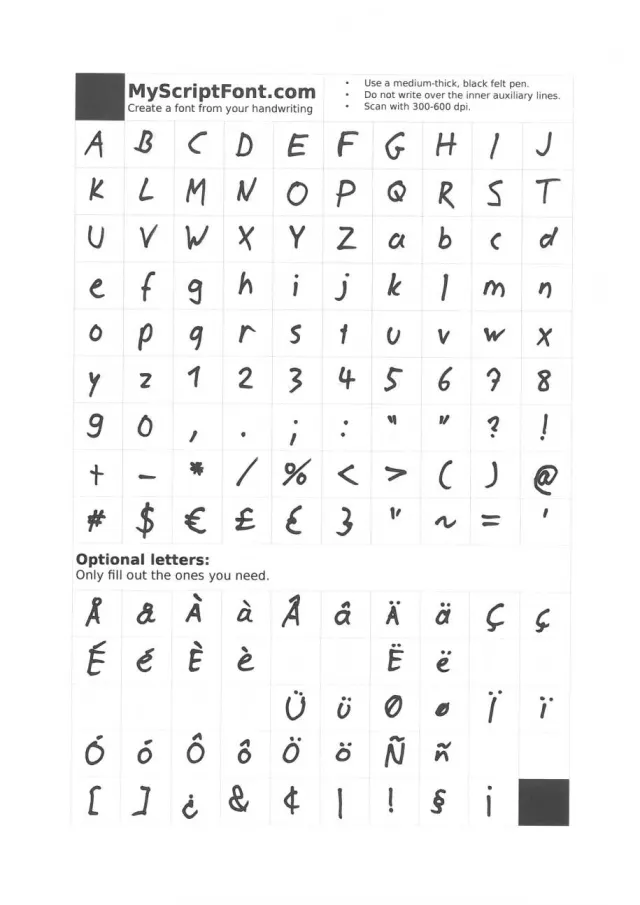
Handschrift ist etwas sehr Persönliches. Sie ist das Ergebnis jahrelangen Trainings in der Schule und wird geformt durch diverse Einflüsse wie Kultur, Region, Schule und die Eigenmotivation des Schreibers. Durch die Digitalisierung hat sich das grundlegend verändert. Digitale Inhalte sind nicht mehr in einer persönlichen Handschrift gehalten, sondern in Schriftarten (Fonts). Davon gibt es zwar auch eine Unmenge, aber der persönliche Charakter der Handschrift geht trotzdem verloren.
Auf MyScriptFont.com kann man sich aus seiner eigenen Handschrift einen Font basteln. Der Vorgang ist einfach: Laden Sie das PDF von der Website herunter und drucken Sie es aus. Füllen Sie dann die Zeichen in die vorgesehenen Felder ein. Sobald das Dokument fertig ausgefüllt ist, scannen Sie es als Bilddatei mit möglichst hoher Auflösung wieder ein und laden die Datei auf MyScriptFont.com hoch. Geben Sie Ihrer Schrift einen Namen und klicken Sie auf «Start». Nach einigen Sekunden erhalten Sie eine Font-Datei, die Sie herunterladen können.
Um den Font auf Ihrem PC zu installieren, öffnen Sie zwei Explorer-Fenster. Navigieren Sie im ersten Fenster in Ihren Windows-Ordner (standardmässig C:\Windows) und öffnen Sie den Ordner «Fonts». Im zweiten Explorerfenster gehen Sie in den Download-Ordner, wo sich die heruntergeladene Font-Datei befindet. Ziehen Sie die Font-Datei jetzt mit der Maus vom Download-Ordner in den Fonts-Ordner. Es erscheint ein kurzes Dialogfenster, das den Installationsfortschritt Ihres Fonts anzeigt. Sobald dieses Fenster verschwindet, ist Ihr Font installiert. Sie können die Schriftart ab sofort in den meisten Textprogrammen verwenden.
Ganz genau wie Ihre Handschrift wird der Font übrigens nicht aussehen. Beim Scan gehen kleinere Details verloren. Beispielsweise Verbindungen zwischen Buchstaben oder eine Tendenz, gewisse Buchstaben näher beieinander zu schreiben. Dennoch wirkt der eigens erstellte Font merkwürdig vertraut.
Verwenden Sie für ideale Ergebnisse einen mitteldicken Filzstift in Schwarz. Achten Sie beim Ausfüllen der Buchstabenfelder peinlich genau auf die Richtlinien. Ansonsten werden Buchstabenteile abgeschnitten, respektive die Höhe der Buchstaben stimmt nicht mehr.
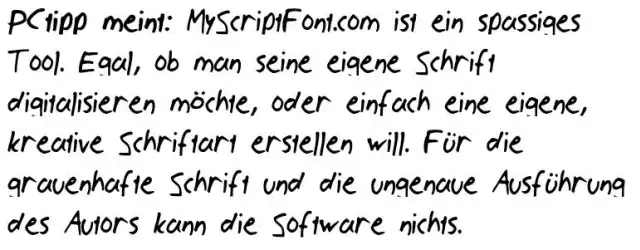
Unter den Bild gibt es noch die lesbare Version
Quelle: PCtipp.chPCtipp meint: MyScriptFont.com ist ein spassiges Tool. Egal, ob man seine eigene Schrift digitalisieren möchte, oder einfach eine eigene, kreative Schriftart erstellen will. Für die grauenhafte Schrift und die ungenaue Ausführung des Autors kann die Software nichts.








Kommentare