

Windows-10-App
Tool-Test: Windows-Fax und -Scan
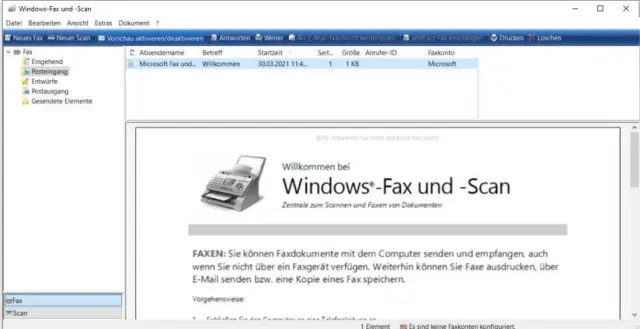
Gestern (Dienstag) hatte Stiftung Warentest die HP-Smart-App kritisiert, weil HP Smart fürs Scannen zwingend ein Nutzerkonto verlangt. Um dies zu umgehen, könne man eine andere Software verwenden. Beispielsweise das Windows-Tool «Windows-Fax und -Scan».
Kollegin Salvisberg berichtet, dass es das Tool Windows-Fax und -Scan bereits unter Windows 98 und Windows 2000 gab. Das glaubt man sofort, denn die App sieht ziemlich retromässig aus, hat also seither vermutlich kaum Zuwendung von Microsoft erhalten.
«Windows-Fax und -Scan» gibts jedenfalls auch unter Windows 10 (Pro) weiterhin. Die Autorin hat sich das altmodisch wirkende Tool mal angeschaut.
Wie finde ich das Tool?
Die Standard-App «Windows-Fax und -Scan» finden Sie entweder über das Windows-Suchfeld. Alternativ ist es via C:\ProgramData\Microsoft\Windows\Start Menu\Programs\Accessories zu finden.
Da heute kaum noch jemand ein Fax verschickt (auch der PCtipp hat seit letztem Jahr kein Faxgerät mehr im Büro), spart sich die Redaktorin dies und hat sich Scannen bzw. Drucken mit dem Windows-Tool angeschaut. Die App scheint hauptsächlich aufs Scannen (und Faxen) ausgelegt, man kann damit aber auch Drucken.
Es klappt übrigens nicht mit jedem Scanner. Es gibt verschiedene «Schnittstellen» (TWAIN, WIA, ISIS), über die sich Scanner ansprechen lassen. Das Tool funktioniert nicht mit allen. So erkennt es z.B. bei einem anderen Redaktionsmitglied dessen Brother-Netzwerkscanner nicht.
Multifunktionsgerät auswählen
- Klicken Sie auf das Menü Datei und wählen Drucken...
- Bei uns wurde das via WLAN verbundene Multifunktions-Gerät Canon-Pixma automatisch erkannt und musste hier nur ausgewählt werden.
Scannen
- Nachdem das Multifunktionsgerät ausgewählt wurde, ist bei der Redaktorin Scan direkt aktiviert. Falls das bei Ihnen nicht der Fall ist: In der linken Spalte sehen Sie unten Fax und Scan. Wählen Sie Scan.
- Klicken Sie auf Neuer Scan.

Windows-Fax und -Scan: Scannen
Quelle: Screenshot/PCtipp.ch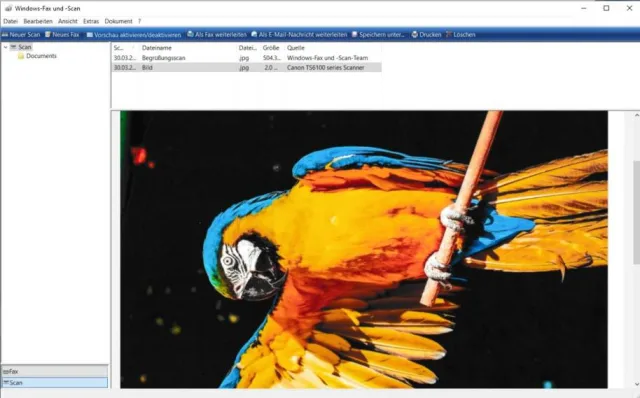
Scan mit dem Windows-Tool
Quelle: Screenshot/PCtipp.ch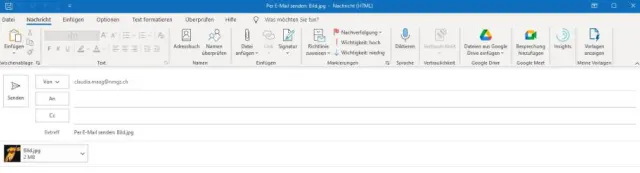
Gescannte Dateien können Sie direkt per E-Mail verschicken
Quelle: Screenshot/PCtipp.ch- Klicken Sie auf das Menü Datei und wählen Drucken...
- Bei uns wurde das via WLAN verbundene Multifunktionsgerät Canon-Pixma automatisch erkannt und musste hier nur ausgewählt werden.
- Beim Test wurde automatisch eine Willkommen-bei-Windows-Fax-und-Scan-Seite ausgedruckt.
- Gehen Sie anschliessend erneut zu Datei/Drucken.
- Ein Standardbild (bei der Redaktorin: Blumen) wird angezeigt. Kontrollieren Sie, ob der richtige Drucker ausgewählt ist und wählen Sie die gewünschte Papiergrösse, Druckqualität und Papiertyp.
- Klicken Sie auf Drucken.
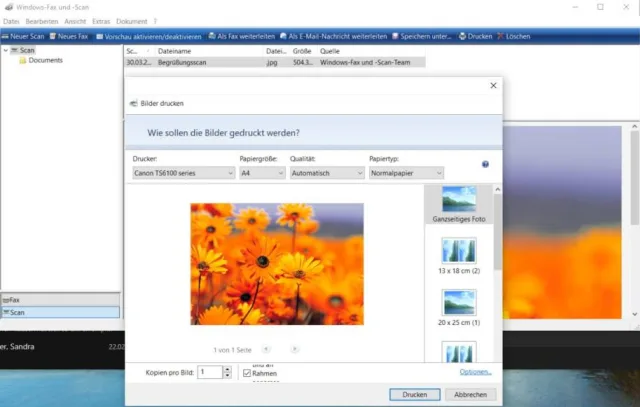
Druckmenü
Quelle: Screenshot/PCtipp.ch






Kommentare