Anzeige
Anzeige
Anzeige
Lesedauer 3 Min.

Test: Input Director

Mehrere Windows-Geräte, aber nur eine Tastatur und eine Maus? Kein Problem mit Input Director.

Für Schreibtische wie diese im PCtipp-Testcenter ist InputDirector besonders praktisch

© Quelle: Archiv

Wer schon einmal mehrere PCs an einem Tisch benutzt hat, kennt das Problem: Für jeden Rechner braucht es eine eigene Tastatur und Maus. Nach spätestens fünf Minuten ist man konfus. Bluetooth-Tastaturen und Mäuse können dieses Problem zum Teil lösen, indem, sie einfach zwischen mehreren verbundenen Geräten hin und her wechseln können. Was aber, wenn man keine Bluetooth-Tastatur verwenden möchte und lieber bei seiner teuren mechanischen Gaming-Tastatur bleibt?

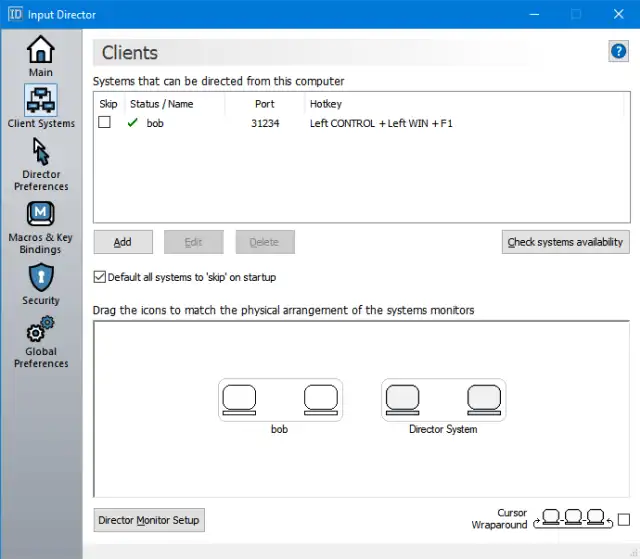
Mit Input Director lässt sich das Problem lösen. Die Software verknüpft Rechner im gleichen Netzwerk miteinander und sendet Inputdaten von einem PC auf den anderen. Ein Beispiel: Sie verwenden PC 1 als Hauptrechner, benützen nebenher aber noch ihren alten Tower und einen Laptop für unterwegs. Sie installieren auf allen drei Geräten Input Director und richten den Haupt-PC als Master und die beiden anderen PC als Slaves ein. Sie können damit Maus und Tastatur des Haupt-PCs einfach auch auf den anderen Rechnern verwenden.

Das Interface von Input Director wirkt auf den ersten Blick etwas kompliziert, ist aber für den Alltagsgebrauch sehr einfach. Im Tab «Main» starten oder beenden Sie Input Director. Zudem sehen Sie unter «System Information» Ihren Hostnamen und Ihre interne IP-Adresse. Diese benötigen Sie, um Geräte zu verbinden.

Im Tab «Master Configuration» können Sie neue Slave-Geräte hinzufügen und die Monitore entsprechend Ihrer Position in der Realität verschieben. In der «Slave Configuration» stellen Sie ein, welche Rechner auf Ihren Input Director zugreifen dürfen. Hier ist es sinnvoll, nur explizit den einen Master-PC in Ihrem Netzwerk zuzulassen. In den drei weiteren Tabs gibt es generelle Optionen, die Sie nach Geschmack einstellen können. Für die reine Funktionalität von Input Director sind diese Tabs nicht notwendig.

Beachten Sie zudem: Input Director verwendet Ihr LAN, um die Input-Daten auf einen anderen PC zu senden. Ist Ihr Netzwerk, beispielsweise durch Downloads, stark belastet, beginnt Input Director zu ruckeln.

Hinweis: Ein weiteres kostenloses Tool für denselben Zweck ist Microsoft Mouse without Borders.
Testergebnis

Pros + Cons

  • Einfach zu bedienen
  • zuverlässig bei gutem Netzwerk
  • Nur für Windows
  • ruckelt bei belastetem Netzwerk

Details:  Eingabeverteiler für Windows XP und neuer, Englisch

Preis:  Kostenlos für Private

Infos: 
http://www.inputdirector.com/

Kommentare

PC Apps Monitore Netzwerk Software Windows Zubehör Software & Tools Windows & PC Smartphone & Apps
Anzeige
Anzeige

Neueste Beiträge

AI Tour Zürich: Microsoft zeigt Flagge für KI
An der AI Tour in Zürich zeigt Microsoft: Künstliche Intelligenz entwickelt sich in der Schweiz vom Experiment zur produktiven Nutzung – mit wachsender Bedeutung für Prozesse, Entscheidungen und Strategien.
3 Minuten
Die besten PCtipp-Artikel aus der Kalenderwoche 17
In der Kalenderwoche 17 vom 20. bis zum 26. April 2026 standen die Artikel «Vergabe der UKW-Konzessionen für Radios 2027 bis 2034» und «Bessere Qualität der swisstopo Geodaten dank neuer Luftbildkameras» ganz oben in der Gunst unserer Leserschaft. 
2 Minuten
30. Apr 2026
Lade-Dock
Im Test: WhyWood The Dock
Ein USB-C-Ladekabel reicht heute nicht mehr. Smartphones, Tablets und Notebooks wollen alle mit Strom versorgt werden. Der Kabelsalat ist vorprogrammiert. WhyWood will mit schönen, praktischen Holzdocks Abhilfe schaffen.
4 Minuten
30. Apr 2026

Das könnte Sie auch interessieren

Tool der Woche
ReadEra – die E-Reader-App, die Ihnen vorliest
Wer auf einem Android- oder Huawei-Gerät gerne E-Books liest, kann sich diese wahlweise auch anhören.
3 Minuten
23. Sep 2025
Downloads
App-Tipp: PeakFinder
Diese App kostet einmalig einen Fünfliber. Dafür erkennt und benennt PeakFinder mehr als 1'000'000 Berge und kann auch offline genutzt werden.
2 Minuten
11. Mär 2026
Downloads
Tool der Woche: WinGetUI
WinGet ist eine neuere Art, wie Sie unter Windows mittels PowerShell Programme herunterladen und installieren können. Mit «WinGet UI» hat ein Entwickler eine grafische Bedienoberfläche für WinGet als Open-Source-Programm bereitgestellt.
5 Minuten
27. Okt 2025
Anzeige
Anzeige
Anzeige
Anzeige
Anzeige
Anzeige

Kommentare