Anzeige
Anzeige
Anzeige
Lesedauer 3 Min.

SwissID: Ihre Identität mit der iPhone-App prüfen
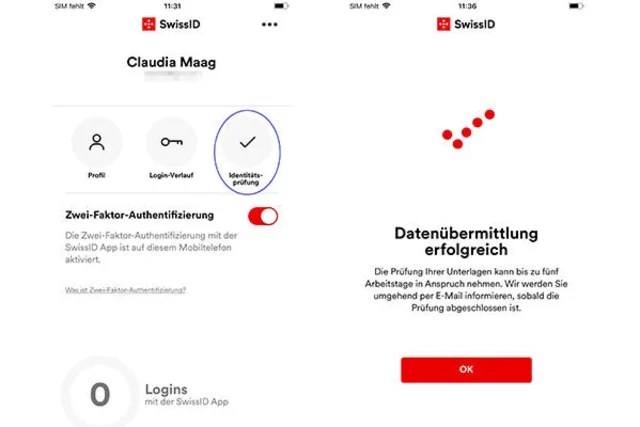
Sie haben ein SwissID-Konto, aber noch keine geprüfte Identität hinterlegt? Wir zeigen Ihnen, wie das geht.

Die Identität kann man auch über die App prüfen – aber nur mit iOS-Geräten. Android folgt zu einem späteren Zeitpunkt

© Quelle: cm/PCtipp

Sie haben ein SwissID-Konto, aber nun möchten Sie noch Ihre Identität prüfen lassen. Die Identitätsprüfung können Sie unter anderem mit der SwissID-App durchführen – allerdings nur mit dem iPhone. Die SwissID-App können Sie über den App Store von Apple und den Google Play Store herunterladen.

Hinweis für Android-Nutzer: Die Identitätsprüfung ist noch nicht für Android verfügbar. Die Android-App wird zwecks Video-Überprüfung noch entwickelt, wie man PCtipp auf Anfrage mitteilte.

Alternativ können Sie die Identität übrigens von Gemeinde-/Steuerverwaltung prüfen lassen. Künftig sollte es auch am Postschalter klappen. Allerdings: Beide Optionen werden derzeit als Pilot-Projekt in ausgewählten Filialen im Kanton Jura angeboten. Mit der App ist der Dienst kostenlos.

Die Identität kann man auch über die App prüfen – aber nur mit iOS-Geräten. Android folgt zu einem späteren Zeitpunkt

© Quelle: cm/PCtipp
  1. Nach dem Herunterladen der App loggen Sie sich am iPhone mit Ihrer SwissID ein.
  2. Bestätigen Sie Ihre Mobiltelefon-Nummer durch Eingabe des zugeschickten Codes und tippen Sie auf Bestätigen.
  3. Definieren Sie eine sechsstellige PIN und bestätigen Sie diese.
  4. Aktivieren Sie die Zwei-Faktor-Authentifizierung (Jetzt aktivieren). Sie sehen beim entsprechenden Bereich einen roten Regler (aktiviert). 
  5. Tippen Sie nun auf die Taste Identitätsprüfung (Häckchen-Symbol). Willigen Sie in die Datenverarbeitung ein.
  6. Zuerst scannen Sie Ihren amtlichen Ausweis, also eine Identitätskarte oder den Pass, welcher gültig sein muss. Folgen Sie den Instruktionen auf dem Display. Sie scannen kurz beide Seiten z.B. der ID.
  7. Gleich im Anschluss wird ein kurzes Video von Ihnen gemacht. Dies dauert lediglich ein paar Sekunden.
  8. Sie sehen in der App nach der Datenverarbeitung ein gepunktetes rotes Häkchen mit der Information, dass Ihre Identität geprüft wurde. Tippen Sie auf OK.

Hinweis: Damit ist das Prozedere leider noch nicht abgeschlossen. Sie erhalten danach eine E-Mail, mit der Info, dass Ihr Antrag auf Identitätsprüfung eingetroffen sei. Die Prüfung der Unterlagen könne bis zu 5 Tage (!) dauern. Danach erhalten Sie erneut virtuelle Post.


Kommentare

Android Firmen iPhone Monitore Sicherheit Smartphones Software Web-Dienste Identität Smartphone & Apps Internet & Sicherheit Software & Tools
Anzeige
Anzeige

Neueste Beiträge

KI-Training macht fahrerlose Autos sicherer
Alexandre Alahi von der Eidgenössischen Technischen Hochschule Lausanne (EPFL) entwickelt mit seinem Team Modelle für das Training autonomer Fahrzeuge, damit diese in jeder Stadt und in komplexen Umgebungen funktionieren und gleichzeitig mit unerwarteten und kritischen Situationen umgehen können.
3 Minuten
27. Mär 2026
KI-Ausschreibung für 57 Mio. Franken von Bundeskanzlei
Die Bundeskanzlei lanciert eine Ausschreibung zur Beschaffung von IT-Dienstleistungen in den Bereichen Daten und künstliche Intelligenz (KI) für insgesamt 57 Millionen Franken. Die Ausschreibung wurde auf der Plattform für öffentliche Ausschreibungen Simap.ch veröffentlicht. 
2 Minuten
26. Mär 2026
Samsung stellt seine neue Mittelklasse vor
Mit dem Galaxy A37 5G und dem Galaxy A57 5G bringt Samsung die nächste Generation seiner erfolgreichen Mittelklasse nach Deutschland. Die Smartphones bieten umfangreiche KI-Funktionen.
2 Minuten
27. Mär 2026

Das könnte Sie auch interessieren

Windows-Pflege
CCleaner: ja oder nein?
Die Wartungs-Software CCleaner hält sich seit Jahren und ist bei vielen Anwendern beliebt. Doch braucht es dieses Tool heute noch? Und wenn ja, welche Version empfiehlt sich – die Free-Variante oder die kostenpflichtige Pro-Fassung?
6 Minuten
25. Mär 2026
Mail-Tipps
14 Tricks für Gmail
Googles Mail-Software Gmail kann viel mehr, als nur E-Mails anzuzeigen. Mit den richtigen Einstellungen wird Ihr Posteingang schneller, aufgeräumter – und verzeiht sogar peinliche Sende-Fehler. Unsere 14 Tricks machen Gmail auf dem PC noch effizienter.
8 Minuten
24. Mär 2026
Windows-Tipps
Fehlercodes verstehen
Die Fehlermeldungen von Windows verbergen sich oftmals hinter kryptischen Zahlencodes. Unser Artikel erklärt Ihnen die häufigsten Fehlermeldungen und zeigt auch gleich, wie man die Probleme beseitigt.
8 Minuten
23. Mär 2026
Anzeige
Anzeige
Anzeige
Anzeige
Anzeige
Anzeige

Kommentare