
Anzeige
Anzeige
Anzeige
Lesedauer 3 Min.

Windows 11: Feineinstellungen des Touchpads
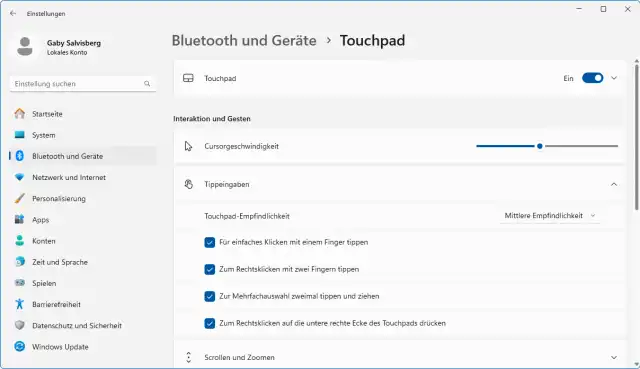
Wenn Ihr Notebook-Mauszeiger beim Tippen von Text in der Gegend herumspringt, Ihr Touchpad zu empfindlich oder zu träge reagiert, bieten die Windows-11-Einstellungen oft zwei Stellen, mit denen Sie sich befassen können.

Die Touchpad-Einstellungen unter Windows 11

© (Quelle: PCtipp.ch)

Wer an einem Notebook arbeitet und hierbei die integrierte Tastatur benutzt, dem wird das Problem bekannt vorkommen: Während des Tippens berührt der Handballen öfter mal das Touchpad, worauf der Mauszeiger entweder herumspringt oder gar unerwünschte Klicks ausführt.

Eine Möglichkeit wäre natürlich das Anstöpseln einer Maus und Abschalten des Touchpads. Das haben Sie vor einer Weile in diesem Artikel gelesen, der für Windows 7 und 10 verfasst wurde, aber zumindest teilweise auch noch unter Windows 11 funktionieren sollte: «Touchpad steuern oder ausschalten».

Hinweis: Jedes Notebook ist etwas anders, nicht alle Touchpads sind gleich oder vom gleichen Hersteller. Darum zeige ich Ihnen hier einfach zwei mögliche Optionen, die Sie in Ihrem Windows 11 finden könnten.

Öffnen Sie übers Startmenü oder mit dem Tastenkürzel Windowstaste+i die Einstellungen-App. Gehen Sie in der linken Spalte zu Bluetooth und Geräte, anschliessend im rechten Fensterteil zu Touchpad.

Einstellung 1: Klappen Sie Tippeingaben auf. Hier finden Sie die Touchpad-Empfindlichkeit, die bei meinem Gerät standardmässig auf Mittlere Empfindlichkeit gestellt war. Je nachdem, mit welchem Touchpad-Phänomen Sie zu kämpfen haben, schalten Sie hier probehalber auf Niedrige oder Höchste Empfindlichkeit um.

Einstellung 2: Scrollen Sie im Bereich Touchpad auch noch etwas herunter. Auf manchen Geräten ist hier eine Zeile Synaptics-Einstellungen zu finden. Auf meinem schon älteren Gerät ist es «ELAN Touchpad for Thinkpad». Tippen Sie dahinter aufs unscheinbare Einstellungen-Symbol, öffnet sich ein Einstellungsfenster. Experimentieren Sie mit Handsensor und Empfindlichkeit. Falls Sie möchten, dass die Ränder des Touchpads nicht reagieren (oder eben doch reagieren), schalten Sie eine Option wie SmartArea auf Ein oder Aus.
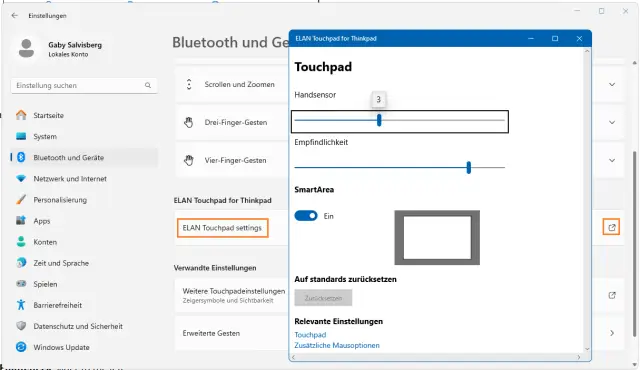
Nicht auf jedem Notebook zu finden: Einstellungen wie diese fürs Touchpad

© Quelle: PCtipp.ch

Kommentare

Windows 11 Eingabegeräte Windows & PC
Anzeige
Anzeige

Neueste Beiträge

Honor: Neues Logo und der Wandel zum KI-Ökosystem-Anbieter
Der Technologiekonzern Honor hat sein neues Markenlogo vorgestellt. Es soll für die Ambiotionen stehen, mit denen sich der Smartphonehersteller zum Anbeiter eines offen KI-Geräte-Ökosystems transformieren will.
3 Minuten
4. Aug 2026
Erst flügellahm, jetzt flotter Falter
Falt-Handy Samsung Galaxy Z Fold8 im PCtipp-Test
Smartphone «innovativ»: Das zeigt Samsungs brandneue Faltkreation, das Galaxy Z Fold8 schon von aussen an. Dank des 16:10-Formats ist es ein erstklassiges Content-Creator-Werkzeug, rassige Multimedia-Zentrale und hat ebenso viel von einem eleganten E-Book-Reader. Und obendrauf gibt´s das Ganze in handlicher Reisepassgrösse. Und doch lief im PCtipp-Test nicht alles von Anfang an rund.
6 Minuten
31. Jul 2026
Bundesnetzagentur übernimmt die KI-Aufsicht in Deutschland
Die Bundesnetzagentur übernimmt ab sofort die zentrale Rolle bei der Umsetzung der europäischen KI-Verordnung in Deutschland und wird damit zur Marktüberwachungsbehörde, Anlaufstelle und Beschwerdestelle.
3 Minuten
4. Aug 2026

Das könnte Sie auch interessieren

Sicherheits-Tipps
So geht Smartphone-Schutz für Android und iOS
Viele mobile Geräte mit Android oder iOS sind von Haus aus schon recht sicher eingestellt. Aber einige wichtige Funktionen fehlen dennoch. Hier sind die besten Sicherheits-Tipps für Ihr Android-Smartphone, Android-Tablet, iPhone oder iPad. 
9 Minuten
Cheat-Sheet
Kleiner Excel-Spick von Microsoft – übersetzt von PCtipp
Microsoft hat auf einer Seite 50 nützliche Excel-Tastenkürzel bereitgestellt. Wir haben sie übersetzt und ans Schweizer Tastaturlayout angepasst.
2 Minuten
15. Jul 2026
Windows-Tipps
Optimale Einstellung für Windows 11
Im digitalen Zeitalter ist ein massgeschneidertes Betriebssystem Gold wert. Doch viele nützliche Optionen sind tief in den Einstellungen von Windows 11 versteckt. Die folgende Wegleitung hilft, noch mehr aus Ihrem Computer herauszuholen.
8 Minuten
12. Jul 2026
Anzeige
Anzeige
Anzeige
Anzeige
Anzeige
Anzeige

Kommentare










