

Keine Werbung, kann alles
Der vermutlich beste QR-Code-Scanner stammt von einer Uni
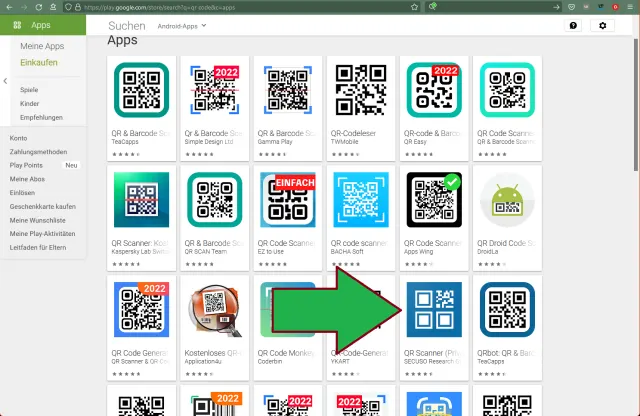
Für ein kleines Workflow-Projekt habe ich nach einem richtig guten QR-Code-Scanner für Android gesucht. Ich wollte schon entnervt aufgeben, als ich dann doch noch fündig wurde.
Meine Voraussetzungen waren eigentlich nicht besonders hoch:
- Möglichst keine Werbung
- Privatsphärenfreundlich
- Vielfältige Möglichkeiten, das Scanresultat zu teilen/weiterzuverarbeiten
- Verlauf mit Bearbeitungsmöglichkeit
- Im Idealfall gratis
- Open Source
- Zuverlässige Scans
- Linkvorschau
- Aktuelle, gepflegte Version
- Möglichst in Deutsch
Die Probleme anderer Apps sind vielfältig: Der QR-Code-Scanner in Webbrowsern wie Firefox oder Chrome macht nur eines: URLs aus QR-Codes auslesen und öffnen oder via Browser danach zu suchen. Das betrifft auch Google Lens, welches auf den wohl meisten Android-Geräten vorhanden ist. Es ist auch mit ihm nicht möglich, das Ausgelesene zu kopieren oder anderweitig zu teilen, z.B. in einem Messenger.
Der früher von mir genutzte und empfohlene QR-Code-Scanner von ZXing wurde schon länger nicht weiterentwickelt und funktioniert unter Android 11 zumindest auf meinem Gerät nicht mehr (der Scanbereich ist quasi über den Rand des Displays gerutscht). Bei anderen wiederum habe ich schon von vorneherein auf eine Installation verzichtet, da die Datenschutzlage unklar war. QR-Codes können auch auf Rechnungen zu finden sein, von denen man nicht will, dass die Daten irgendwohin abfliessen. Darum will ich auch keine Werbung in diesen Apps, da Werbung häufig mit Tracking verbunden ist.
Meine Empfehlung lautet derzeit: Nehmen Sie unter Android den QR Scanner (Privacy Friendly) von der Secuso Research Group. Secuso steht für «Security, Usability, Society»; die Forschungsgruppe gehört zum Karlsruher Institut für Technologie.
Auf der nächsten Seite zeige ich, was der QR Scanner kann.
Der QR Scanner (Privacy friendly)
Nach der Installation begrüsst einen ein kurzes Tutorial auf drei Screens; es lässt sich auch überspringen. Ansonsten sieht die App auf den ersten Blick wie jeder andere QR-Code-Scanner aus; mal abgesehen davon, dass man keine Werbung sieht. Oben links finden Sie ein Hamburger-Menü (mit drei Querstrichen). Hier sehen Sie, dass es nicht nur ein Scanner, sondern auch ein QR-Code-Generator ist. Ausserdem finden Sie hier den Verlauf und die Einstellungen.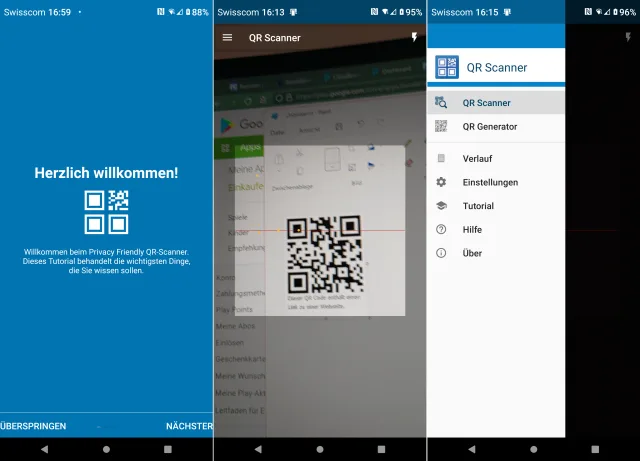
Das Tutorial (links) ist überspringbar, die normale QR-Code-Scan-Oberfläche (Mitte) wirkt angenehm spartanisch und im Menü (Bild rechts) finden Sie die wichtigsten Befehle
Quelle: PCtipp.chScannen Sie zum Beispiel einen QR-Code, der einen Link enthält. In diesem Fall erscheint ein Dialog, der Ihnen in fetter Schrift anzeigt, zu welcher Domain der Link führt. Das hilft Ihnen bei der Entscheidung, ob Sie den Link öffnen wollen oder nicht. Wollen Sie den Link wirklich besuchen, haken Sie das Kästchen an und tippen Sie auf Öffnen.
Anders als in manchen anderen QR-Code-Lesern finden Sie hier oben rechts aber noch zwei Symbole, siehe nachfolgend im linken Bild. Über das erste könnten Sie den Link direkt teilen. Es stehen Ihnen die auf einem Android-Gerät üblichen Möglichkeiten zur Verfügung; wenn Sie herunterscrollen, finden Sie nebst Twitter und Ihren Lieblingsmessengern auch Mail, SMS und mehr (siehe rechtes Bild). Das zweite Icon oben rechts erlaubt ein Kopieren des gescannten Inhalts.
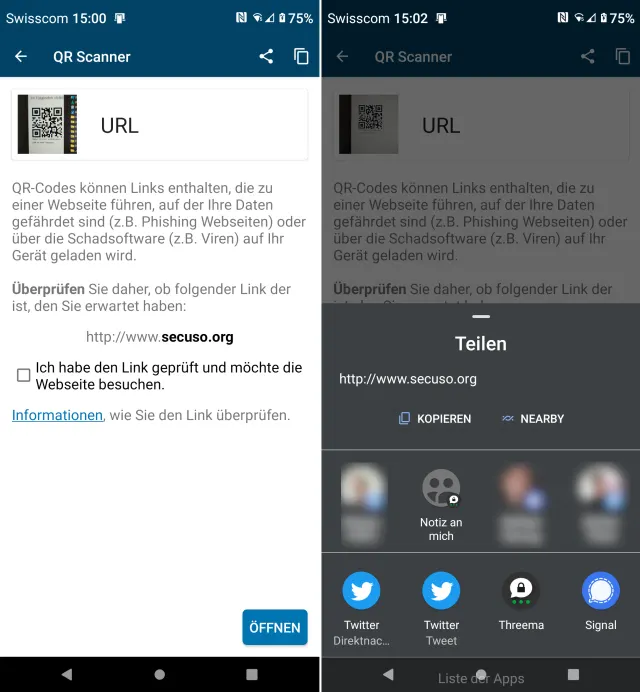
Das Resultat aus dem Scan können Sie öffnen – oder aber teilen oder kopieren.
Quelle: PCtipp.chEinstellungen und weitere Funktionen
Kommen wir zu den weiteren Funktionen und Einstellungen. Öffnen Sie übers Hamburger-Menü oben links die Einstellungen. Falls Sie den Verlauf benutzen wollen, aktivieren Sie ihn hier (dazu gleich mehr). Ausserdem entscheiden Sie, ob Sie einen Suchbutton für eine Websuche sehen wollen und welches Ihre bevorzugte Suchmaschine ist. Sollte der Bestätigungston stören, lässt der sich hier ausknipsen, siehe nachfolgend das linke Bild.Der Verlauf ist eine nützliche Sache. Hier werden die Inhalte aller gescannten Codes aufgelistet, siehe mittleres Bild. Wollen Sie einen einzelnen löschen, tippen Sie etwas länger drauf, anschliessend tippen Sie auf Löschen. Vielleicht hat es in den Einträgen im Verlauf etwas, das Sie noch weiterbearbeiten bzw. teilen wollen. Tippen Sie auf den gewünschten Eintrag, öffnet er sich so, wie er sich direkt nach dem Scannen präsentiert hat. Damit haben Sie oben rechts wieder die beiden Symbole für Teilen oder Kopieren. Ist es beispielsweise ein Kontakt, rufen Sie via Fortfahren einen Dialog auf, um diesen in Ihren Kontakten zu speichern. Soll der Verlauf ganz weg, reicht oben rechts ein beherzter Tipper auf den Papierkorb. Bestätigen Sie das Löschen im Rückfragedialog. Den enthaltenen QR-Code-Generator habe ich nicht ausprobiert. Im Bild rechts sehen Sie, welche Formate die App unterstützt. Die Daten für den zu generierenden QR-Code müssen Sie allerdings selbst eintippen; es ist hier z.B. bei E-Mail oder vCard nicht möglich, einen Kontakt aus dem Adressbuch auszuwählen.
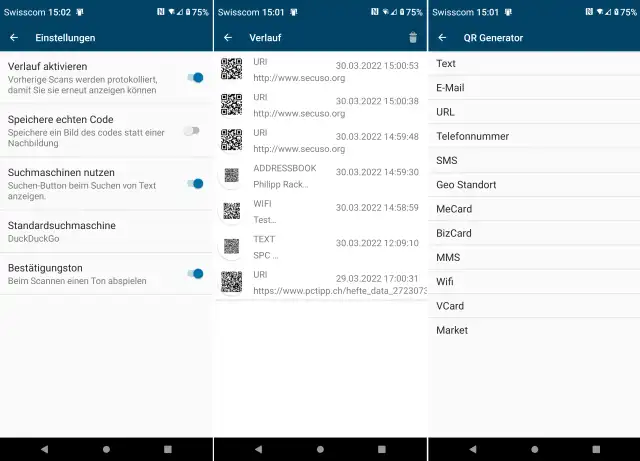
Die Einstellungen (links), der Verlauf (Mitte) und die Formate für den integrierten QR Generator (rechts)
Quelle: PCtipp.chFazit: In meinen Augen erfüllt dieser QR-Code-Scanner alle Anforderungen im täglichen Umgang mit den immer häufiger werdenden QR-Codes. Dabei wahrt der QR Scanner die Privatsphäre und ist dennoch sehr einfach zu bedienen.
Von der Secuso Research Group stammen noch weitere Apps, inkl. einem Minesweeper-Spiel.









Kommentare