

Google-Cloudspeicher
Google One: Übersicht und praktische Tipps für das Cloud-Dashboard
Google One ist kein eigentliches zusätzliches Tool, um z.B. auf Fotos zuzugreifen, sondern eine Art Verwaltungskonsole für Ihre Google-Dienste und vor allem Ihren Cloud-Speicherplatz.
Der Speicherplatz steht für Google Drive, Gmail und Google Fotos zur Verfügung. Des Weiteren kann man seinen Speicherplatz mit bis zu fünf Familienmitgliedern teilen.
Nebst Cloudspeicher bietet die Google-One-Mitgliedschaft beispielsweise Kontakt zu Google-Experten (Support) und Abonnenten profitieren von Zusatzfeatures wie beispielsweise mehr Filtern für die Foto- bzw. Videobearbeitung (PCtipp berichtete) oder Rabatte auf ausgewählte Hotelbuchungen.
Natürlich ist auch eine Google-One-App verfügbar (siehe letzte Seite des Artikels).
1. Google-One-Abopreise
Google ist derzeit ein wenig penetrant dabei, sein Google-Fotos-Angebot zu monetarisieren. Ab 1. Juni 2021 ist es vorbei mit kostenlosem unbegrenztem Speicherplatz. Ab dann wird der Speicher der Nutzer auf 15 GB begrenzt. Mehr dazu finden Sie im Google-Blog (Englisch).Sobald die neuen Speicherrichtlinien in Kraft treten, müssen Nutzende für mehr Speicher (mehr als 15 GB) und Zusatzfeatures bezahlen. Da kommt Google One ins Spiel.
Bei allen Google-Konten sind 15 GB kostenloser Speicherplatz inbegriffen. Wer mehr möchte, muss ein Google-One-Abo lösen. Es geht ab 100 GB Datenspeicher los. Es gibt das Starter-Paket (100 GB Speicherplatz) für Fr. 20.-/Jahr, das Standard-Paket (200 GB) für Fr. 30.-/Jahr oder das Premium-Paket (2 TB) für Fr. 100.-/Jahr. Alternativ kann monatlich bezahlt (bzw. gekündigt) werden. Maximal sind 30 TB zu haben. Die komplette Preisliste für den kostenpflichtigen Google-One-Cloudspeicher finden Sie hier. Infos zur Google-One-App finden Sie am Ende des Artikels.

Google-One-Abos
Quelle: Screenshot/PCtipp.ch2. Startseite für Neuankömmlinge
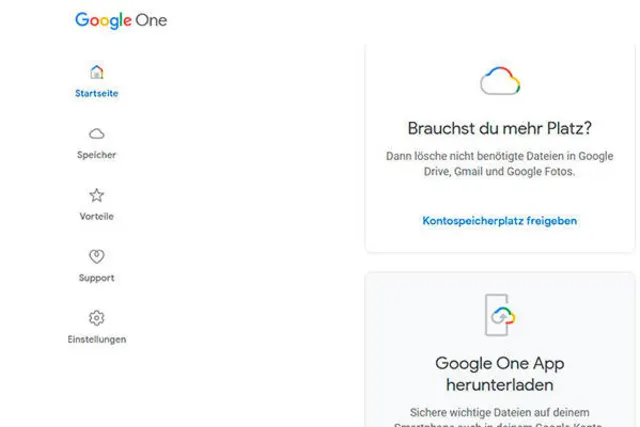
So sieht Google One aus, wenn Sie gerade Ihre «Mitgliedschaft» gelöst bzw. ein Google-One-Abo gekauft haben. Sehr luftig-weiss und übersichtlich.
Google One für Neuankömmlinge
Quelle: Screenshot/PCtipp.chHier können Sie auf einen Blick entweder noch mehr Speicherplatz lösen, Familienmitglieder einladen oder die App herunterladen.
Scrollen Sie etwas nach unten. Nun sehen Sie Details zu Ihrem Speicherplatz. Wie viel GB oder TB haben Sie zur Verfügung und wie viel davon ist bereits belegt?
Unterhalb finden Sie empfohlene Vorteile (derzeit die zusätzlichen Bearbeitungsfunktionen für Google Fotos) sowie ein übersichtliches Google-One-FAQ.
3. Speicher: Was braucht viel Platz?
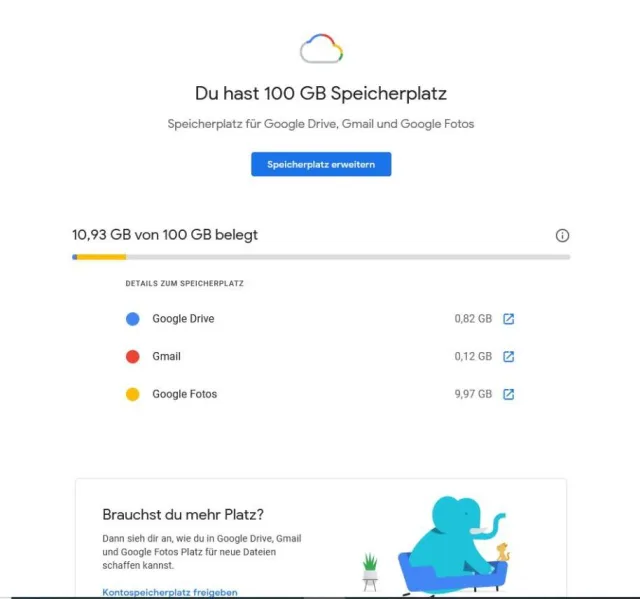
Etwas mehr Details zur Speicherplatzbelegung finden Sie unter Speicher.Mittels simpler Grafik ist dargestellt, wie viel Platz insgesamt belegt bzw. frei ist. Darunter wird einzeln für Google Drive, Gmail und Google Fotos angezeigt, wie viel GB Speicher belegt wird.
Speicher
Quelle: Screenshot/PCtipp.chWenn Sie gerade ein grösseres Projekt starten oder das Familienarchiv digitalisieren wollen, könnten Sie den Datenspeicher via Speicherplatz erweitern vergrössern.
Wenn Sie einfach alles in die Cloud hochladen und nie digital «aufräumen» können Sie hier beim netten Elefanten auf Kontospeicherplatz freigeben klicken, um nicht mehr benötigte Dateien, Bilder, oder E-Mails loszuwerden.
4. Speicherplatz mit Familie teilen
Sein Google-One-Konto kann man – ohne zusätzliche Kosten – zusammen mit bis zu fünf Familienmitgliedern nutzen. Die Familienmitglieder erhalten dadurch Zugang zum zusätzlichen Speicherplatz, aber keinen Zugriff auf die Dateien der anderen. Man kann Familienmitglieder in Google One jederzeit hinzufügen oder wieder entfernen.Hinweis: Ihre Dateien werden nicht für den Rest Ihrer Familie freigegeben und können nicht ohne Ihre Erlaubnis aufgerufen werden. Wenn Sie das möchten, müssen Sie z.B. in Google Fotos ein Album freigeben. Wie das geht, ist in diesem Tipp erklärt.
Familienmitglieder einladen
Unter Startseite finden Sie direkt die Kachel Familienmitglied hinzufügen. Klicken Sie dort auf Familienmitglied einladen.

Sie können bis zu fünf Familienmitglieder hinzufügen
Quelle: Screenshot/PCtipp.chSuchen Sie nach der Google-Konto-E-Mail-Adresse oder alternativ nach Namen oder Telefonnummer. Verschicken Sie die Einladung. Wenn die Person die Einladung zur Familiengruppe angenommen hat, erhalten Sie eine E-Mail.
Familiengruppe in Google One
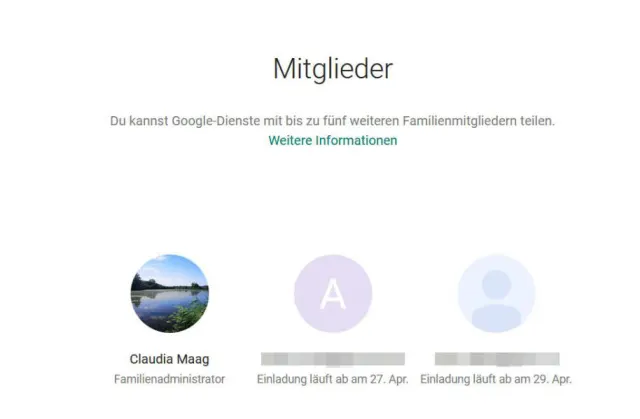
Quelle: Screenshot/PCtipp.chSie können die Einladung wieder zurücknehmen, indem Sie in der (automatisch erstellten) Familiengruppe auf die Einladung klicken.
Mit Family Link können Sie übrigens ein Google-Konto für Kinder eröffnen und laut Google sehen, wann das Kind sein Gerät benutzt (PCtipp hat dies nicht ausprobiert). Mehr dazu erfahren Sie über diesen Link.
5. Vorteile
Google-One-Mitglieder profitieren von zusätzlichen Funktionen und Rabatten. Die aktuellen Vorteile finden Sie im gleichnamigen Tab.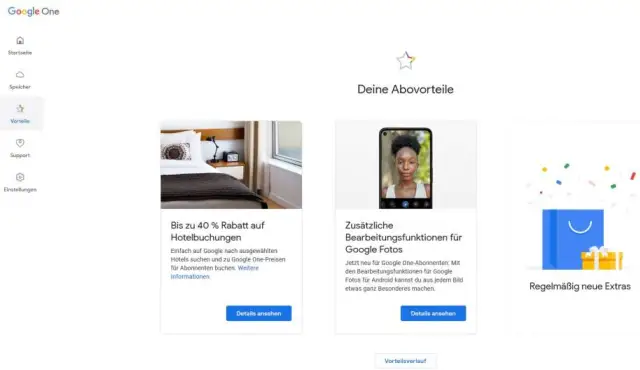
Vorteile
Quelle: Screenshot/PCtipp.chDerzeit sind das ein Rabatt auf ausgewählte Hotelbuchungen und zusätzliche Filter für die Bilder- und Videobearbeitung in Google Fotos.
Google verspricht regelmässig neue Extras.
6. Abo ändern oder kündigen
Unter Einstellungen finden Sie ganz unten die beiden Punkte Abo ändern oder Abo kündigen. Bei Ersterem können Sie beispielsweise durch eine andere Mitgliedschaft mehr Speicherplatz kaufen oder bei Zweiterem das Abo abbestellen bzw. kündigen.Abo ändern
Beispielsweise werden der Redaktorin derzeit Fr. 2.- pro Monat (also Fr. 24.-/Jahr) für 100 GB Speicher belastet. Um das zu ändern und gleich für das ganze Jahr zu bezahlen, können Sie hier auf Zu Jahresabo wechseln klicken. Bestätigen Sie mit Weiter und folgen Sie den Anweisungen. Das Jahresabo ist leicht günstiger und kostet Fr. 20.-/Jahr. Die Preise finden Sie über diesen Link.
Abo kündigen
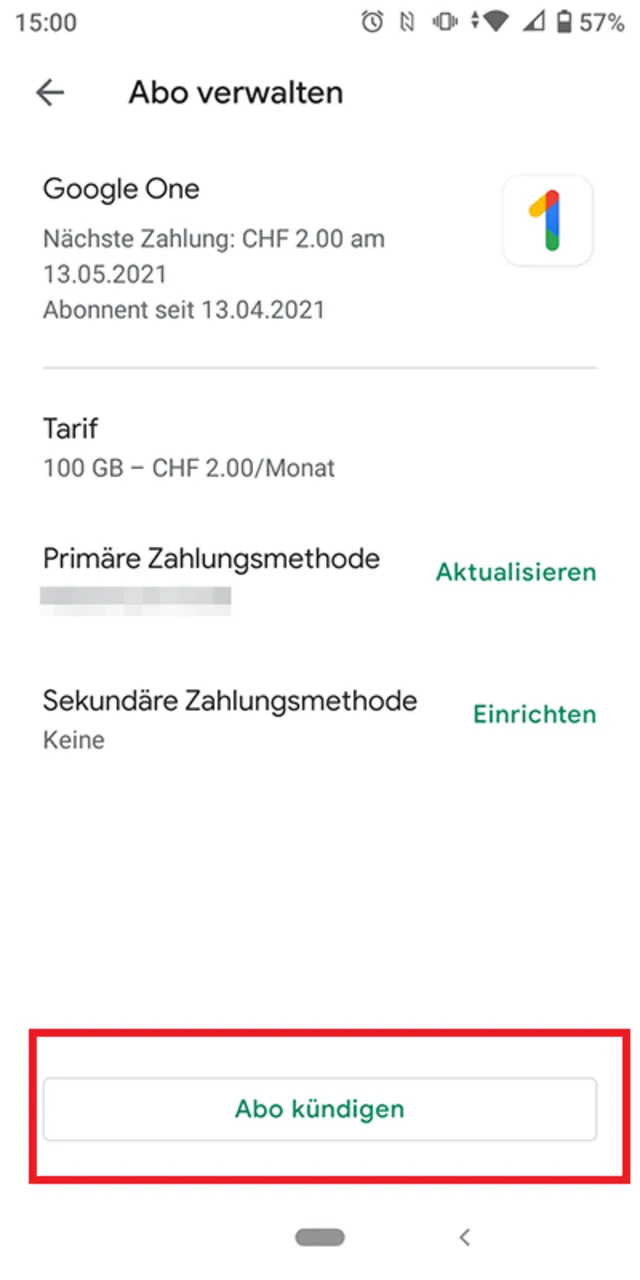
Google-One-Abo im Play Store kündigen
Quelle: Screenshot/PCtipp.chAllerdings: Wenn man das Fenster rechts von Abo kündigen ausklappt, steht in diesem Beispiel nur Abo kündigen und der Button Abbrechen. Als die Autorin das Google-One-Upgrade tätigte, hiess es, das Abo könne jederzeit im Play Store gekündigt werden. Klicken Sie im Play Store auf Ihr Google-Konto-Bild und anschliessend auf Zahlungen und Abos, dann Abos.
Nun wählen Sie das aktive Google-One-Abo aus und tippen auf Abo kündigen.
7. Zahlungsmethode ändern
Klicken Sie links auf Einstellungen. Bei der Redaktorin klappte es beispielsweise mit der Auswahl für PayPal nicht, weil ein Problem mit dem PayPal-Konto vorhanden war, und sie musste die Kreditkarteninfos preisgeben.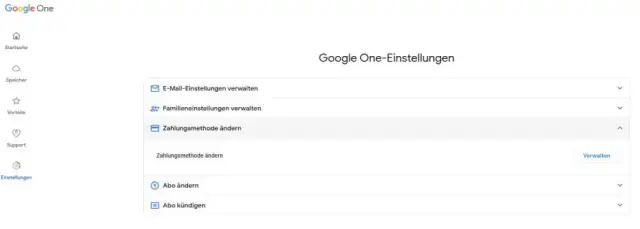
Zahlungsmethode ändern
Quelle: Screenshot/PCtipp.chUm die Zahlungsmethode zu ändern, klappen Sie unter Einstellungen den Menüpunkt Zahlungsmethode ändern auf und klicken anschliessend auf Verwalten. Wählen Sie das Google One-Abo aus und klicken erneut auf Verwalten. Bei Primäre Zahlungsmethode klicken Sie auf Aktualisieren. Wählen Sie die favorisierte Zahlungsmethode und klicken Sie auf OK.

Sie können die primäre Zahlungsmethode ändern – oder eine sekundäre hinzufügen
Quelle: Screenshot/PCtipp.ch8. Die Google-One-App
Natürlich gibt es auch eine Google-One-App. Nützlich, wenn Sie direkt ab Smartphone Daten sichern oder Bilder in die Cloud hochladen möchten. Die App finden Sie im Play Store. Für iOS war nur eine App via US-Store auffindbar.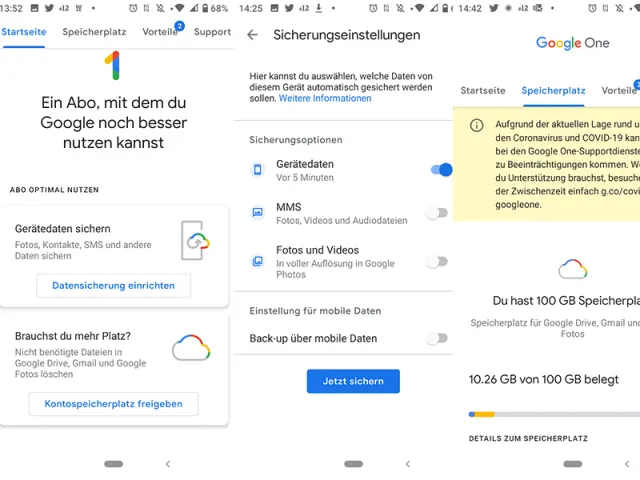
Google-One-App
Quelle: Screenshot/PCtipp.chWenn Sie Ihre Handydaten in die Cloud sichern möchten, tippen Sie unter der Registerkarte Startseite auf Datensicherung einrichten. Hier können Sie per Schieberegler in den Sicherungseinstellungen wählen, ob Sie Gerätedaten (App-Daten, Kontakte, Einstellungen und SMS), MMS oder Fotos und Videos sichern möchten. Wenn Sie fertig sind, tippen Sie auf Jetzt sichern. Wenn Sie dies nicht mehr möchten, betätigen Sie einfach erneut den Schieberegler und wählen Deaktivieren und löschen.
Wie viel Speicherplatz Ihrer z.B. 100 GB von Gmail, Google Drive oder Google Fotos belegt ist, sehen Sie unter Speicherplatz. Falls es eng werden sollte, können Sie via Kontospeicherplatz freigeben etwas aufräumen.
Unter Vorteile finden Sie aktuelle Abovorteile wie Rabatte auf Hotelbuchungen oder Infos zu den zusätzlichen Bearbeitungsfunktionen für Google Fotos.
Via Support können Sie die Google-Experten mit Fragen rund um Google kontaktieren. Chat funktionierte übrigens nicht, die Redaktorin wurde zu einem Formular weitergeleitet.
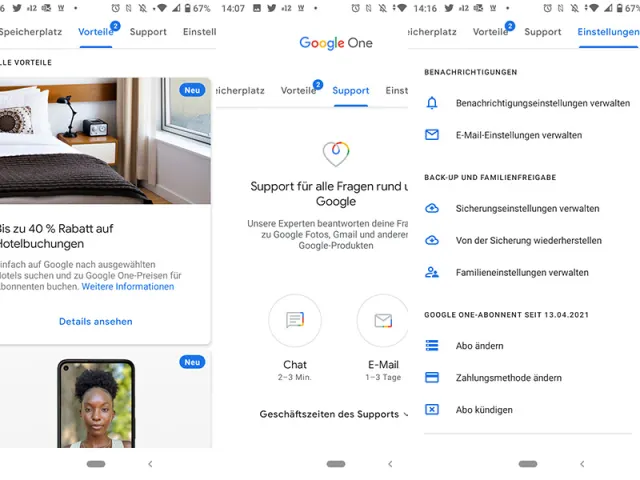
Google-One-App
Quelle: Screenshots/PCtipp.chÜber Einstellungen können Sie Benachrichtigungen verwalten, E-Mail-Einstellungen und Sicherungen verwalten, Backups wiederherstellen, Familieneinstellungen verwalten oder das Abo ändern bzw. kündigen.








Kommentare