

Drucker-Tipps
Netzwerkdrucker-Guide
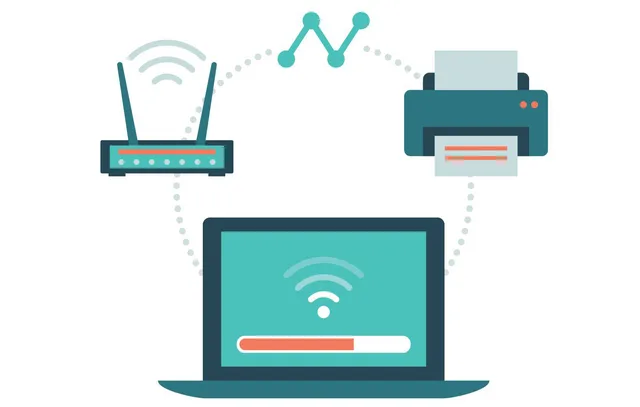
Netzwerkdrucker sind Drucker, die nicht über ein USB-Kabel direkt mit einem Computer verbunden sind, sondern via Netzwerk per LAN oder WLAN mit mehreren Geräten kommunizieren. Netzwerkdrucker bieten viele Vorteile, die sie auch für private Anwender interessant machen.
- Effizienz: Mehrere Nutzerinnen und Nutzer können den Drucker gleichzeitig verwenden, ohne die Verbindung trennen oder Geräte wechseln zu müssen.
- Flexibilität: Mit WLAN-fähigen Druckern können Sie von jedem Gerät im Netzwerk drucken, ohne physisch am Drucker zu sein.
- Kostensparend: Ein zentraler Drucker reicht aus, statt mehrere Geräte anzuschaffen.
- Platzsparend: Besonders in kleinen Räumen reduziert ein Netzwerkdrucker den Bedarf an zusätzlicher Hardware.
Verbindungsarten
Netzwerkdrucker lassen sich auf zwei Arten ins Netzwerk integrieren. Eine Kabelverbindung via LAN (Local Area Network) stellt eine stabile und schnelle Option dar. Es handelt sich um eine Verbindung über ein Ethernet-Kabel direkt mit dem Router.
Eine drahtlose WLAN-Verbindung ist flexibler, da keinerlei Kabel erforderlich sind. Grundsätzlich gibt es auch Bluetooth-Drucker, diese spielen aber in der Praxis eine untergeordnete Rolle.
Einmal verbunden, lässt sich der Drucker als Netzwerkgerät erkennen und alle Rechner, Smartphones oder Tablets im Netzwerk können darauf zugreifen.
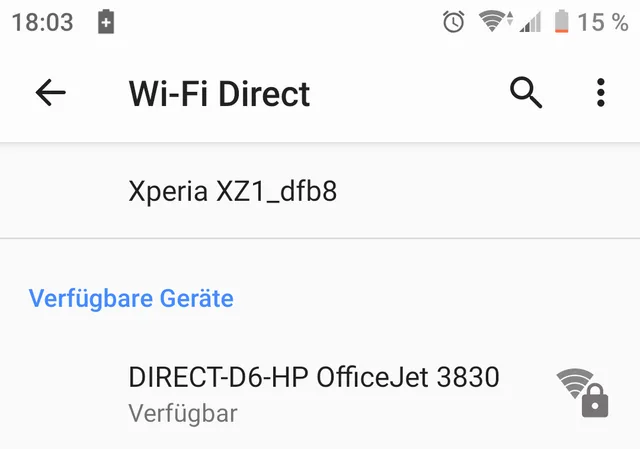
Bild 1: Mit Wi-Fi Direct verbinden sich mobile Geräte und Drucker direkt via Funk
Quelle: PCtipp.chManche Netzwerkdrucker bieten sogar NFC (Near Field Communication) an, mit dem sich der Druckvorgang durch ein einfaches Antippen des Druckers mit einem Smartphone auslösen lässt. Zudem gibt es Wi-Fi Direct, eine direkte Verbindung zwischen dem Drucker und einem mobilen Gerät, ohne dass ein Router notwendig ist, Bild 1.
Drucker ins WLAN bringen
Zunächst besteht die Aufgabe darin, den Drucker ins WLAN zu bringen, sofern Sie ihn nicht über LAN verbinden. In aller Regel lassen sich halbwegs moderne Drucker über den WPS-Standard mit dem Router koppeln. WPS bedeutet Wi-Fi Protected Setup und ist ein Standard, der den einfachen Aufbau einer WLAN-Verbindung zwischen zwei Geräten ermöglicht.
WPS umfasst mehrere Verbindungstechniken. PIN-Eingabe und Push-Button-Configuration (PBC) dürften in fast jedem Router und WLAN-Drucker zu finden sein. Am einfachsten ist die Push-Button-Methode. Viele Router wie die Fritz!Box haben einen extra Knopf dafür, andere Router verstecken die Funktion im Menü. Die Vorgehensweise ist denkbar einfach. Starten Sie zunächst WPS am Router, etwa indem Sie den entsprechenden Knopf drücken. Danach haben Sie 120 Sekunden Zeit, WPS auch am Drucker zu aktivieren. Beide Geräte finden sich, und der Drucker ist im Netzwerk, Bild 2.
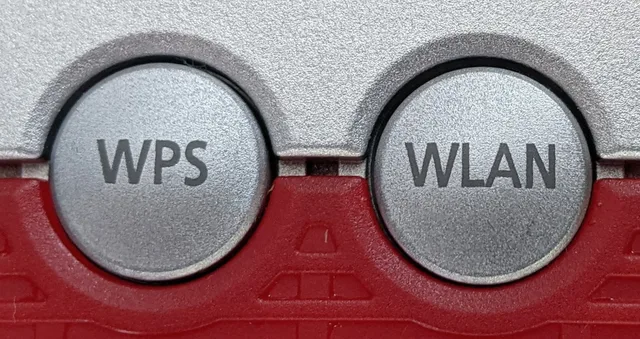
Bild 2: Viele Router verfügen über eine spezielle WPS-Taste, über die Sie Drucker sehr einfach per Knopfdruck in ein WLAN integrieren
Quelle: PCtipp.chDrucker einrichten
Zunächst schliessen Sie den Drucker über ein LAN-Kabel an Ihren Router an oder verbinden ihn über WLAN. Dann laden Sie bei Bedarf die Treiber von der Website des Herstellers herunter. Installieren Sie diese auf allen Geräten, die den Drucker nutzen sollen. Suchen Sie auf Ihrem Computer nach neuen Geräten und fügen Sie den Netzwerkdrucker hinzu, Bild 3.
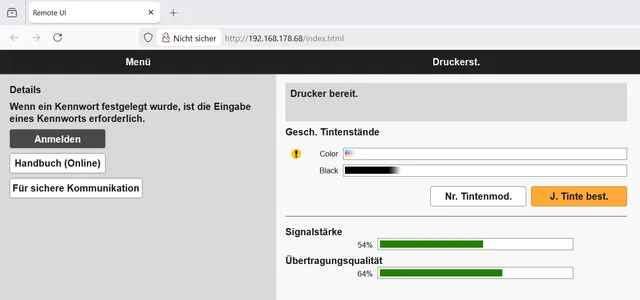
Bild 3: Ist der Drucker verbunden, lassen sich auch die Füllstände der Tintenpatronen auslesen
Quelle: PCtipp.ch
Bild 4: Via Druckereigenschaften finden Sie den genauen Namen des Modells und die IP-Adresse
Quelle: PCtipp.chIm einfachsten Fall findet Windows den Drucker im Netzwerk automatisch, wenn dieser sich im selben Netzwerk befindet. Dabei ist es egal, ob er per LAN oder WLAN verbunden ist. Gehen Sie in den Windows-Einstellungen zu Bluetooth und Geräte und danach zu Drucker und Scanner. Dort klicken Sie auf Gerät hinzufügen. Windows sucht nun nach verfügbaren Netzwerkdruckern. Wählen Sie den gefundenen Drucker aus und bestätigen den Vorgang mit Hinzufügen, Bild 4.
Alternativ lässt sich der Drucker manuell über die IP-Adresse hinzufügen, wenn Windows den Drucker nicht automatisch findet. Sobald der Text Der gewünschte Drucker ist nicht aufgelistet erscheint, klicken Sie auf Fügen Sie ein neues Gerät manuell hinzu. Im neuen Fenster wählen Sie die Option Drucker unter Verwendung einer IP-Adresse oder eines Hostnamens hinzufügen, Bild 5.
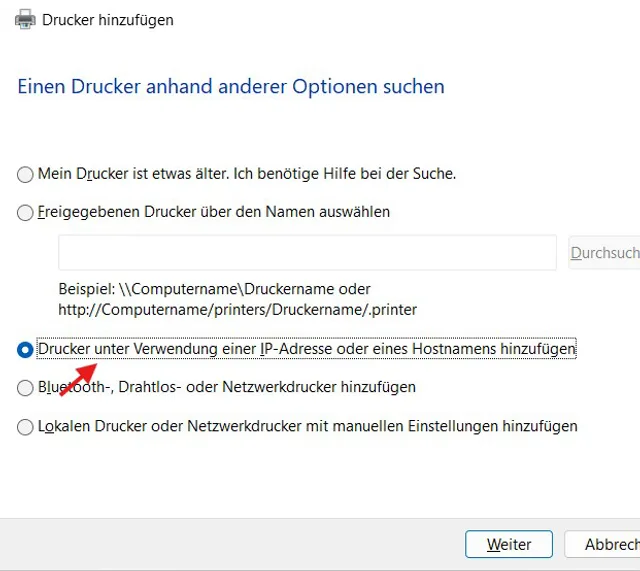
Bild 5: An dieser Stelle lassen sich Drucker unter Verwendung einer IP-Adresse oder eines Hostnamens hinzufügen
Quelle: PCtipp.ch
Bild 6: Der Drucker lässt sich manuell über die IP-Adresse hinzufügen, wenn Windows ihn nicht automatisch findet
Quelle: PCtipp.chBei Gerätetyp tragen Sie TCP/IP-Gerät ein. Oftmals funktioniert auch die Automatische Erkennung. Bei Hostname oder IP-Adresse geben Sie die IP-Adresse des Druckers ein, etwa 192.168.178.58, Bild 6. Ein Blick in die Benutzeroberfläche Ihres Routers kann zum herausfinden der IP von Nutzen sein, Bild 7.
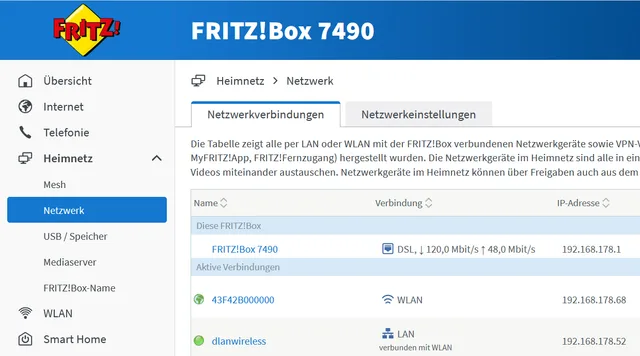
Bild 7: Sie finden den Drucker mitsamt IP-Adresse in den Netzwerkverbindungen Ihres Routers; aussagekräftige Namen sind hilfreich
Quelle: PCtipp.chWindows erkennt nun den Drucker und installiert gegebenenfalls den Treiber automatisch. Überprüfen Sie, ob alles funktioniert, indem Sie eine Testseite ausdrucken.
Eine weitere Variante: Der Drucker ist auf einem anderen PC freigegeben. In diesem Fall wählen Sie im Fenster Drucker hinzufügen die Option Freigegebenen Drucker über den Namen auswählen. Nun geben Sie den UNC-Pfad (Universal Naming Convention) ein in der Art \\Computername\Druckername. Ein UNC-Pfad ist ein Standard, um Netzwerkressourcen wie Server, Ordner und Dateien zu adressieren, ohne einen Laufwerksbuchstaben zu benötigen.
Drucker freigeben

Bild 8: Hier geben Sie den Drucker im Netzwerk frei und legen einen Freigabenamen fest
Quelle: PCtipp.chBei Windows ist die Freigabe eines Druckers recht einfach zu bewerkstelligen. In den Windows-Einstellungen unter Start gehen Sie zunächst zu Bluetooth und Geräte und danach zu Drucker und Scanner. Dort klicken Sie den Drucker an, den Sie im Netzwerk freigeben wollen. Im neuen Fenster navigieren Sie zu den Druckereigenschaften. Im Reiter Freigabe finden Sie die Option Drucker freigeben. Ist diese aktiviert, können Sie zudem einen Freigabenamen festlegen. Optional lassen sich über den Button Zusätzliche Treiber … verschiedene Treiber festlegen, die bei der Installation zur Verfügung stehen sollen. Mit einem Klick auf OK geben Sie den Drucker im Netzwerk frei, Bild 8.
USB-Drucker im Netzwerk
Falls Sie keinen Drucker mit Netzwerkanschluss haben, können Sie ihn trotzdem über einen Router wie die Fritz!Box freigeben und so von allen Geräten im Netz drucken.
Sie können einen Drucker zwar auch lokal an einen PC anschliessen und anderen Rechnern im Netzwerk zur Verfügung stellen. Dann muss der Drucker-PC jedoch immer eingeschaltet sein. Besser ist es daher, einen Router wie die Fritz!Box als Printserver einzusetzen. Wir erklären das Vorgehen anhand einer Fritz!Box, ähnlich funktioniert es aber auch mit anderen Routern.
Im ersten Schritt verbinden Sie den Drucker per USB-Kabel mit dem Router. Jetzt installieren Sie den Drucker zunächst als lokal angeschlossenes Gerät. Unter Windows 11 finden Sie den eingerichteten Drucker in den Einstellungen unter Bluetooth und Geräte/Drucker und Scanner. Klicken Sie auf Gerät hinzufügen. Falls die automatische Erkennung des Druckers scheitert, klicken Sie auf Fügen Sie ein neues Gerät manuell hinzu. Im nachfolgenden Fenster greifen Sie zu Drucker unter Verwendung einer TCP/IP-Adresse oder eines Hostnamens hinzufügen.
Im nächsten Fenster wählen Sie als Gerätetyp TCP/IP-Gerät und geben anschliessend in das Feld Hostname oder IP-Adresse die Standard-IP-Adresse 192.168.178.1 des Routers oder fritz.box an. Nach einem Klick auf Weiter versucht Windows, den Port zu erkennen, was jedoch nicht gelingt. Das ist egal.Aktivieren Sie im nächsten Fenster unten die Option Benutzerdefiniert und rufen Sie die Einstellungen auf. Stellen Sie als Protokoll Raw ein und als Portnummer 9100. Bestätigen Sie die Einstellungen mit einem Klick auf OK. Klicken Sie auf Weiter und Fertigstellen.
Jetzt versucht Windows, den Drucker zu ermitteln und den entsprechenden Treiber einzurichten. Klappt dies nicht, so wählen Sie den Treiber manuell über den Hersteller und das Modell aus. Klicken Sie auf Weiter. Geben Sie dem Drucker einen eindeutigen Namen und bestätigen Sie mit einem Klick auf Weiter. Windows installiert den Drucker. Die Frage, ob Sie den Drucker im Netzwerk freigeben wollen, beantworten Sie mit Drucker nicht freigeben. Klicken Sie auf Weiter.
Nun können Sie eine Testseite drucken. Sollte das nicht klappen, gehen Sie zu den Druckereigenschaften (via Einstellungen/Bluetooth und Geräte/Drucker und Scanner Ihr Druckermodell auswählen) Ihres Druckers und wechseln zum Reiter Anschlüsse. Aktivieren Sie bei Ihrem Drucker die Option Bidirektionale Unterstützung aktivieren und klicken Sie auf Übernehmen. Klappt der Ausdruck der Testseite, so schliessen Sie die Einrichtung mithilfe von OK ab. Wiederholen Sie diese Schritte auf allen Computern, die auf den Drucker zugreifen sollen.
Mobil drucken
Angesichts der breiten Nutzung von Smartphones und Tablets gewinnt die Fähigkeit an Bedeutung, Dokumente direkt von mobilen Geräten zu drucken. Techniken wie Apples AirPrint oder proprietäre Apps der Druckerhersteller erleichtern den Druckprozess erheblich. Der früher populäre Dienst Google Cloud Print ist eingestellt.
Bild 9: Apps wie Canon Print erleichtern das Drucken, Scannen und Kopieren von mobilen Geräten aus
Quelle: PCtipp.chDas Beispiel AirPrint zeigt, wie es funktioniert. Wenn sich Ihr Apple-Gerät im selben WLAN befindet, erkennt es AirPrint-fähige Drucker automatisch. Eine Treiberinstallation oder sonstige Software sind nicht notwendig, da die erforderlichen Tools bereits im Betriebssystem und den Druckern integriert sind. Zum Drucken öffnen Sie ein Dokument oder Bild in einer App, tippen Sie auf das Teilen-Symbol und wählen Sie Drucken. Suchen Sie Ihren Drucker aus der Liste und starten Sie den Vorgang.
Android-Nutzer profitieren häufig von der Nutzung von Hersteller-Apps wie HP Smart (hpsmart.com), Canon Print (canon.de/apps/canon-print-app) oder Brother iPrint&Scan (brother.de/support/alle-apps/iprint-and-scan). Mit diesen Tools können Sie Dokumente, Fotos oder E-Mails direkt aus Ihren mobilen Anwendungen an den Drucker senden. Mit manchen Apps kann man zudem von Mobilgeräten aus kopieren und scannen sowie die Druckeinstellungen ändern, Tintenstände prüfen, Wartungsroutinen ausführen und neue Tinte bestellen, Bild 9.
Drucken in der Cloud
Neben den mobilen Apps gewinnen Cloud-Druckoptionen zunehmend an Verbreitung. Mit Diensten wie Dropbox, Google Drive oder OneDrive können Sie Dokumente in der Cloud speichern und direkt aus der dazugehörigen App ausdrucken. Neben klassischen Netzwerkdruckern gibt es auch Cloud-Drucker, die übers Internet zugänglich sind. Diese ermöglichen das Drucken von überall, erfordern jedoch eine stabile Internetverbindung. Für den täglichen Gebrauch in einem LAN reichen herkömmliche Netzwerkdrucker.
Probleme lösen
Wenn es nicht auf Anhieb funktioniert oder im laufenden Betrieb hakt, liegt das meist an einfach zu behebenden Fehlern. Oft genügt es bereits, das Gerät auszuschalten, es für einige Minuten vom Strom zu trennen und es danach wieder in Betrieb zu nehmen.
Erkennt Windows den Netzwerkdrucker nicht, ist der naheliegende Schritt, die Verbindung zu prüfen und sicherzustellen, dass sich der Drucker im selben Netzwerk befindet.
Ein weiterer möglicher Lösungsweg besteht darin, die Druckwarteschlange zu leeren und so hängengebliebene Aufträge zu beseitigen. Gehen Sie dazu in den Windows-Einstellungen zur Option Bluetooth und Geräte/Drucker und Scanner. Wählen Sie Ihren Drucker aus und prüfen Sie, ob es fehlerhafte Aufträge gibt, die sich löschen lassen.
Eine weitere praktische Option: Möglicherweise kommt die Windows-Problembehandlung dem Fehler auf die Schliche. Gehen Sie dazu in den Windows-Einstellungen zu System und danach zu Problembehandlung. Im neuen Fenster klicken Sie auf Andere Problembehandlungen und dort im Abschnitt Drucker auf Ausführen. Folgen Sie den empfohlenen Schritten. Das Windows-Tool kann oft herausfinden, wo das Problem liegt, etwa bei der Verbindung oder falschen Druckereinstellungen, Bild 10.
Bild 10: Die Windows-Problembehandlung versucht zu helfen, wenn es bei Ihrem Drucker hakt
Quelle: PCtipp.chAuch kann es helfen, den Druckertreiber zu löschen und anschliessend neu zu installieren: Entfernen Sie dazu den Drucker aus Ihren Einstellungen und installieren Sie die neueste Software und die Treiber für das Gerät direkt von der Herstellerwebsite.







Kommentare