

Tipps & Tricks
Unerwünschte Helligkeitsschwankungen
Lösung: Funktionen zur «Adaptive Brightness» sollen die Bildschirmhelligkeit automatisch anpassen. Diese ziehen hierfür oft die Werte von eingebauten Sensoren zu Rate. Ist das Umgebungslicht sehr hell, wird das Display heller, um gegen das gleissende Sonnenlicht «anzustinken». Bei einer dunkleren Umgebung reduziert sich die Bildschirmhelligkeit, mit dem Zweck, den Nutzer weniger zu blenden.
Das kann je nach Lage und Qualität der Sensoren und Art des Umgebungslichts zu unerwünschten Effekten führen. Nämlich dann, wenn die Sensoren für die Messung der Helligkeit nicht nur das tatsächliche Umgebungslicht (Sonne, Lampen) berücksichtigen, sondern auch das Licht, das der Monitor selbst abgibt. Dadurch reduziert sich bisweilen die Helligkeit schon dadurch, dass der Nutzer ein dunkles Bild (z.B. eine in dunklen Farben gehaltene Webseite) aufruft. Je nach Gerät und Lichtverhältnis sind Texte auf dunklen Seiten oder in dunklen Bedienoberflächen dadurch noch schlechter als sonst lesbar.
Brauchts ein Update? Ist es z.B. ein Lenovo?
Bei manchen Lenovo-Geräten (Benutzerberichten zufolge z.B. beim T440p und beim W530) habe sich das Problem durch ein BIOS-Update gelöst. Helfen könnte auch ein Update der Power-Management-Treiber. Bei anderen Fabrikaten können wir natürlich auch nicht ausschliessen, dass diesen bei diesem Symptom ein BIOS- oder Treiber-Update auf die Sprünge helfen könnte. Suchen Sie auch in deren Supportforen einmal nach dem Stichwort adaptive Helligkeit.
Wichtig ist: Falls Sie ein BIOS-Update einspielen, achten Sie genau darauf, dass Sie das richtige für exakt Ihr Gerät erwischen. Halten Sie sich genau an die Herstelleranleitung.
Windows-Einstellung
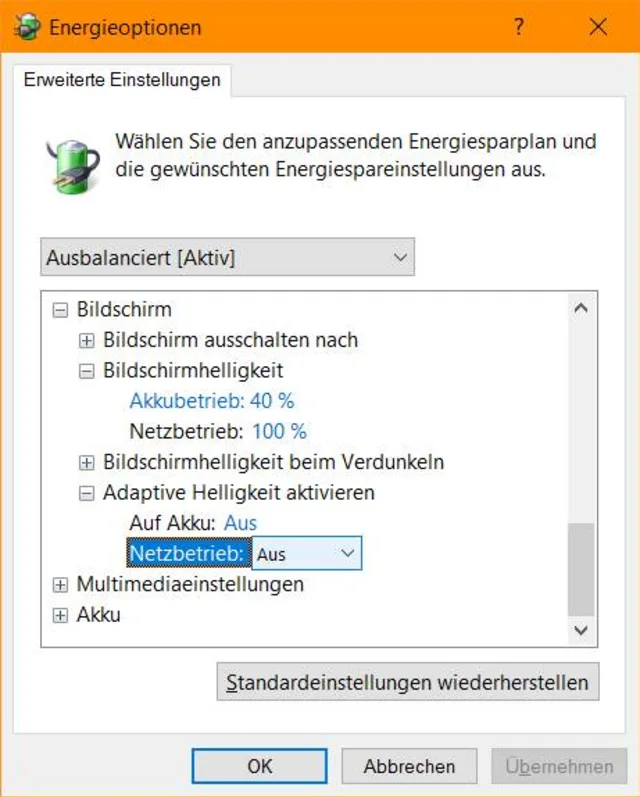
Windows 10 mit Einstellungen zur adaptiven Helligkeit
Quelle: PCtipp.chSollte kein herstellerseitiges Update verfügbar sein oder jenes nichts nützen, gibts eine Windows-Einstellung, mit der Sie das Verhalten beeinflussen können. Öffnen Sie die Systemsteuerung und darin die Energieoptionen. Falls Sie diese nicht gleich finden, tippen Sie oben rechts energie ein. Klicken Sie beim benutzten Plan auf Energiesparplaneinstellungen ändern. Von dort aus gehts weiter über den unscheinbaren Link Erweiterte Energieeinstellungen ändern. Klappen Sie Bildschirm oder Display auf. Falls Ihr Gerät die adaptive Helligkeit unterstützt, finden Sie hier einen Eintrag Adaptive Helligkeit aktivieren. Schalten Sie diese bei Bedarf sowohl bei «Auf Akku» als auch bei «Netzbetrieb» auf «Aus» und klicken Sie auf OK. (PCtipp-Forum)











Kommentare