Anzeige
Anzeige
Lesedauer 3 Min.

Outlook 2010: störende vorgeschlagene Kontakte
Problem: Wenn ich den Empfänger einer neuen Mail auswählen will, schlägt mir Outlook 2010 dauernd Mailadressen vor, an die ich irgendwann einmal etwas geschrieben habe. Aber die Vorschläge werden nicht weniger, auch wenn ich den Ordner «Vorgeschlagene Kontakte» leere, da ich ihn eh nie brauche. Wo stecken diese nervtötenden Adressvorschläge - und wie werde ich die los?

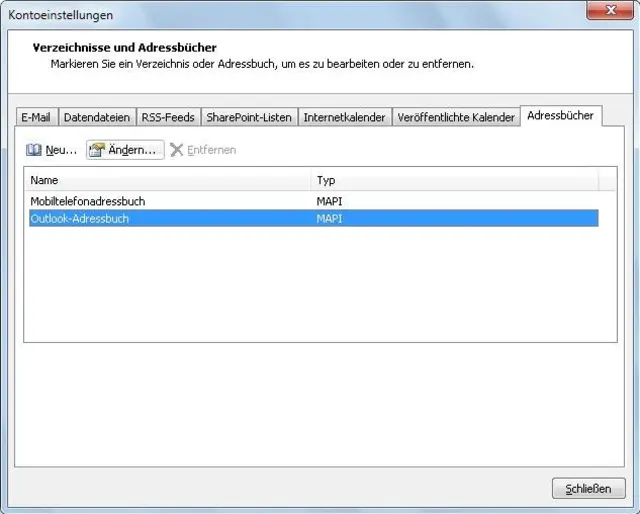
Hier gehts zu Adressbuch ändern

© Quelle: PCtipp.ch

Lösung: Outlook 2010 kennt zwei verschiedene Orte, aus denen solche Adressvorschläge stammen könnten. Soll alles weg, brauchts drei Schritte.

1. Kontakte nicht automatisch speichern: Öffnen Sie Datei/Optionen/Kontakte. Deaktivieren Sie unten bei «Vorgeschlagene Kontakte» diese Option: «Automatisch Outlook-Kontakte für Empfänger erstellen, die zu keinem Outlook-Adressbuch gehören». Klicken Sie auf OK. Das verhindert, dass Outlook den Ordner «Vorgeschlagene Kontakte» weiterhin füttert.

2. Vorgeschlagene Kontakte nicht verwenden: Gehen Sie zu Datei/Informationen/Kontoeinstellungen/Kontoeinstellungen. Wechseln Sie ganz rechts zur Registerkarte Adressbücher. Klicken Sie auf Outlook-Adressbuch und auf die Schaltfäche Ändern.

Hier gehts zu Adressbuch ändern

© Quelle: PCtipp.ch

Im nächsten Fenster entdecken Sie Ihre Adressbücher. Klicken Sie da das Adressbuch «Vorgeschlagene Kontakte» an und gehen zu Adressbuch entfernen. Die Änderung wird bei einem Neustart von Outlook wirksam. Wenn Sie mögen, löschen Sie danach die bereits automatisch eingetragenen Kontakte: Im linken Teil des Outlook-Fensters klicken Sie auf Kontakte, danach auf auf Vorgeschlagene Kontakte. Markieren und löschen Sie die enthaltenen Adressen. Der Ordner «Vorgeschlagene Kontakte» bleibt zwar als Teil von «Kontakte» weiterhin sichtbar, ist aber jetzt wirkungslos.

3. Endspurt: Immer noch erscheinen beim Eintippen eines Empfängers Adressvorschläge. Hier funken Ihnen aber nicht mehr die vorgeschlagenen Kontakte drein, sondern die AutoVervollständigung. Der gehts jetzt an den Kragen: Öffnen Sie Datei/Optionen/E-Mail. Scrollen Sie im rechten Teil bis zum Bereich «Nachrichten senden» herunter. Klicken Sie auf AutoVervollständigen-Liste leeren, um die gesammelten Daten loszuwerden. Und als Krönung deaktivieren Sie noch die Option «Beim Ausfüllen der Zeilen An, CC und BCC Namen mithilfe der AutoVervollständigen-Liste vorschlagen».
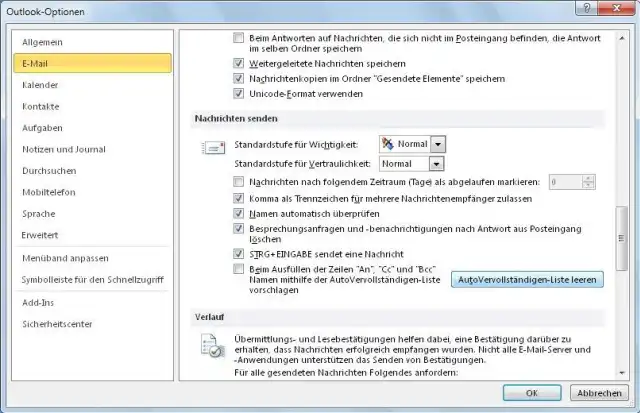
AutoVervollständigen ausknipsen

© Quelle: PCtipp.ch

Klicken Sie auf OK. Jetzt dürfte definitiv Ruhe sein. (PCtipp-Forum)
Kommentare

Office Cloud Datenverwaltung Kummerkasten Web-Dienste Internet & Sicherheit
Anzeige
Anzeige

Neueste Beiträge

Achtung, Manipulation: So missbrauchen Cyberkriminelle die KI
Künstliche Intelligenz ist längst nicht mehr nur ein Mittel zur Automatisierung und Effizienzsteigerung. Dieselben Modelle und Techniken, die Unternehmen für sich nutzen, werden zunehmend von Kriminellen missbraucht.
4 Minuten
Smartphone-Nutzer wollen gute Selfie-Kameras
Natürlich wirkende Farben und Kontraste, gute Fotos im Dunkeln sowie viele Megapixel sind kaufrelevant. Gut zwei von drei deutschen Smartphone-Nutzern ist die Frontkamera mit entsprechenden Features besonders wichtig. 
3 Minuten
Vodafone sammelt eine Million alte Handys für den WWF
Vodafone und der WWF haben ihr gemeinsames Kampagnenziel erreicht: Insgesamt wurden eine Million ungenutzter Handys gesammelt. Für jedes Gerät spendete der Netzbetreiber ein britisches Pfund für die Projekte der Naturschutzorganisation.
3 Minuten
6. Apr 2026

Das könnte Sie auch interessieren

Windows-Pflege
CCleaner: ja oder nein?
Die Wartungs-Software CCleaner hält sich seit Jahren und ist bei vielen Anwendern beliebt. Doch braucht es dieses Tool heute noch? Und wenn ja, welche Version empfiehlt sich – die Free-Variante oder die kostenpflichtige Pro-Fassung?
6 Minuten
25. Mär 2026
Mail-Tipps
14 Tricks für Gmail
Googles Mail-Software Gmail kann viel mehr, als nur E-Mails anzuzeigen. Mit den richtigen Einstellungen wird Ihr Posteingang schneller, aufgeräumter – und verzeiht sogar peinliche Sende-Fehler. Unsere 14 Tricks machen Gmail auf dem PC noch effizienter.
8 Minuten
24. Mär 2026
Fünf tolle Tricks für Firefox
Fünf clevere Tricks für deutlich mehr Spass mit Firefox.
1 Minute
30. Mär 2026
Anzeige
Anzeige
Anzeige
Anzeige
Anzeige
Anzeige

Kommentare