

Ausprobieren
Screenshots aus dem BIOS/UEFI erstellen
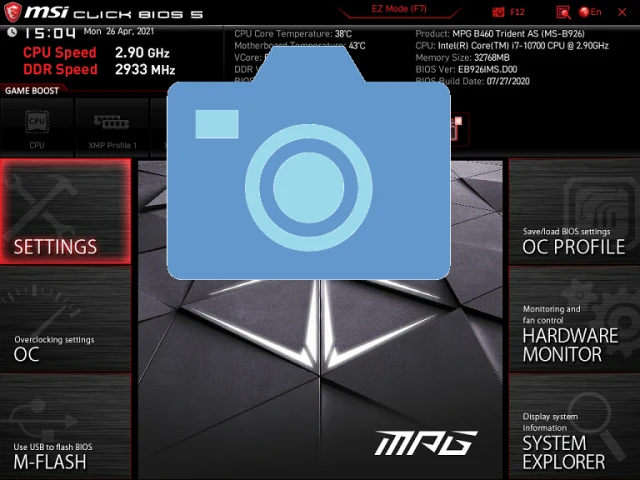
Manchmal wäre es doch praktisch, wenn man von den BIOS- bzw. UEFI-Einstellungen eines PCs oder Notebooks einen Screenshot machen könnte. Bei vielen Geräten ist hierfür leider der Griff zu einer Digicam oder zum Smartphone nötig. Nicht so, wenn Sie ein neueres Gerät mit einem Mainboard der Marke MSI, Asus oder Gigabyte haben. Diese haben eine Screenshot-Funktion eingebaut. Deren Nutzung ist etwas anders als von Windows her gewöhnt.
Nehmen Sie einen USB-Stick; es kann ein völlig leerer Stick sein und er muss auch nicht allzu viel Platz haben; rechnen Sie mit etwa 2,25 Megabytes pro Bild. Wichtig ist einfach, dass er mit VFAT bzw. FAT32 formatiert ist. Das sind übrigens die meisten Sticks, die Sie unter Windows verwenden. Wenn Sie sichergehen wollen, schauen Sie nach: Stöpseln Sie den Stick unter Windows ein. Entweder besuchen Sie im Datei-Explorer in der linken Spalte Dieser PC, klicken mit rechts aufs Laufwerk des USB-Sticks und öffnen die Eigenschaften. Hinter Dateisystem muss FAT32 stehen. Alternativ klicken Sie auf Start, tippen Sie diskmgmt.msc ein und drücken Sie Enter. In der Datenträgerverwaltung angekommen, ermitteln Sie, welchen Laufwerksbuchstaben der Stick bekommen hat und prüfen das verwendete Dateisystem. Wir haben in unserem Beispiel einfach den nächstbesten herumliegenden Ubuntu-USB-Stick genommen. Seine erste Partition ist wie gewohnt bereits mit FAT32 formatiert.
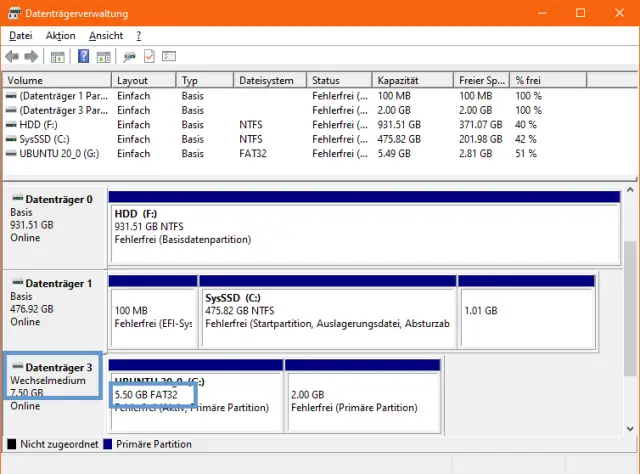
Die Partition des «Wechselmediums» (= USB-Stick) hat schon FAT32
Quelle: PCtipp.chWenn das gegeben ist, besuchen Sie das UEFI Ihres Geräts. Unter Windows 10 erreichen Sie dies am einfachsten so: Speichern Sie Ihre Arbeit, klicken Sie auf Start und auf Ein/Aus. Halten Sie jetzt die Shift-Taste (Umschalt-Taste) gedrückt, während Sie auf Neu starten klicken. Es erscheint Option auswählen. Klicken Sie unten auf Problembehandlung.
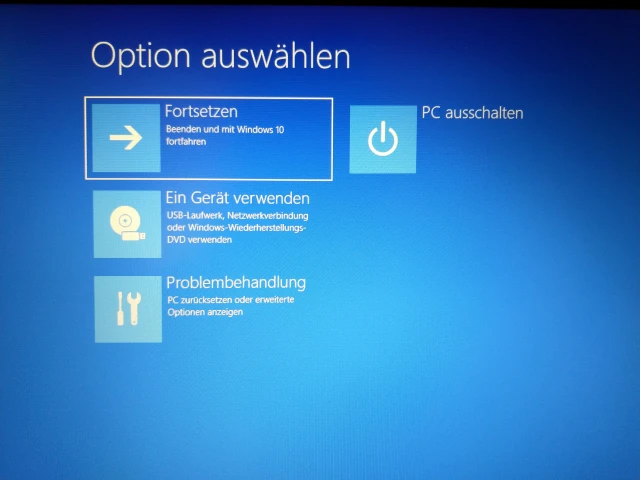
Bei der ersten Auswahl greifen Sie zu «Problembehandlung»
Quelle: PCtipp.chIn der nächsten Auswahl gehts zu Erweiterte Optionen.
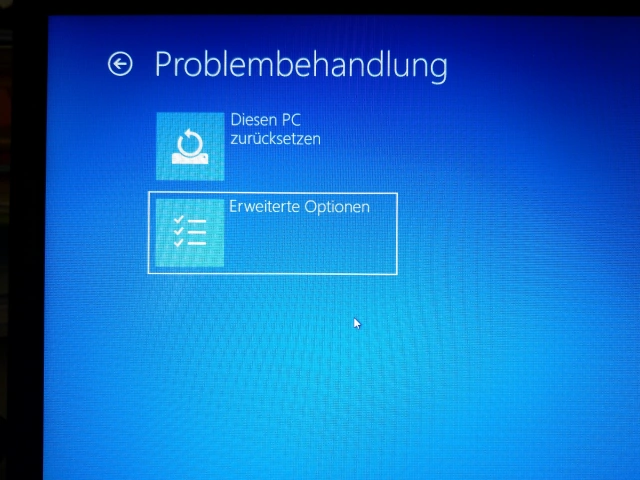
Nun gehts zu den «Erweiterten Optionen»
Quelle: PCtipp.chHier treffen Sie auf UEFI-Firmwareeinstellungen. Klicken Sie drauf, bietet Ihnen das System an, neu zu starten. Es wird Sie direkt ins BIOS bzw. UEFI führen.

Hier gehts zu den UEFI-Einstellungen
Quelle: PCtipp.chIst der USB-Stick eingestöpselt? Wenn es sich nun zum Beispiel um ein MSI-Gerät handelt, entdecken Sie oben eine Art Kamera-Symbol mit der Beschriftung F12. Drücken Sie die Funktionstaste F12, wird das UEFI Sie fragen, wohin der Screenshot gespeichert werden soll. Meistens wird der USB-Stick schon automatisch vorgeschlagen. Falls mehrere USB-Speicher angestöpselt sind, wählen Sie den gewünschten aus.
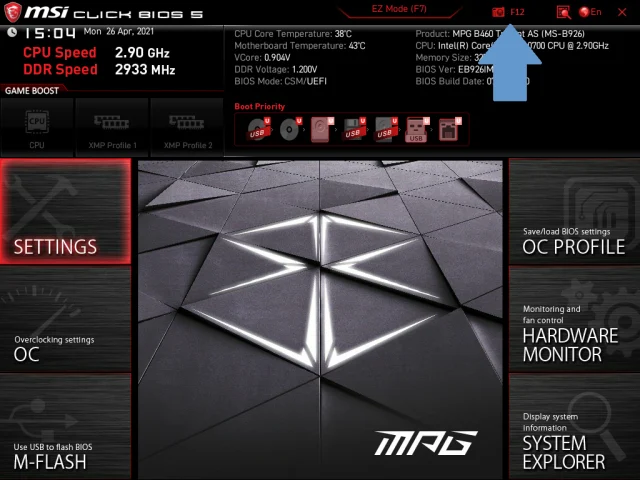
Auch dieser Screenshot wurde mit der UEFI-eigenen Screenshot-Funktion dieses MSI-PCs erstellt
Quelle: PCtipp.chBei Asus-Geräten wechseln Sie in den Advanced Mode (meist F7 oder per Klick auf den entsprechenden Button). Hier sollte nun angezeigt werden, welche Taste für Print Screen benötigt wird. Es dürfte sich ebenfalls um F12 handeln, wie übrigens auch beim Gigabyte-Mainboard. Haben Sie ein Mainboard bzw. BIOS/UEFI einer anderen Marke, probieren Sie es mit einem USB-Stick und der F12- oder PrintScreen- bzw. Druck-Taste einfach mal aus; vielleicht klappts!
Sobald Sie mit den Screenshots fertig sind, starten Sie den PC wieder normal auf. Auf dem USB-Stick liegen nun Ihre Screenshots im BMP-Format.
Lenovo BIOS-Simulator
Lenovo bietet derzeit laut unserem Kenntnisstand (noch) keine Screenshot-Funktion an. Geht es Ihnen nur darum, für ein Lenovo-Gerät herauszufinden, wie die Menüpunkte heissen, um z.B. eine Anleitung zu schreiben und ungefähre Nachbildungen mit allen Menüeinstellungen zu verwenden? Besuchen Sie die Webseite https://download.lenovo.com/bsco/index.html, auf der Sie den Lenovo-BIOS-Simulator finden. Fahren Sie per Maus ganz oben links in die Ecke aufs grünliche Klötzchen. Aus der jetzt angezeigten Liste wählen Sie Ihr Gerät.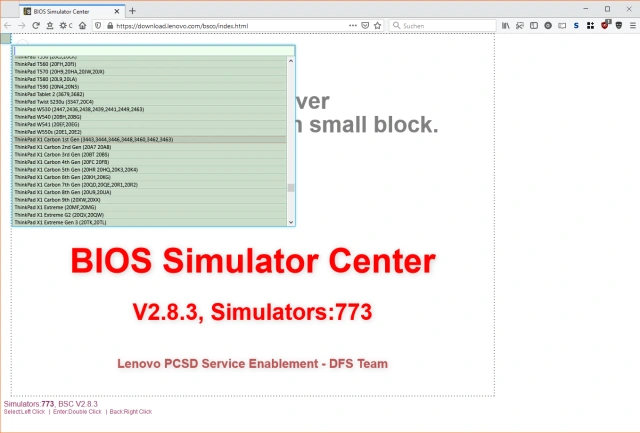
Hier gehts zum Lenovo-BIOS-Simulator. Wählen Sie das Gerät aus
Quelle: Screenshot PCtipp.chIm BIOS-Simulator können Sie die Optionen durchklicken, die beim gewählten Gerät verfügbar sein könnten. Mit Doppelklick wählen Sie eine Einstellung aus, mit Esc gehts zurück zum vorherigen Bild.

Im Lenovo-BIOS-Simulator klicken Sie sich durch mögliche BIOS-Einstellungen
Quelle: PCtipp.ch









Kommentare