

Schon ausprobiert?
Drei neue coole PowerToys-Funktionen
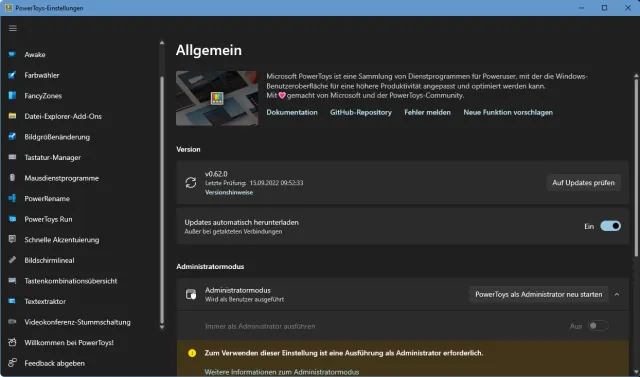
Die Microsoft PowerToys haben wir Ihnen in diesem Online-Artikel schon 2021 vorgestellt: «Diese Power-Tools sind für Windows 10 unverzichtbar». Und im PCtipp-Heft 7/2022 warfen wir einen erneuten Blick auf die nützlichen kleinen Zusätze, an denen die Entwickler-Community (jawohl, das Paket ist Open Source!) seit ihrem ersten Erscheinen viel gearbeitet hat.
Mit dem Update vom 6. September 2022 auf Version 0.62 sind nun drei weitere Tools dazugekommen, die ich Ihnen auf den Folgeseiten vorstelle.
Wie Sie die PowerToys installieren (https://docs.microsoft.com/de-de/windows/powertoys/install), die gewünschten Tools einschalten und benutzen, lesen Sie im ursprünglichen Artikel.
Für Mehrsprachige: Schnelle Akzentuierung
Das Schweizer Tastaturlayout ist zwar punkto Sonderzeichen für Fremdsprachen schon ziemlich gut ausgestattet. Wir haben für französische oder italienische Texte bereits die é, è und à. Aber manchmal reicht das nicht, denn man braucht vielleicht auch mal das spanische ñ, das nordische å, das slavische č oder einfach bloss das deutsche ß. Wenn Sie solche Zeichen nur sehr selten brauchen, gibts unter Windows zwar via Start die Zeichentabelle. Aber das ist zu umständlich, falls Sie solche Zeichen häufiger eingeben wollen. Und genau hier setzt die Schnelle Akzentuierung an.Öffnen Sie nach der Installation die PowerToys-Einstellungen, indem Sie unten rechts im Infobereich mit der rechten Maustaste aufs bunte PowerToys-Icon klicken und die Einstellungen öffnen.
In der linken Spalte finden Sie nebst den anderen, bereits vorgestellten Funktionen die Schnelle Akzentuierung. Falls Sie diese nutzen wollen, klicken Sie darauf und kippen den Schalter hinter Schnelle Akzentuierung aktivieren auf Ein.
Darunter ist von einem «Aktivierungsschlüssel» die Rede. Hier wurde der Begriff «Key» falsch aus dem Englischen übersetzt, der sowohl Schlüssel als auch Taste meinen kann. Eigentlich ist es bloss die Aktivierungstaste. Standardmässig sind sowohl die Links-Pfeil-Taste, als auch die Leertaste aktiv.
Und so gehts: Sobald Schnelle Akzentuierung eingeschaltet ist, drücken und halten Sie den Buchstaben, dem Sie einen speziellen Akzent hinzufügen wollen. Drücken und halten Sie nun die Nach-links-Taste (Pfeiltaste). Der Umgang damit muss ein wenig geübt werden. Zum Beispiel fürs á: a gedrückt halten, kurz darauf die Links-Pfeil-Taste ebenfalls gedrückt halten. Jetzt erscheint ein Balken, der das Zeichen mit den verfügbaren Akzenten anzeigt. Halten Sie die Buchstaben-Taste weiterhin gedrückt und wählen Sie mit den Pfeiltasten die gewünschte Akzentvariante aus. Voilà, die Zeichen å, ñ, č, ß und was es da sonst noch gibt, sind kein Problem mehr.
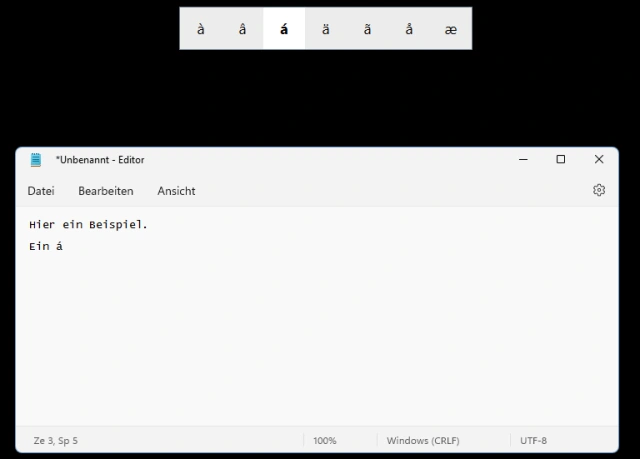
Die Funktion Schnelle Akzentuierung in Aktion
Quelle: PCtipp.chSobald man es mal raushat, will man es nicht mehr missen.
Wermutstropfen: Wer nun versucht, endlich alle Spielernamen der FCZ-Herren korrekt zu schreiben, dem fehlen immer noch ein paar Akzente, mindestens das «Ž» für Živko Kostadinović oder für Blerim Džemaili. Aber da es Open-Source-Software ist, erbarmt sich vielleicht ein nerdiger Fussballfan und steuert diese bei.
Bildschirmlineal
Wozu braucht man ein Bildschirmlineal? Schliesslich kann man irgendeinen Massstab auf den Bildschirm halten und feststellen: Dieses oder jenes Element ist genau 5,3 cm breit. Beim Bildschirmlineal gehts aber nicht um Millimeter, sondern um Bildpunkte bzw. Pixel.So gehts: Aktivieren Sie in den PowerToys-Einstellungen das Bildschirmlineal. Standardmässig ist die «Aktivierungsverknüpfung» (das falsch übersetzte «Shortcut» müsste «Tastenkombination» heissen) Windowstaste+Shift+M.
Drücken Sie die Tastenkombination, erscheint ein kleiner Balken. Der bietet verschiedene Messwerkzeuge, mit denen Sie entweder einen rechteckigen Bereich (erstes Symbol), fadenkreuzartig horizontale und vertikale Abstände (zweites Icon) oder nur horizontale oder vertikale (drittes und viertes) messen können. Haben Sie die gewünschte Messung gemacht, schliessen Sie es übers X (letztes Symbol) oder drücken die Esc-Taste.
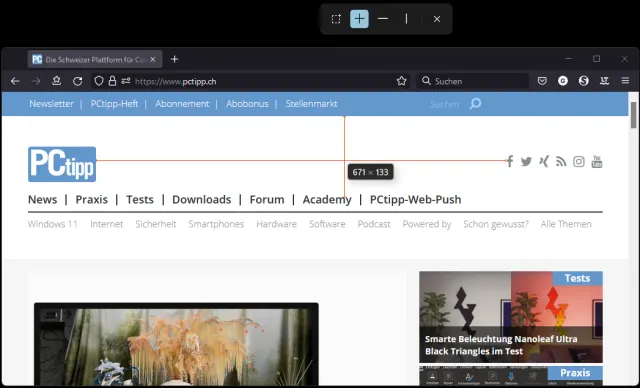
Das Bildschirmlineal in den PowerToys misst Abstände oder frei wählbare Rechtecke
Quelle: PCtipp.chTextextraktor: Text von überall auslesen
Sie haben ein Bild, ein Programmfenster, eine Fehlermeldung, ein Browserfenster oder sonstiges auf dem Bildschirm. Jetzt würden Sie daraus gerne den Text haben, weil er zu lang oder zu kompliziert zum Abtippen ist. Doch nicht einmal auf Websites ist das Auslesen jedes Textes möglich. Abhilfe naht!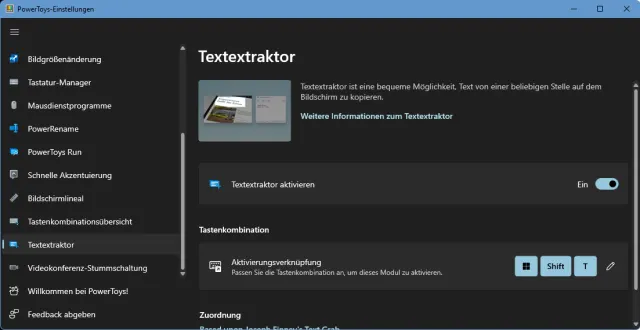
Sobald der Textextraktor aktiviert ist, lässt er sich bei Bedarf mit Windowstaste+Shift+T aufrufen
Quelle: PCtipp.chSo gehts: Aktivieren Sie in den PowerToys den Textextraktor. Diesen rufen Sie in Zukunft mit der Tastenkombination Windowstaste+Shift+T auf. Hier haben wir als Beispiel einen Screenshot aus einem Word-Tipp von neulich. Drücken Sie Windowstaste+Shift+T, dunkelt sich der gesamte Bildschirm vorübergehend ab und der Mauszeiger verwandelt sich in ein Fadenkreuz. Ziehen Sie mit gedrückter Maustaste ein Rechteck um den Text, den Sie extrahieren wollen. Sobald Sie die Maustaste loslassen, verschwindet das Fadenkreuz, der Bildschirm ist wieder normal hell und der erkannte Text steckt in der Windows-Zwischenablage.
Um ihn abzurufen, wechseln Sie zu einem Textfenster (z. B. Word oder der Notepad-Editor). Drücken Sie Ctrl+V (Strg+V), wird der extrahierte Text dort eingefügt.

Beim Loslassen der Maustaste wird der hell hinterlegte Text extrahiert und in die Zwischenablage eingefügt
Quelle: PCtipp.ch








Kommentare