

Videokonferenztool
5 Einsteiger-Tipps für Microsoft Teams für Privatpersonen

Seit Mai 2021 ist das Business-Videokonferenz-Tool Microsoft Teams auch kostenlos für Familie und Freunde verfügbar (PCtipp berichtete). Die Privatversion weicht ein wenig von der kostenpflichtigen Variante ab, ist aber funktionsmässig relativ nahe dran. Auch mit der Privatversion kann man Chatten, Videoanrufe führen und den Kalender nutzen.
Microsoft Teams für den persönlichen Gebrauch funktioniert kostenlos über die Web-, Mobile- und Desktop-Apps. Über diesen Link können Sie ein privates Microsoft-Konto erstellen, falls Sie noch keines haben und die PC-App für Windows 10 oder 11 herunterladen.
Hinweis: Dies wurde mit einem Windows-11-Gerät und der Microsoft-Teams-Privat-Desktop-Version (22006.600.1133.7409), der Android-App (1416/1.0.0.2022(...)) sowie der Webversion durchgeführt.
Unsere Tipps finden Sie auf den nächsten Seiten.
Tipp 1: Mit jemandem Chatten
- Klicken Sie auf die Registerkarte Chat.
- Oben finden Sie das Symbol für Neuer Chat. Klicken Sie darauf.
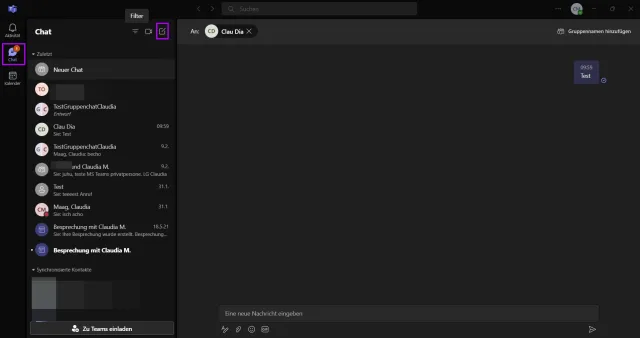
Um einen Chat zu starten, benötigen Sie entweder eine E-Mail-Adresse oder eine Telefonnummer der Person
Quelle: Screenshot/PCtipp.ch
Webversion: Die angeschriebene Person kann den Kontakt annehmen oder blockieren
Quelle: Screenshot/PCtipp.chTipp 2: Gruppenchat erstellen
- Klicken Sie in der linken Spalte auf Chat sowie auf die Schaltfläche Neuer Chat.
- Beim Feld An finden Sie rechts die Schaltfläche Gruppennamen hinzufügen. Klicken Sie darauf.
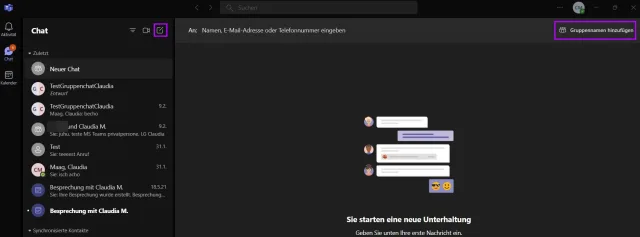
So können Sie einen Gruppenchat erstellen
Quelle: Screenshot/PCtipp.chTipp 3: Gruppenchat: Webversion / jemanden ohne Teams einladen
- Falls Sie die Webversion verwenden: Sie können einen Gruppenchat direkt aus einem aktiven Chat starten. Die Schaltfläche befindet sich auf der rechten Seite (Gruppen-Chat starten).

In der Webversion können Sie direkt aus einem Chat einen Gruppenchat erstellen
Quelle: Screenshot/PCtipp.ch
Beispiel einer Gruppeneinladung an jemanden mit Gmail-E-Mail-Adresse
Quelle: Screenshot/PCtipp.chTipp 4: Videoanruf starten
Desktop-Version (Jetzt besprechen)
- Klicken Sie auf die Registerkarte Chat.
- Oben sehen Sie ein Kamera-Symbol (Jetzt besprechen). Klicken Sie darauf.
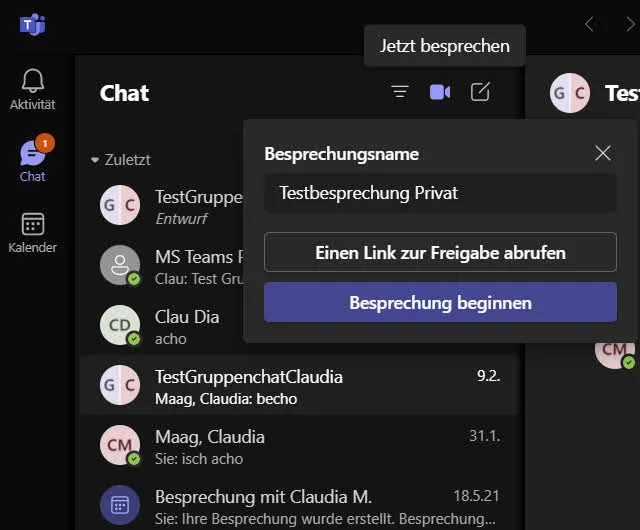
Desktopversion: Via Chat-Tab wird eine sofortige Besprechung gestartet
Quelle: Screenshot/PCtipp.ch
Desktopversion: Nach dem Starten der Besprechung können Sie Freunde einladen
Quelle: Screenshot/PCtipp.ch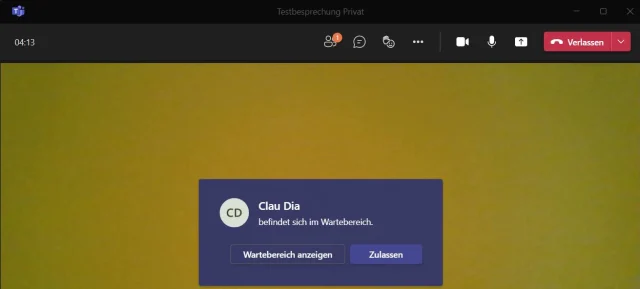
Desktopversion: Die einladende Person wird informiert, wenn jemand sich im Wartebereich befindet
Quelle: Screenshot/PCtipp.chHinweis: Wenn Sie eine Besprechung planen möchten, lesen Sie weiter bei Kalender, siehe Folgeseite.
App
- In der (Android-)App tippen Sie auf die Registerkarte Besprechung.
- Hier können Sie ebenfalls ein Sofortmeeting starten. Tippen Sie auf die entsprechende Schaltfläche.
- Auch hier kann der Besprechungsname individualisiert werden. Tippen Sie auf Besprechung beginnen.
- Erlauben Sie Teams den Zugriff auf Audioaufnahmen.
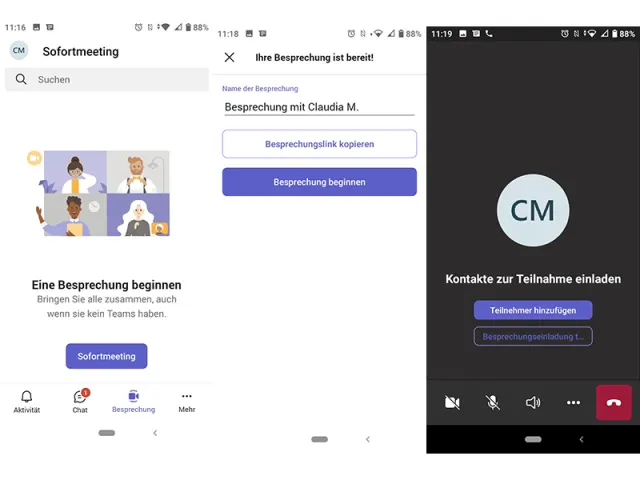
In der App gibts die Registerkarte «Besprechung», um ein Sofortmeeting zu starten
Quelle: Screenshots/PCtipp.chWebversion
Was in der Webversion sehr angenehm ist: Nicht nur hat man die Registerkarte Besprechung zur Verfügung (wie in der App), man kann auch nicht nur eine Sofortbesprechung starten, sondern direkt eine Besprechung planen.

Webversion: Warum nicht gleich so? Hier kann man sofort beginnen oder für später planen
Quelle: Screenshot/PCtipp.chZum Beispiel in der Desktop-Version muss man dafür auf Kalender ausweichen.
Tipp 5: Kalender (Besprechungen planen)
Desktop
- In der Desktopversion klicken Sie auf die Registerkarte Kalender.
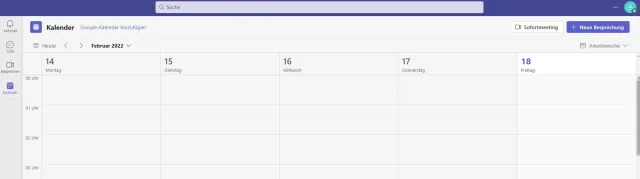
Desktopversion: Teilnehmerinnen und Teilnehmer werden gleich im Anschluss eingeladen
Quelle: Screenshot/PCtipp.ch
Desktopversion: Besprechungen werden via Kalender geplant
Quelle: Screenshot/PCtipp.chApp

Der Kalender ist in der Android-App via Registerkarte «Mehr» erreichbar
Quelle: Screenshot/PCtipp.ch1. In der App klicken Sie auf Mehr und wählen dort den Kalender.
2. Die Sofortbesprechung finden Sie ganz oben mit dem Kamera-Symbol.
3. Wer eine Besprechung planen möchte, geht über das Plus-Symbol. Ansonsten gehts wie bei der Desktop-Version
Webversion
- Hier haben Sie fast schon zu viele Möglichkeiten. Wie oben beschrieben, haben Sie ebenfalls die Registerkarte Kalender zur Verfügung und können dort + Neue Besprechung oder ein Sofortmeeting wählen.
Webversion: Auch hier gehts via Kalender
Quelle: Screenshot/PCtipp.ch
Webversion: Eine der Optionen, wie Sie in der Webversion eine Besprechung planen
Quelle: Screenshot/PCtipp.ch









Kommentare