

Android-Tipps
6 Tipps für die mobile GMX-Mail-&-Cloud-App

Der E-Mail-Dienst GMX, Made in Germany, erfreut sich noch immer grosser Beliebtheit. Mittlerweile gibt es nebst einer E-Mail- auch eine separate Cloud-App. Im kostenlosen GMX-Konto sind bei der Registrierung 2 GB Cloud-Speicher enthalten, nach dem ersten Upload erhält man 2 GB Extraspeicherplatz.
Doch auch wer die Mail-Cloud-Kombi-App (und nicht die Cloud-App) fürs Handy verwendet, kann gewisse Cloud-Dienste nutzen. Unsere Tipps folgen auf den nächsten Seiten.
Hinweis: Für diese Tipps wurde die GMX-Mail-&-Cloud-App (Version 7.4.5) unter Android 11 verwendet. Nebst einer Desktop-App und der Webversion gibt es GMX als Mail- und Cloud-App für Android und iOS. Die GMX-Mail-&-Cloud-App ist kostenlos, enthält aber Werbung. Wer keine Werbebanner möchte, für den gibt es kostenpflichtige Varianten ab 0.79 Euro/Monat (50 GB) bis 200 GB für 2.49 Euro monatlich. Sämtliche Apps finden Sie hier.
(Ursprung 2021, aktualisiert am 25. Januar 2022)
Tipp 1: Intelligentes Postfach
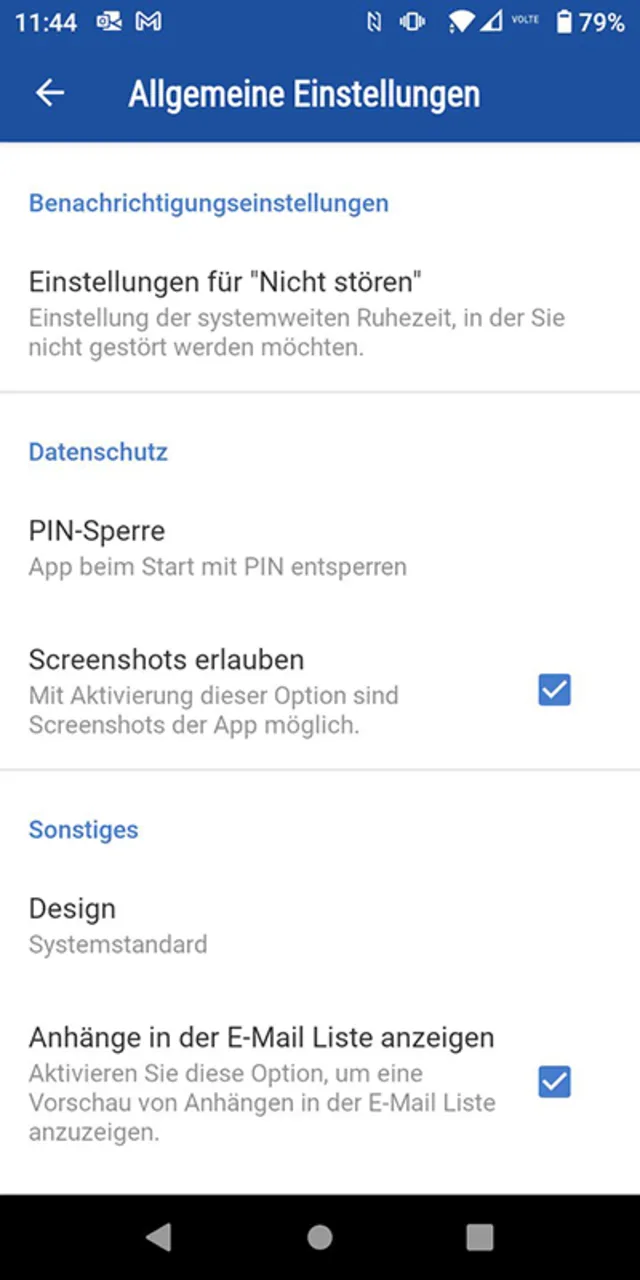
Die Einstellungen der Android-Version von GMX Mail (Stand: Januar 2022)
Quelle: Screenshot/PCtipp.chIm November 2020 lancierte GMX das intelligente Postfach (PCtipp berichtete). Wer damals den neuen AGB zustimmte und das intelligente Postfach aktivierte, dem werden seither die eingehenden E-Mails nach Allgemein, Social Media, Newsletter und Bestellungen sortiert. Falls Sie dies nachträglich aktivieren möchten, finden Sie die Option in den Einstellungen/Ordner/Intelligentes Postfach.
Update 25.1.2022: Handy-App: Zahnrad-Symbol, tippen Sie auf Ihre E-Mail-Adresse und scrollen Sie nach unten, bis Sie Services/Intelligentes Postfach sehen. Nach erneutem Tippen auf Intelligentes Postfach kann hier die Box angehakt werden, um den Dienst zu aktivieren.
Newsletter bequemer abbestellen

Newsletter kann man noch einfacher abbestellen, wenn man das intelligente Postfach nutzt
Quelle: Screenshot/PCtipp.chIn Ihrem intelligenten Postfach wird unter anderem automatisch der Ordner Newsletter erstellt. Um in der mobilen Version die smarten Ordner zu sehen, tippen Sie auf das Hamburger-Menü (oben links) und anschliessend auf Intelligentes Postfach. Dort finden Sie unter anderem den Ordner Newsletter.
Bei der Redaktorin wurden diverse Newsletter automatisch diesem Ordner zugeteilt. Dies erleichtert die Organisation.
Hinweis: In der Webversion können Sie zudem unerwünschte Newsletter über einen Button abbestellen, der sich immer an der gleichen Stelle befindet. Dadurch ersparen Sie sich das jeweilige Abmelden via Abmeldelink und Aufrufen einer Webseite des Absenders. Dies funktioniert in der Smartphone-App leider nicht.
Update 25.1.2022: Dies ist 2022 teilweise direkt in der App möglich. Es funktioniert allerdings nicht bei allen Newsletter-E-Mails (gilt auch für die Webversion).
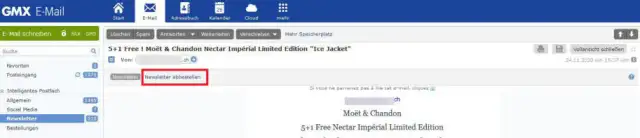
So sieht das in der Webversion aus
Quelle: Screenshot/PCtipp.chTipp 2: Löschintervall für E-Mails ändern
Wenn Sie die GMX-App öffnen, wird bei jedem Ordner ganz oben das Löschintervall angezeigt. Im Beispiel unten (siehe Screenshots) werden E-Mails nach 12 Monaten gelöscht.- Um dieses Intervall zu ändern, tippen Sie bei der Meldung rechts auf Einstellungen.
- In den Ordnereinstellungen müssen Sie nun nur auf das Drop-down-Symbol tippen. Die Optionen reichen von Niemals löschen, 1 Tag bis zu 12 Monaten.
- Um weitere Änderungen für einen anderen E-Mail-Ordner vorzunehmen, gehen Sie erneut wie beschrieben vor.

Das Lösch-Intervall ist fix geändert
Quelle: Screenshot/PCtipp.chTipp 3: Filtern
Finden Sie eine Mail trotz intelligentem Postfach nicht rasch genug? Sie können die elektronische Post auch rasch filtern. Tippen Sie hierzu oben rechts auf das Filter-Symbol. Zur Auswahl stehen: Ungelesen, Anhänge oder Favoriten. Betätigen Sie den Schieberegler, um nach dem jeweiligen zu filtern.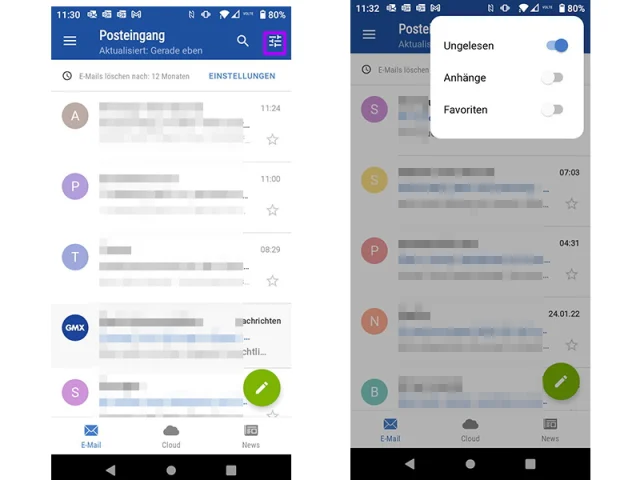
In der Handy-App kann gefiltert werden
Quelle: Screenshots/PCtipp.chTipp 4: Mögliche Einstellungen
Die Einstellungen der Android-Version von GMX Mail (Stand: Januar 2022)
Quelle: Screenshot/PCtipp.chDie Möglichkeiten sind zwar ziemlich überschaubar, aber einige Einstellungen können Sie auch in der Handy-Version vornehmen. Möchten Sie zum Beispiel einen Screenshot erstellen und die App «motzt»? Das heisst: oben auf dem Display erscheint die Meldung: Screenshot konnte nicht gespeichert werden. Die App oder deine Organisation lässt das Erstellen nicht zu. Dann hilft ein Ausflug in die Einstellungen.
Screenshots erlauben
1. Tippen Sie hierzu oben links auf das Hamburger-Symbol.
2. Anschliessend gehts zum Zahnrad-Symbol.
3. Hier gehts zu Allgemeine Einstellungen.
4. Haken Sie die Option Screenshots erlauben an.
5. Starten Sie die App neu.
Weitere Möglichkeiten sind: Einstellungen für «Nicht stören», PIN-Sperre, Design, Anhänge in der E-Mail-Liste anzeigen, Mail löschen bestätigen, Gewischte Mails sofort löschen oder Entwurf löschen bestätigen.
Update 25.1.2022:
E-Mail-Verschlüsselung
Mittlerweile ist die E-Mail-Verschlüsselung in GMX auch via Handy-App möglich.
1. Tippen Sie hierzu oben links auf das Hamburger-Symbol.
2. Wählen Sie das Zahnrad-Symbol.
3. Nun gehts über Ihre Mailadresse zu Ihrem GMX-Mail-Konto.
4. Scrollen Sie etwas nach unten bis zu Verschlüsselung aktivieren.
5. Sie können entweder einen QR-Code scannen* oder den Wiederherstellungscode manuell eingeben. Tippen Sie auf die entsprechende Schaltfläche. Die Autorin wählte QR-Code scannen.
6. Erlauben Sie die Verwendung Ihrer Handy-Kamera und halten Sie diese anschliessend über den QR-Code auf dem Wiederherstellungsbeleg zur verschlüsselten Kommunikation von GMX.
7. Anschliessend sehen Sie unten in der App die Meldung: «Aktivierung abgeschlossen. Ab sofort können Sie verschlüsselte E-Mails versenden und empfangen.»
* Damit Sie die verschlüsselte Kommunikation einrichten können, benötigen Sie einen Wiederherstellungsbeleg, den Sie bei der Einrichtung in der Webversion erhalten haben. Wie Sie die verschlüsselte Kommunikation einrichten, ist in diesem GMX-Support-Dokument erklärt.

Rechts musste die Autorin ein Foto machen, da hier ein Screenshot nicht möglich war
Quelle: Screenshot/Foto/PCtipp.chTipp 5: Cloud – automatischen Upload aktivieren
Tippen Sie in der GMX-Mail-App im unteren Display-Bereich auf die Registerkarte Cloud. Auf dem Display werden die Fotos angezeigt. So gehen Sie vor:- Oben rechts sehen Sie eine durchgestrichene Wolke. Um den automatischen Upload zu aktivieren, tippen Sie darauf.
- Nun tippen Sie auf Funktion aktivieren.
- Betätigen Sie den Schieberegler bei Automatischer Upload von Fotos und Videos.

Fotos können automatisch in die Cloud hochgeladen werden
Quelle: Screenshots/PCtipp.chWenn Sie dies später nicht mehr möchten, können Sie erneut auf das Wölkchen-Symbol tippen. Sie werden gefragt, ob Sie künftig den automatischen Upload pausieren möchten. Bestätigen Sie per Tippen auf das Pause-Symbol. Ebenso rasch ist das Pausieren wieder beendet.
Tipp 6: Cloud – Freigabe-Link erstellen
Sie können Fotos direkt via GMX-App teilen, indem Sie einen Freigabe-Link erstellen. So funktionierts:- Tippen Sie in der GMX-Mail-App im unteren Display-Bereich auf die Registerkarte Cloud.
- Wählen Sie ein Foto, das Sie freigeben möchten.
- Tippen Sie dann auf den Teilen-Button.
- Falls Datei ausgewählt ist, tippen Sie auf den Tab Link. Hier sehen Sie einen blau-weissen Button: Freigabe-Link erstellen. Tippen Sie drauf.
- Diesen Freigabe-Link können Sie nun entweder kopieren oder direkt als GMX-Mail versenden. Alternativ können Sie auch aus der angezeigten Liste z.B. auf ein Messenger-Icon tippen, um den Link direkt als Nachricht zu verschicken.
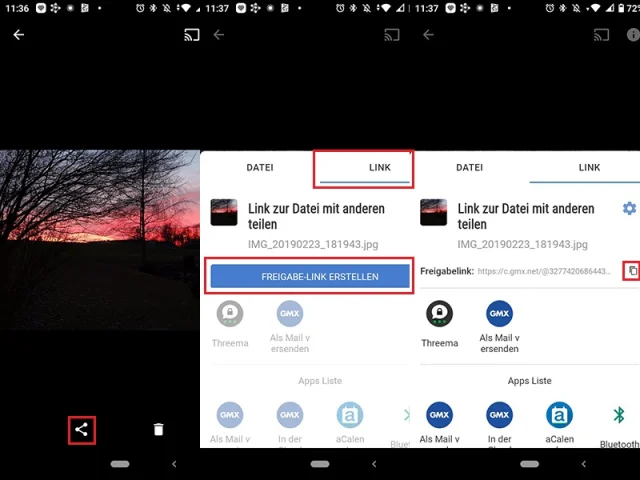
Freigabe-Link für ein Bild erstellen
Quelle: Screenshots/PCtipp.ch










Kommentare