

Display-Drehung
Android: App-Anzeige nur diesmal drehen – und sonst nie!
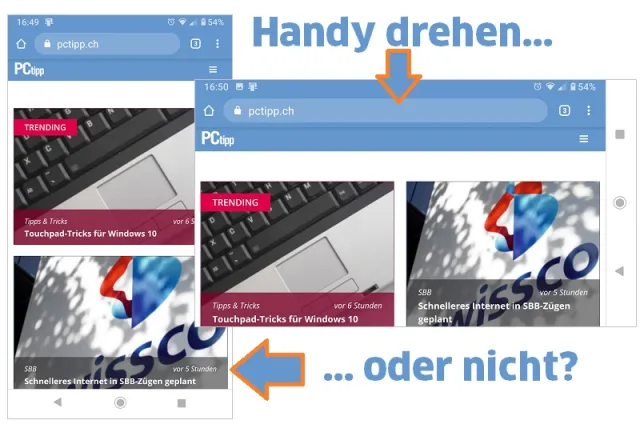
Es ist für viele User ein lästiges Problem, dass die Lagesensoren in einigen Android-Geräten sehr empfindlich sind. So dreht sich die Display-Anzeige teils schon bei kleinster Bewegung des Geräts. Dazu kommt: Manchmal möchten Sie z.B. Ihren Twitter-Feed hochkant lesen, aber das Gerät dreht die Anzeige, weil Sie es sich gerade auf dem Sofa auf der Seite liegend bequem gemacht haben.
Drehen generell abschalten
Es gibt ein Android-Bordmittel, mit dem Sie das Drehen der Anzeige komplett abschalten können. Das dürfte den meisten Nutzerinnen und Nutzern bekannt sein: Ziehen Sie den oberen Rand herunter, damit Sie dieses Symbol sehen – und tippen Sie es an. Voilà!

Über dieses Symbol schalten Sie die automatische Display-Drehung ein oder aus
Quelle: PCtipp.chFalls es nicht mit einmal Herunterziehen erscheint, ziehen Sie den Rand erneut herunter, worauf mehr Symbole erscheinen. Unter diesen ist es meistens zu finden. Falls nicht, tippen Sie aufs Bleistift-Icon für Bearbeiten. Hier erscheinen alle Statusleisten-Befehle Ihres Gerätes. Durch längeres Drauftippen lösen Sie eines ab und können es auf eine der obersten (ersten) Positionen ziehen. Damit sind künftig jene Icons auf den ersten Positionen erreichbar, die Sie am nützlichsten finden. Jenes fürs Ein- und Ausschalten von Bildschirm drehen dürfte eines davon sein.
Ab sofort können Sie das Drehen des Bildschirms bequem über dieses Icon ein- oder ausschalten.
Im Ausnahmefall drehen
Viele User – so auch die Autorin – will die Option am liebsten dauerhaft ausgeschaltet haben. Nur hie und da ist ein Drehen eben doch sinnvoll. Mit Android 9.0 (auch Android P oder Pie genannt) ist eine sehr nützliche, aber enorm unscheinbare Funktion eingezogen, die Sie vielleicht noch nicht bemerkt haben.Schalten Sie zunächst die automatische Rotation aus, indem Sie den oberen Rand herunterziehen und aufs Icon für die Display-Drehung tippen, um es zu deaktivieren.
Öffnen Sie nun eine App, die Sie trotzdem drehen wollen; das kann YouTube sein, eine kleine Tabellenkalkulation oder Ihre E-Banking-App, die Sie fürs Scannen von VESR-Zeilen querlegen müssen. Drehen Sie Ihr Smartphone und achten Sie sofort ganz unten auf den rechten Bereich der Android-Leiste. Hier erscheint während weniger Sekunden sehr unaufdringlich ein kleines animiertes Drehen-Symbol. Tippen Sie drauf, wird die Display-Anzeige gedreht – und zwar nur diesmal.
Das Beispiel haben wir anhand eines Nokia 8 Sirocco mit Android 10 (Android One) gezeigt; es sollte auf Geräten anderer Marken gleich oder ähnlich funktionieren.

Unscheinbar und jeweils nur wenige Sekunden lang zu sehen: das «Jetzt ausnahmsweise trotzdem drehen»-Icon
Quelle: PCtipp.chZusatztipp: Einige Apps ignorieren übrigens die Wünsche der User und drehen die Anzeige von sich aus, obwohl die Rotation eigentlich deaktiviert wäre. Und es gibt noch einige Smartphones mit Android 8.0 oder älter.
Für diese Fälle können Sie es einmal mit der kostenlosen englischsprachigen App «Dynamic Rotation: Android P Style Control» versuchen, offenbar eine App von einem Entwickler aus dem bernischen Biel. Sind die Berechtigungen einmal erteilt und die App aktiviert, erscheint je nach eingestellter Empfindlichkeit während einer kurzen Zeit ein Rotations-Icon in der Mitte des Displays. Nun können Sie entscheiden, ob Sie die Anzeige drehen wollen oder nicht.










Kommentare