

Von wem ist die App?
Android: Details zu einer App herausfinden
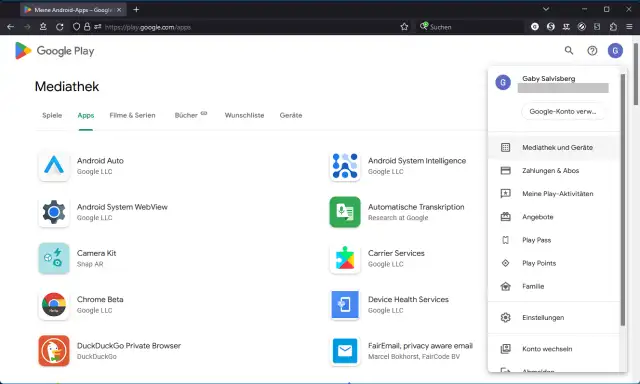
Sucht man im Google Play Store nach einem Begriff wie Mail, Nachrichten, Messages oder Aufgaben, findet man meistens gleich mehrere Apps, die genau gleich heissen. Diese Situation sorgt auch dafür, dass je nach Hersteller und Gerät zum Beispiel eine App namens «Messages» beim einen User vielleicht von Google stammt und bei einem anderen User ist sie vom Smartphone-Hersteller, etwa von Samsung.
Gerade beim Suchen nach Problemlösungen ist es wichtig zu wissen, von welcher App genau man spricht. Dabei helfen folgende Tipps.
Drücken Sie etwas länger auf das Symbol der betroffenen App, sodass eine Art Kontextmenü erscheint. Je nach Hersteller sieht das vielleicht etwas anders aus. Fast immer zeigt dieses Menü aber einen Punkt «Info» an, meistens erkennbar an einem kleinen Kreis mit einem «i». Tippen Sie drauf.
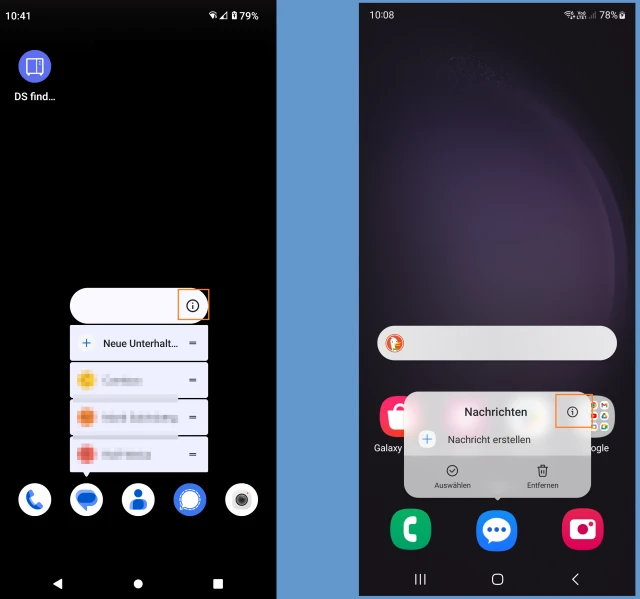
App-Info-Knopf auf einem Standard-Android-Gerät (links) und einem Samsung Galaxy
Quelle: PCtipp.chEs öffnet sich eine App, die Ihnen ein paar Einstellungen ermöglicht. Scrollen Sie ganz nach unten. Wenn Sie dort einen Punkt ähnlich wie App-Details in Store (und einen Hinweis auf den Google Play Store) finden, tippen Sie drauf. In diesem Fall dürfte es entweder eine App von Google selbst sein oder eine, die zumindest im Google Play Store vorhanden ist. Hier entdecken Sie Informationen wie den genauen Namen der App und den Hersteller (etwa Google LLC).
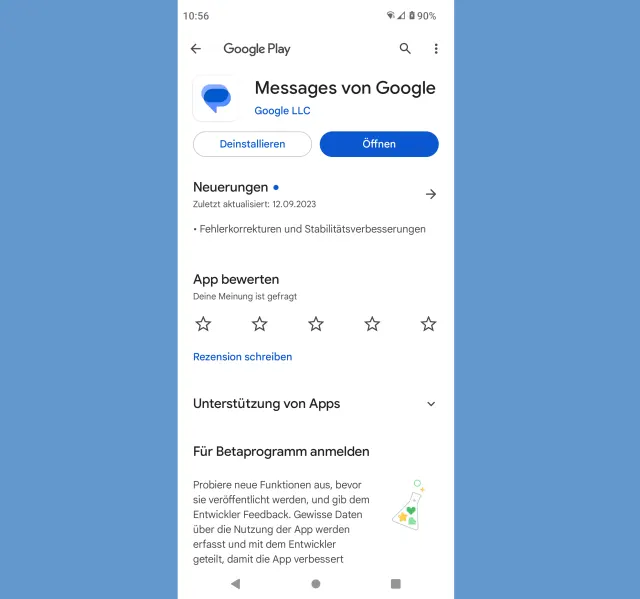
Klarer Fall: Hierbei handelt es sich um die Google-eigene Messages-App
Quelle: PCtipp.chWenn dieser Punkt fehlt (Beispiel rechts), wird es sich um eine App des Smartphone-Herstellers handeln, der vielleicht einen eigenen App-Store führt.
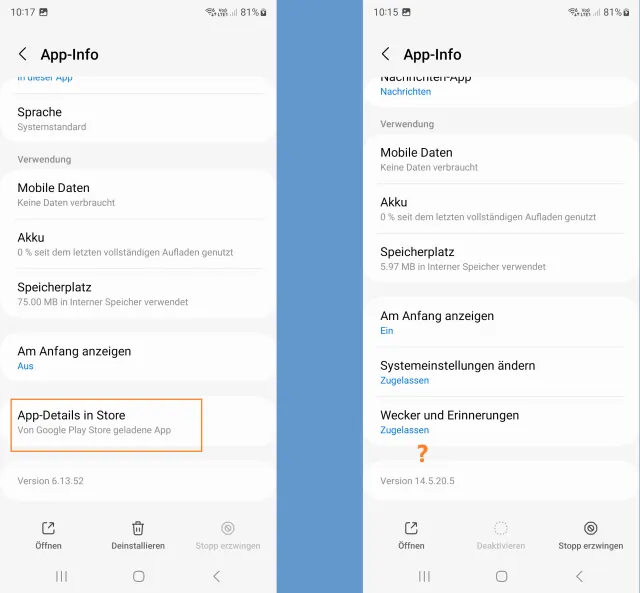
Die App links hat den Google-Play-Link, jene rechts hat ihn nicht
Quelle: PCtipp.chDies ist beispielsweise bei Samsung-Geräten der Fall, die in dieser Hinsicht etwas speziell sind. Um sich auf solchen Geräten zu vergewissern, öffnen Sie die Einstellungen-App und gehen Sie zu Apps. Auf Samsung-Geräten finden Sie meist oben einen Punkt Samsung App-Einstellungen. Öffnen Sie dies, listet das Gerät alle Apps auf, die von Samsung stammen und unter Umständen nicht im Play Store zu finden sind. Darunter dürften Sie auch jene entdecken, die keinen Google-Play-Store-Link mitbringt, so auch die Nachrichten-App.
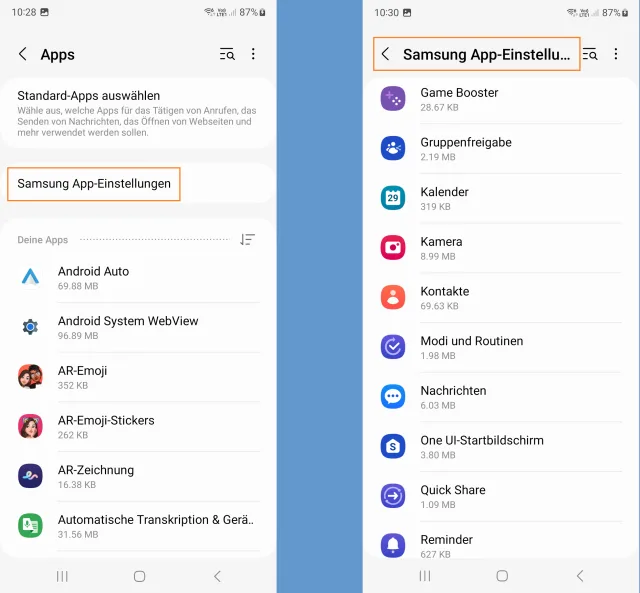
Bringen die App-Infos keinen Google-Play-Link mit, dürfte es sich um eine App vom Smartphone-Hersteller selbst handeln, hier etwa von Samsung
Quelle: PCtipp.chDamit wissen Sie, welchen App-Hersteller Sie etwa bei einer Websuche nach Problemlösungen oder bei einer Frage in einem Webforum mit eingeben sollten.











Kommentare