

Text-Emotes/Kaomoji
Android: Aus «shrug» ein ¯\_(ツ)_/¯ machen
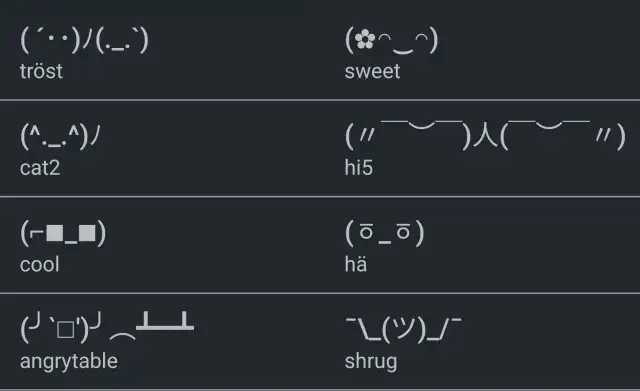

Hier finden Sie zum einen die Tastatureinstellungen und den Zugang zum Wörterbuch
Quelle: PCtipp.chIn vielen Messengern und Social-Media-Apps sind zwar längst die bunten Emojis (wie 😊) eingezogen. Aber manchmal wollen Sie vielleicht stattdessen zu einem Text-Emote oder einem kunstvollen Kaomoji greifen, um Ihre Gefühle auszudrücken. Während ein Smily mit Doppelpunkt, Bindestrich und rechter Klammer noch einfach einzutippen ist :-), dürfte spätestens bei den Kaomojis Schluss sein. Zu exotisch sind die Sonderzeichen, die auch geübte User ihren Geräten kaum innert nützlicher Frist und in der korrekten Kombination entlocken können.
Googles Gboard-Wörterbuch ersetzt für Sie
Lösung: Gibt es bestimmte Emotes, die Sie immer wieder brauchen? Wenn Sie auf einem Android-Smartphone Googles Gboard-Tastatur verwenden, kann deren Wörterbuch für Sie Kurzwörter in Emotes bzw. Kaomojis übersetzen. Das braucht aber etwas Vorbereitung.
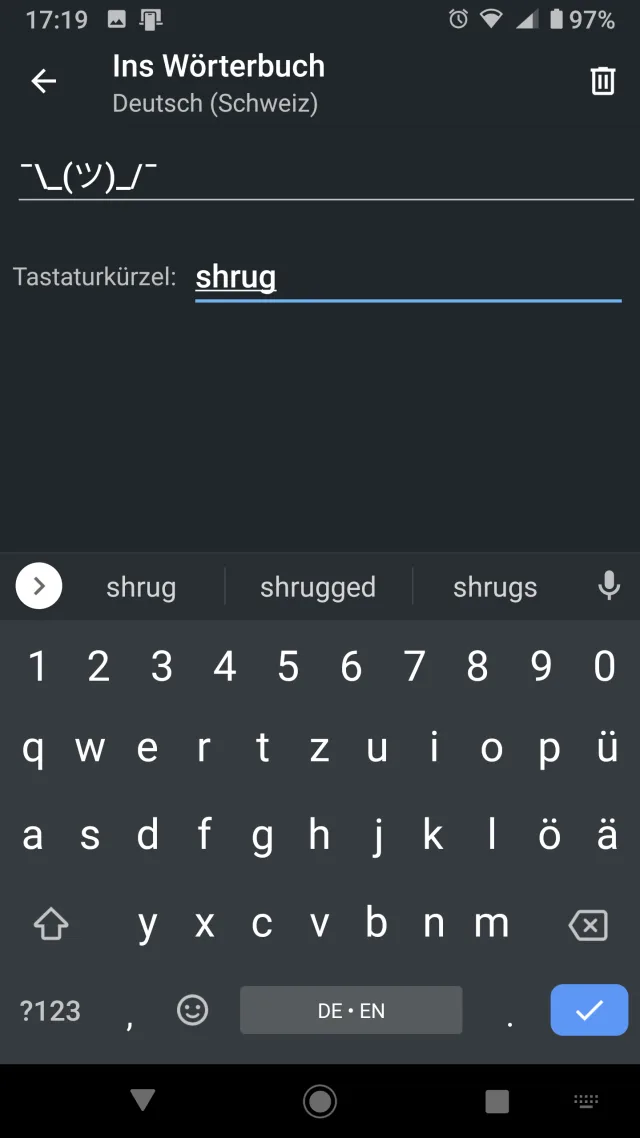
Erfassen Sie das Emote im Android-Wörterbuch
Quelle: PCtipp.chVoraussetzung: Stellen Sie sicher, dass auf Ihrem Android-Gerät die Gboard-Tastatur aktiv ist. Es kann theoretisch auch mit einer anderen Tastatur funktionieren, sofern diese dasselbe Wörterbuch verwendet. Ich habe es nur mit Gboard getestet. Hierfür gehts via Einstellungen-App zu System/Sprachen und Eingabe/Bildschirmtastatur. Tippen Sie auf Gboard und öffnen Sie Textkorrektur. Aktivieren Sie Vorschlagsleiste anzeigen.
Öffnen Sie auf Ihrem Smartphone nun den Artikel, den Sie gerade lesen (Kurzlink pctipp.ch/1625062). Markieren Sie auf Ihrem Smartphone die Zeichenfolge ¯\_(ツ)_/¯ (oder ein anderes Emote aus der untenstehenden Liste) und halten Sie diese länger gedrückt. Wählen Sie Kopieren.
Öffnen Sie die Einstellungen-App. Gehen Sie darin allenfalls über etwas wie System zu Sprachen und Eingabe. Klappen Sie Erweitert auf oder öffnen Sie direkt Mein Wörterbuch. Tippen Sie aufs Plus-Zeichen.
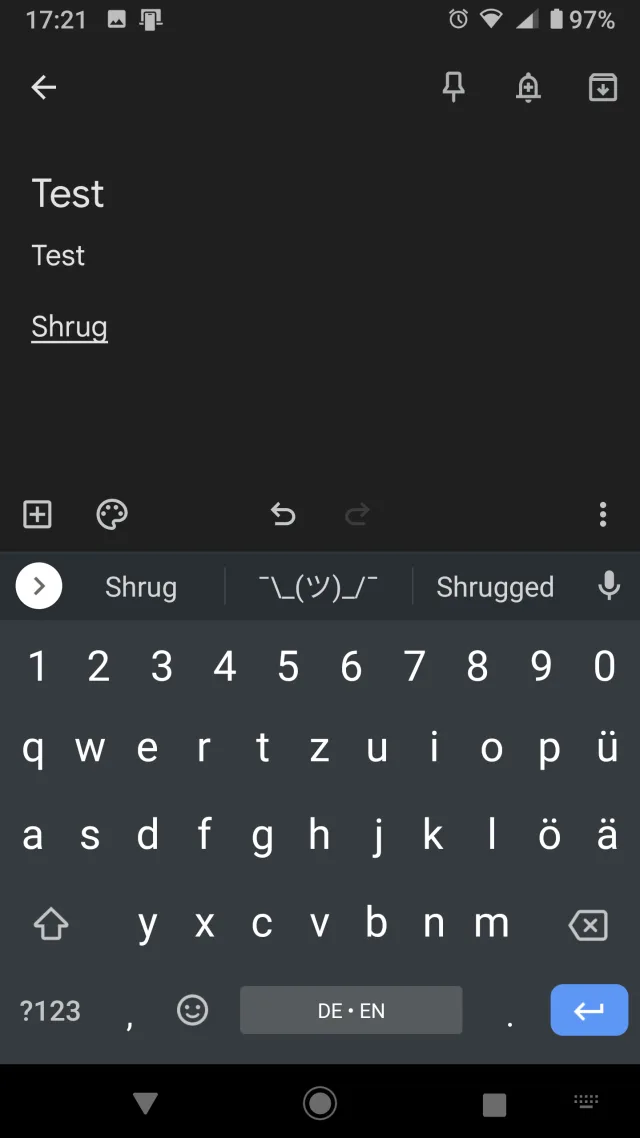
Der Text wird nicht automatisch durchs Emote ersetzt, aber das Emote wird bei der Eingabe vorgeschlagen. Jenes lässt sich durch Antippen übernehmen.
Quelle: PCtipp.chTippen Sie etwas länger ins Feld Wort eingeben, wählen Sie Einfügen. Jetzt sollte das kopierte Emote erscheinen. Bei Optionales Tastenkürzel tippen Sie ein passendes Wort ein, z.B. shrug (engl. für Schulterzucken). Tippen Sie unten rechts aufs Häkchen-Symbol.
Ab sofort, wenn Sie in einem Text shrug (oder Ihre sonstige Abkürzung) eintippen, kommt das Shruggie-Emote ¯\_(ツ)_/¯ als Textvorschlag. Tippen Sie ihn an, um ihn in den Text zu übernehmen. Auf die gleiche Weise können Sie auch weitere Emotes hinterlegen. Falls Sie Inspiration brauchen, scrollen Sie hier mal noch etwas herunter.
Viel Spass! (✿◠‿◠)
Hier die Liste einiger Emotes/Kaomojis:
¯\_(ツ)_/¯
ヾ(≧▽≦*)o
( ̄︶ ̄)↗
ヾ(≧▽≦*)o
(~ ̄▽ ̄)~
( •̀ ω •́ )✧
O(∩_∩)O
`(*>﹏<*)′
(*^▽^*)
(*^-^*)
(*^_^*)
(❁´◡`❁)
(✿◡‿◡)
(≧∇≦)ノ
(●ˇ∀ˇ●)
\^o^/
(‾◡◝)
╰(*°▽°*)╯
(〃 ̄︶ ̄)人( ̄︶ ̄〃)
--<-<-<@
( •̀ ω •́ )y
ƪ(˘⌣˘)ʃ
( *︾▽︾)
ヾ(@⌒ー⌒@)ノ
( ´・・)ノ(._.`)
(。・∀・)ノ゙
(∪.∪ )...zzz
(👉゚ヮ゚)👉
(¬‿¬)
(•_•)
(⌐■_■)
ヾ(⌐■_■)ノ♪
(●'◡'●)
(. ❛ ᴗ ❛.)
(✿◠‿◠)
(★‿★)
(°°)~
ᓚᘏᗢ
/ᐠ。ꞈ。ᐟ\
(^._.^)ノ
( ͡• ͜ʖ ͡• )
>﹏<
~(>_<。)\
╰(‵□′)╯
(︶^︶)
ヽ(≧□≦)ノ
ᕦ(ò_óˇ)ᕤ
(╯‵□′)╯︵┻━┻
(ㆆ_ㆆ)
(¬_¬ )
(。_。)
\(〇_o)/
(⊙ˍ⊙)
⚆_⚆┑
( ̄Д  ̄)┍










Kommentare