

Tipps & Tricks
Android: Sound stoppen, sobald Bluetooth unterbricht
Viele Anwender benutzen fürs Musikhören unterwegs im Zusammenhang mit dem Smartphone inzwischen keine einstöpselbaren Kopfhörer mehr, sondern welche via Bluetooth. Bei herkömmlichen Kopfhörern, Apps und Android-Geräten ist es oft so: Wenn Sie den Kopfhörer mitten beim Musikhören ausstöpseln, pausiert die Wiedergabe. Manchmal ist das auch eine Einstellung, die Sie in einer Sound-App direkt vornehmen können.
Aber bei Bluetooth-Kopfhörern klappt so etwas meistens nicht. Und dann wirds etwa im Tram oder im Zugsabteil etwas peinlich: Wenn Ihre Bluetooth-Kopfhörer plötzlich die Verbindung zum Handy verlieren, dröhnt die Musik einfach sofort über die grässlich klingenden eingebauten Lautsprecher weiter. Missbilligendes Kopfschütteln der Mitreisenden ist Ihnen gewiss.
Dies kann eine App namens MacroDroid verhindern helfen. Das ist eine Makroverwaltung für allerlei Funktionen auf einem Android-Gerät. Bis zu fünf Makros können Sie in der werbeunterstützten Gratis-Version der App verwalten. Wenn es mehr sein sollen, drücken Sie dem Entwickler ein paar Franken in die Hand. Für ein paar Aktionen (z.B. Beenden einer Anwendung, Einschalten des Flugmodus o.ä.) bräuchte die App Root-Zugriff – und das sollten Sie ihr möglichst nicht gewähren.
Für unsere Zwecke brauchen Sie aber weder Geld noch Root: «Sound stoppen, sobald Verbindung zum Bluetooth-Kopfhörer unterbricht».
Und so gehts mit dem MacroDroid
Installieren Sie den MacroDroid auf Ihrem Smartphone und starten Sie die App.
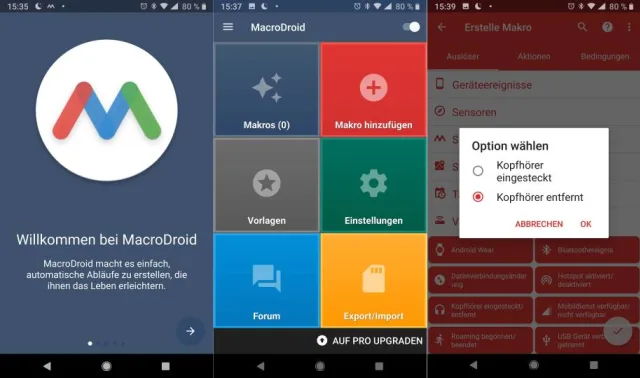
Tippen Sie nach der Installation von Macrodroid ein paarmal auf den Pfeil unten rechts, lesen Sie hierbei die angezeigten Infos. Nun gehts ans Einrichten des Makros. Jedes Makro besteht aus mindestens zwei Teilen, nämlich einem Auslöser (z.B. «Bluetooth-Gerät unterbricht») und einer Aktion (z.B. «VLC pausieren»). Es können auch mehrere Auslöser oder Aktionen sein; zudem können Sie auch noch Bedingungen setzen, unter denen die Aktion ausgeführt werden soll.
Unser Makro ist jedoch relativ einfach. Tippen Sie auf Makro hinzufügen und tippen Sie (bei Erstnutzung) unten rechts auf Verstanden. Öffnen Sie in der Rubrik Auslöser unten den Bereich Verbindung, tippen Sie auf Kopfhörer eingesteckt/entfernt und tippen Sie auf OK. Wählen Sie das Gewünschte aus, z.B. Kopfhörer entfernt.
Legen Sie fest, was der Auslöser für das Makro sein soll
Quelle: PCtipp.chHinweis: Falls Kopfhörer entfernt nicht klappt und es sich um ein Bluetooth-Gerät handelt, versuchen Sie es mit dem Auslöser Verbindungen/Bluetoothereignis und wählen Sie Gerät getrennt. Wählen Sie nun das betroffene Gerät aus.
Wechseln Sie zu Aktionen und tippen Sie allenfalls auf Verstanden. Tippen Sie auf Medien und darin auf Medienkontrolle. Wählen Sie hier die Option Medien-Taste simulieren. Tippen Sie auf OK und wählen Sie Pause (oder Stop), erneut gefolgt von OK. Wählen Sie nun die App, die gestoppt bzw. pausiert werden soll, z.B. VLC, Google Music oder YouTube. Tippen Sie aufs Häkchen unten rechts, um die Makroeinstellung zu speichern. Für den Namen können Sie etwas beliebiges angeben.

Erstellen Sie das Makro via Reiter Auslöser und Aktion
Quelle: PCtipp.chIn unserem Beispiel (siehe Bild ganz rechts) haben wir bei den Aktionen zwar Medien Pause für VLC gewählt; vorher aber noch eine Aktion «Start VLC» eingeschoben. Oftmals funktioniert ein Pausieren/Stoppen des abgespielten Mediums nur, wenn die betroffene App auch die aktive Vordergrund-App ist. Dies erreichen Sie, wenn Sie die App erst nochmals aufrufen (hier: Start VLC), bevor Sie darin die Pause-Anweisung geben. Versuchen Sie es bei Ihren Sound-Apps, oft geht es ohne die vorherige Start-Anweisung.
Leider klappt es übrigens nicht mit allen Apps, die irgendwelche Töne abspielen können. Zum Beispiel mit der Entspannungs- und Einschlaf-App «Sleepo» funktioniert es nicht, da MacroDroid die App nicht erkennt und in der Liste der Medien-Apps daher nicht zur Auswahl anbietet. Die üblichen Sound-Apps werden jedoch aufgelistet, wie DS Audio, VLC, YouTube oder Google Music.
Fallen Ihnen noch weitere Anwendungsfälle ein, bei denen Ihnen der MacroDroid nützliche Dienste leistet? Schreiben Sie es als Kommentar ins Forum!










Kommentare